

Като iPhone потребител, когато се опитате да изпратите текстови съобщения до iPhone-ите на приятелите си, съобщенията ще бъдат изпратени в iMessage формат вместо съобщения през сървъра на Apple. Може да е донякъде неудобно, когато грешките в сървъра на Apple водят до забавяне на съобщенията. И в резултат на това получателят няма да види текстовите съобщения навреме, както се очаква.
От време на време предпочитате да изпращате текстови съобщения вместо iMessage на iPhone. Не се притеснявайте, трябва да ви покажем няколко съвета за това. Нека продължим да четем.
Изпращайте текстови съобщения като iMessages чрез вградената функция на iPhone

iOS системата дава възможност на потребителите да променят iMessage1 в текстови съобщения, преди да натиснат раздела „Изпратени“. Ако получателят не получи вашето iMessage, можете да изберете да го превърнете в текстово съобщение и да го изпратите отново.
Стъпка 1. Отворете приложението Съобщения на вашия iPhone и щракнете върху иконата за ново съобщение в горния десен ъгъл.
Стъпка 2. Въведете съдържанието на новото iMessage и го изпратете както обикновено.
Стъпка 3. Натиснете и задръжте iMessages, които току-що изпратихте, и ще се появи диалогов прозорец с 3 опции.
Стъпка 4. Кликнете върху „Изпрати като текстово съобщение“, за да го превърнете в текстово съобщение. Цветът на това съобщение скоро ще стане зелен.
Деактивирайте iMessage на вашия iPhone
Можете да изключите iMessage от настройките на iPhone по всяко време, за да принудите iPhone да изпраща iMessage като текстови съобщения.
Стъпка 1. На началния екран на устройството стартирайте приложението Настройки.
Стъпка 2. Кликнете върху опцията „Съобщения“, за да отворите интерфейса за настройки на това приложение.
Стъпка 3. Изключете превключвателя до „iMessage“, за да изключите тази функция. След това iMessage ще бъде изпратен във формат на текстово съобщение.

Деактивирайте Wi-Fi и мобилните данни
След изключване на Wifi и мобилните данни, iPhone ще изпраща текстови съобщения вместо iMessages автоматично.
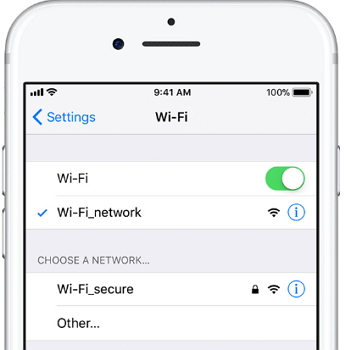
- Отидете в секцията Wi-Fi от настройките на iPhone.
- Изключете превключвателя на Wi-Fi.
- След това отидете в Настройки на iPhone, за да изключите клетъчните данни.
Бонус съвет: Възстановяване на загубени съобщения/iMessages от iPhone
Когато използвате вашия iPhone за изпращане или получаване на текстови съобщения или iMessages, съобщенията, съхранени на iPhone, може да се загубят, ако има някакви грешки на вашия iPhone. Ето защо тук е посочено възстановяване на данни от iPhone. На теория е трудно да се възстановят загубени текстови съобщения. Това обаче е съвсем друг начин, ако използвате... Възстановяване на данни на iPhone .
- Той има възможността да възстановява изтрито текстово съдържание и други прикачени файлове в съобщения, точно като изображения, видеоклипове и др.
- Прегледайте изгубените си съобщения преди процеса на възстановяване, за да можете да изберете и възстановите избраните данни, вместо да възстановявате всички данни.
- Възстановяване на данни от всички модели iPhone, iPad и iPod touch.
Безплатно изтегляне Безплатно изтегляне
Сега лесно можете да възстановите изтритите си текстови съобщения или iMessages на компютър, като следвате стъпките по-долу:
Стъпка 1. Изтегляне Възстановяване на данни на iPhone от официалния сайт и инсталирайте този софтуер на компютър.

Стъпка 2. Кликнете върху секцията „Възстановяване“ и „Възстановяване на iPhone от iOS устройство“.

Стъпка 3. След като свържете устройството си към компютъра, ще бъдете помолени да изберете Съобщения от прозореца за избор на файлове.

Стъпка 4. Когато процесът на анализ приключи, ще се покаже цялата информация за текстовите съобщения. Проверете текстовите съобщения или iMessage от същия интерфейс и кликнете върху „Възстановяване“.

Безплатно изтегляне Безплатно изтегляне
Колко полезна беше тази публикация?
Кликнете върху звезда, за да го оцените!
Средна оценка / 5. Брой гласове:




