

Случайно сте изпразнили кошчето на Mac и установявате, че е невъзможно да го възстановите? Не се паникьосвайте! Сигурно е, че изпразненото кошче може да бъде възстановено от Mac и важните ви данни могат да бъдат възстановени там, където са. Прочетете, за да възстановите файлове от кошчето на Mac лесно!
Възможно ли е да се възстанови изпразненият кош на Mac?
Въпреки че Apple твърди, че след като кошчето бъде изпразнено, файловете в него ще бъдат изтрити завинаги, те все още остават на компютъра ви! Факт е, че когато изтриете нещо на вашия Mac, то някак си става невидимо и се маркира като „заменяемо“ от системата за записване на нови данни. Изтритото кошче всъщност не е изпразнен докато нов файл не заеме мястото му. Следователно, за да се увеличи възможността да намерите файловете си обратно, избягвайте изтеглянето или създаването на нови файлове на вашия Mac, в случай че изпразненият кош може да бъде заменен с нови файлове.
Не всички изпразнени кошчета обаче могат да бъдат възстановени на Mac. Можете да възстановите изтрития кош от Mac, когато:
- Плъзнете файл в кошчето и след това щракнете върху „Изпразване на кошчето“;
- Изберете файл във Finder и изберете „Изпразване на кошчето…“;
- Изтрийте файл завинаги, като използвате бутоните Option-Shift-Command-Delete;
- Кликнете върху „Изтрий веднага“, за да заобиколите кошчето и да изтриете файла директно.
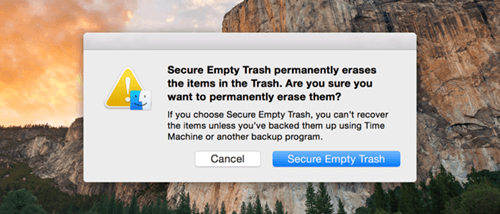
Но не можете да възстановите кошчето, когато файлът е изтрит от Безопасно изпразване на кошчето „Secure Empty Trash“ (Безопасно изпразване на кошчето) е опция, достъпна в OS X El Capitan или по-стари версии, която не само ще изтрие файл, но и ще запише серия от единици и нули върху изтрития файл, което прави невъзможно възстановяването му от какъвто и да е софтуер. Така че, ако кошчето ви е сигурно изпразнено, има малък шанс да го възстановите.
Как да възстановите изпразнения кош от Mac
Въпреки че знаем, че е възможно да възстановим изпразнения кош, все още не можем да отменим изпразването на кошчето без професионална програма за възстановяване на данни, тъй като няма бутон за отмяна за командата „Изпразване на кошчето“. За да възстановите лесно файловете с кошчето на Mac, ви е необходима помощта на... Възстановяване на данни Може да отмени изпразването на кошчето безопасно и бързо и да го извлече изтрито изображения , видеоклипове , аудио , имейли , документи, и още в изпразнения кош. Освен това, Data Recovery може да бъде най-добрият ви избор за намиране на данни, изтрити или загубени по време на възстановяване на системата, нулиране до фабричните настройки или актуализация на системата.
Колкото по-дълго чакате, толкова по-вероятно е файловете да бъдат покрити с нови. Изтеглете го сега и възстановете кошчето на вашия Mac само в 3 стъпки!
Безплатно изтегляне Безплатно изтегляне
Следвайте трите прости стъпки, за да възстановите файлове от кошчето. Повярвайте ми, няма да отнеме много време.
Стъпка 1: Започнете
Инсталирайте Data Recovery и го отворете. На началната страница можете да изберете типа данни и местоположението за сканиране на загубени данни. Можете да изберете определени типове файлове, които сте изчистили от кошчето, като изображения, аудио, видео или документи. След това щракнете върху „Сканиране“, за да започнете.

Стъпка 2: Търсене на изпразнен кош на Mac
След като щракнете върху бутона „Сканиране“, Data Recovery ще започне автоматично бързо сканиране. Когато сте готови, въведете „ ~боклук „“ в полето за търсене, за да намерите изпразнени елементи в кошчето.
Съвети: Можете да прегледате резултата по тип. А в случай че резултатът не ви удовлетворява, щракнете върху „ Дълбоко сканиране „за да намерите още изпразнен кош. Може да отнеме известно време, дори ден, ако вашият Mac има дискове с голям капацитет.

Стъпка 3: Възстановете изпразнения кош на Mac
Изберете изтрития кош, който искате да възстановите. Кликнете върху „Възстановяване“. След това проверете изходната папка и всички избрани от вас файлове би трябвало да се появят отново.

Не е ли лесно? Колкото по-дълго чакате, толкова по-малка е вероятността файловете да бъдат възстановени, защото дори сърфирането в интернет може да създаде нови файлове. Просто изтеглете Data Recovery.
Всички горепосочени са най-лесният начин за бързо възстановяване на изпразнения кош на Mac. Също така може да бъде полезно за възстановяване на изтрити файлове. Загубата на важни данни е опустошителна и се надяваме, че този пасаж ще ви помогне. Ако намирате този пасаж за полезен, моля, харесайте ни и го споделете с приятелите си!
Безплатно изтегляне Безплатно изтегляне
Колко полезна беше тази публикация?
Кликнете върху звезда, за да го оцените!
Средна оценка / 5. Брой гласове:




