

Няколко онлайн музикални платформи станаха известни в момента. Има Tidal, Deezer, Apple Music, Google Play и, разбира се, Spotify. Добре, централният фокус на цялата статия ще бъде базиран на Spotify. Точно така, темата би трябвало да бъде как да пускайте музика от Spotify в Discord лесно и безпроблемно. Днес вече не е проблем за хората, особено за геймърите, да се абонират за страхотни Spotify парчета, докато мачът все още е в ход.
Ако сте фен на музиката и същевременно човек, който обича да се забавлява и да играе много игри периодично, това ръководство е за вас! Discord може да бъде основно за разговори, но може да прави много. Динамичните услуги включват YouTube видеоклипове, песни, гласов чат, обмен на съобщения, споделяне на снимки и всякакви други преживявания. Един от полезните резултати е, че можете да свържете Spotify профила си с Discord, за да възпроизвеждате музика предимно от базата данни. Може ли музикалният бот на Discord да възпроизвежда Spotify?
Възможността за слушане на Spotify в Discord беше добавена през 2018 г. и напредна добре. Както и при други неща в мрежата, внедряването е наистина лесно и функционира. Без шум, без заиграване. След като имате профил в Spotify, който може да споделя общи интереси в забавлението с тези в тази база данни, сте готови.
Част 1. Можете ли да слушате музика в Discord?
Discord е софтуер, специално разработен за играчи на видеоигри. Това е рамка, в която можете удобно да споделяте разговори и текстови съобщения. Могат да се създадат и системи за гласова и видео комуникация. Този софтуер се използва от стотици милиони потребители. Установено е, че това е най-големият софтуер за разговори в игрите досега.
Можете да слушате музика от Spotify в Discord в няколко контекста, зависи от това как сте настроени. Можете директно да свържете собствените си акаунти в Spotify и Discord или да използвате бот. Spotify също има свой робот или просто можете да свържете Spotify с много други ботове като Groovy. С новата връзка със Spotify, вашите познати могат да видят какво започвате да слушате, да изпълняват песни от Spotify и понякога дори да чуят!
Защо трябва да свържем Discord със Spotify?
Ето предимствата, които можете да срещнете, когато използвате Discord.
- Можете също така да провеждате текстови съобщения на живо, както и видео чатове, както и гласови чатове.
- Потребителите получават възможност да използват публична или частна комуникация.
- Можете също така да разрешите мерки за контрол на незабавните съобщения.
- Discord позволява участието на общността и понякога дори управлява всички потребители на приложението.
След като вече имаме няколко основни понятия, бихме могли да преминем към настоящия фокус на тази статия - методите, които трябва да приложите, за да можете да се наслаждавате на любимата си и може би най-обичаната си музика от Spotify в Discord.
Част 2. Как да слушам музика от Spotify в Discord?
Има множество опции, с които можете да пуснете любимата си музика от Discord Spotify. Операцията до голяма степен зависи от това кой клиент сте – дали сте платен потребител или безплатен клиент.
Вече сте наясно, че дори и да сте се регистрирали за абонамент за Spotify, ще трябва да платите определена сума, за да можете да използвате която и да е от услугите, предоставяни от Spotify. Когато стриймингът на музика към Spotify играе важна роля в живота ви, харченето на тази цена не е необходимо. А ако имате ограничен бюджет, използването на безплатна версия би трябвало да е достатъчно.
Първоначално ще обсъдим методологията, която трябва да използвате, за да изпълнявате музика от Spotify в Discord, ако сте платен потребител.
Discord поддържа стандартна съвместимост със Spotify, което не изисква инсталиране на допълнителни приложения, ботове или експлойти, за да се позволи тази проста функция за слушане на музика.
Вземете тези мерки, за да добавите Discord със Spotify, за да възпроизвеждате музика от Spotify в Discord:
- Стартирайте любимата си търсачка на компютъра си, като Microsoft Edge, Firefox, Google Chrome или Brave, и отидете на главната страница на Discord. Дори и никога да не сте влизали в Discord през предишния си период, влезте.
- Изберете бутона „Потребителски предпочитания“ в долния ъгъл на страницата. Индикаторът за потребителска конфигурация е този, който изглежда като скоростна кутия.
- От лентата с инструменти отляво натиснете Връзки.
- Моля, натиснете бутона Spotify.
- Малка врата се отваря. Влезте в акаунта си в Spotify, като използвате клавиша Facebook или въведете данните си за вход в Spotify.
- Когато влизате, малкият раздел може да бъде заключен, след което Spotify ще функционира като свързано приложение.
- За да започнете със следния прозорец на Spotify, натиснете X в горния десен ъгъл.
- След като връзката Discord Spotify е установена, песента, която слушате в момента в Spotify, би трябвало да се появи веднага във вашия Discord акаунт. Изборът да позволите на други потребители да слушат това, за което говорите, също ще се появи в менюто с клавиша + от лявата страна на екрана с сценария на разговора.
- За да получите достъп до тази нова функция, опитайте да щракнете върху клавиша +, изберете връзката „Покани“, за да се свържете със Spotify, и след това натиснете превключвателя „Изпрати покана“.
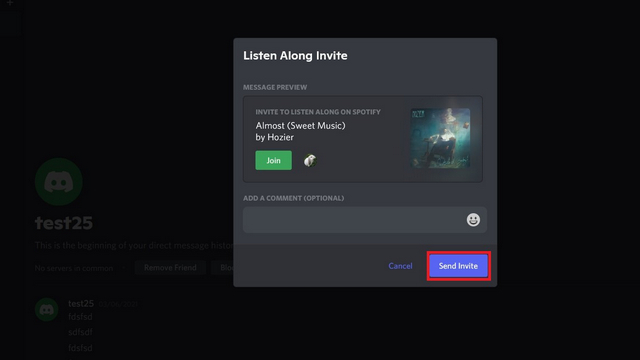
Ще ви е необходим абонамент за Spotify Premium, за да използвате тази споделена функция. Безплатните и платените клиенти на Spotify могат да одобряват поканите ви и да се свързват с песните ви.
Когато сте свързани, можете да слушате музиката на други хора едновременно с това, да я споделяте с приятелите си и да отговаряте за това, към което сте пристрастени, както и да въвеждате още повече функции, като давате възможност на потребителите да имат достъп до музикални записи на Spotify в база данни.
Инсталирайте бота за Spotify Discord
Ботът е нещо като микромашина, която трябва да бъде изградена от командния ред. В този сценарий Groovy ботът е микропрограмиран и ние се опитваме да изтеглим и пуснем музика от Spotify в Discord.
Когато е активиран, този бот ще добави допълнителни функции на Spotify към регистъра на Discord, позволявайки на потребителите да ги задействат чрез въвеждане на текстови кодове.
Изглежда има много роботи на Spotify за Discord, но Groovy е и един от най-добрите.
Ето как да свържете Spotify Music Bot с Discord.
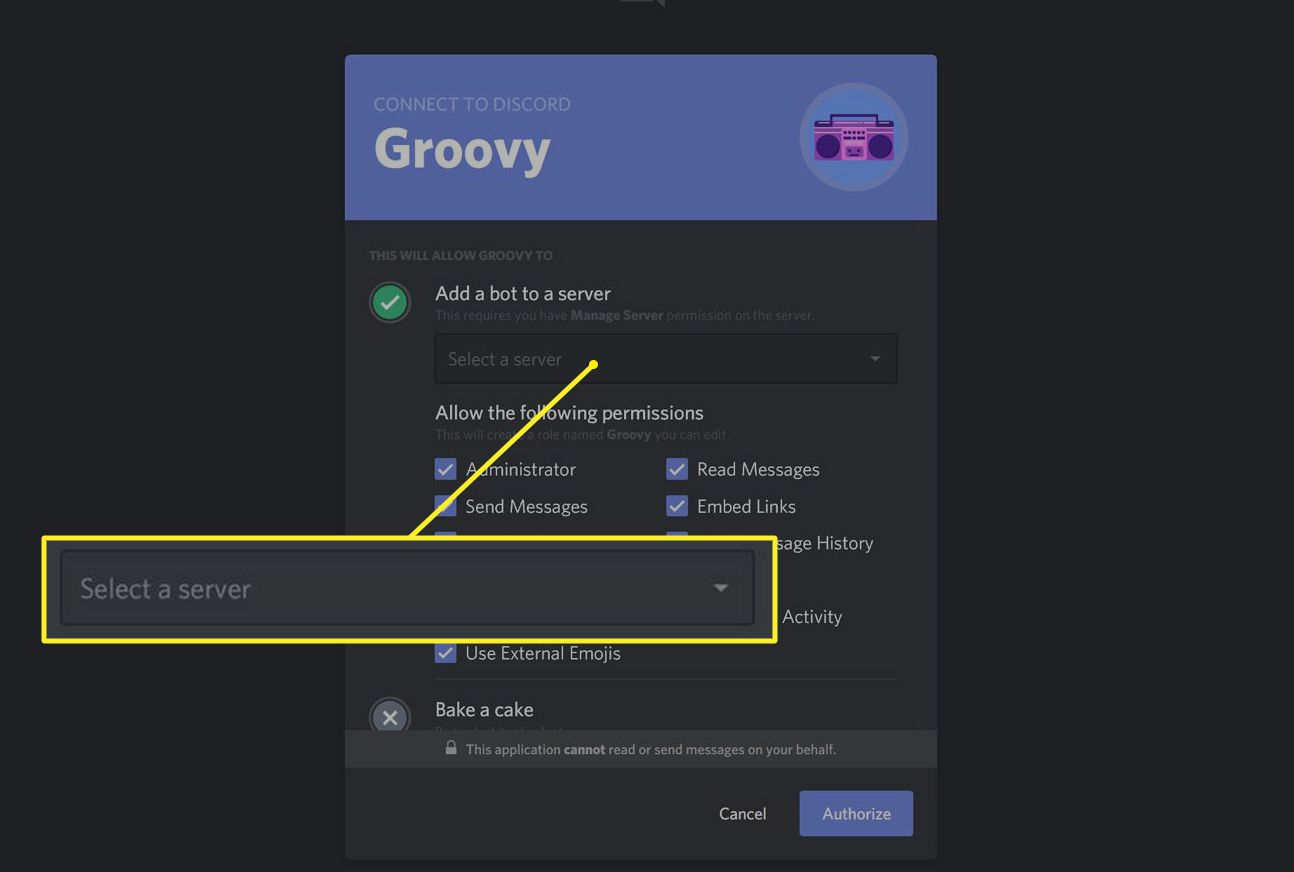
- Отидете на началната страница на Groovy и натиснете „Добавяне с Discord“. Уверете се, че сте влезли в Discord в този интернет браузър, преди да щракнете върху бутона.
- Натиснете раздела Задаване на сървър.
- От падащото меню изберете уеб сървъра на Discord, на който трябва да стартирате приложението Spotify Discord.
- Натиснете раздела „Одобряване“.
- Проверете дали не съм роботизиран пакет.
- Ботовете Groovy Discord Spotify вече могат да се инсталират автоматично в избрания от вас Discord списък. Ще можете също така да му разрешите да създава музика или други песни чрез възпроизвеждане на текст, придружено от заглавието на албума.
- За да качите целия саундтрак от Spotify на вашия Discord сървър, стартирайте потока чрез приложението Spotify, натиснете „Сподели“, след което копирайте връзката към плейлиста и поставете копирания URL адрес в файла за възпроизвеждане.
Част 3. Лесен начин да получите плейлист от Spotify без Premium
Така че, след като получите инструкциите за създаване на плейлист в Spotify, ако търсите музикална песен, която сте създали за вашите приятели и членове на семейството, ще научите за това страхотно... Конвертор на музика от Spotify софтуер. Можете бързо да стриймвате любимите си песни или плейлисти от Spotify без премиум такса. Можете свободно да преместите документ в mp3 файл или други полезни формати.
Безплатно изтегляне Безплатно изтегляне
Ето всички опции за създаване на сет с помощта на Spotify Music Converter за възпроизвеждане на музика от Spotify в Discord.
- Изтеглете и инсталирайте Конвертор на музика от Spotify на вашия компютър.
- Копирайте URL адресите на песните, които искате да изтеглите от Spotify.
- Изберете файловия формат и след това изберете MP3 папката, която искате да съхраните.
- Кликнете върху бутона „Конвертиране“, за да започнете изтеглянето.

О, значи си готов/а.
Безплатно изтегляне Безплатно изтегляне
Съдържанието на Spotify е защитено чрез управление на цифровите права (Digital Right Management) във формат Vorbis Ogg. Можете да го прехвърлите с приложението Spotify. Нашият Spotify Music Converter ви позволява да премахнете криптирането за управление на цифровите права (Digital Rights Management) от песни, плейлисти и записи на Spotify. Можете да импортирате и конвертирате аудио потоци от Spotify в MP3 файлове за слушане офлайн.
Spotify Converter предлага експортиране на всяка песен, сингъл или плейлист от Spotify в стандартни формати, които включват прости MP3, AAC, FLAC, включително WAV оформления. Така че можете да получите достъп до песни от Spotify с MP3 плейъри, автоматични плейъри, iPod, iPhone, Android таблети, PSP и други.
Част 4. Заключение
След като завършите тази статия, със сигурност ще разберете какво точно е Discord и как можете да слушате музика от Spotify в Discord, както и какво да изпитате с функциите и функционалността на Discord. Научихте също как едно страхотно приложение, Конвертор на музика от Spotify , може да ви позволи да конвертирате любимо съдържание от Spotify във всякакъв вид, което го прави много по-удобно за изпращане с вашите приятели в Discord.
Безплатно изтегляне Безплатно изтегляне
Надявате ли се и вие да получите отговор на същия въпрос? Защо не изпробвате подхода и процеса, илюстрирани в тази статия?
Колко полезна беше тази публикация?
Кликнете върху звезда, за да го оцените!
Средна оценка / 5. Брой гласове:


