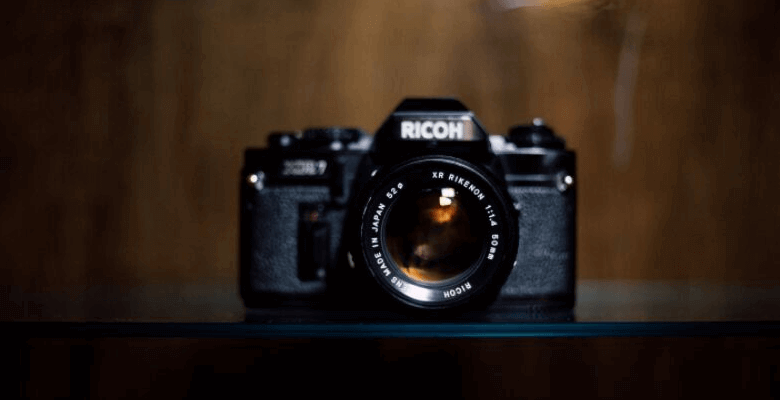
Хората обичат да използват цифров фотоапарат, за да правят снимки и видеоклипове, за да запечатат важни моменти от живота си, като например дипломиране, сватбена церемония, рожден ден и др. Всички важни моменти ще бъдат запазени във вътрешната памет или картата с памет на цифровия фотоапарат. Понякога обаче може погрешно да изтрием снимки от цифров фотоапарат или да ги загубим след форматиране. За щастие, изгубените снимки от цифров фотоапарат могат лесно да бъдат възстановени с прости стъпки. Тази публикация ще ви покаже как да възстановите изтрити снимки от цифрови фотоапарати Canon, Fujifilm, Olympus, Sony Cyber-shot и Nikon. Можете да възстановите изтрити снимки както от вътрешната памет на фотоапарата, така и от картата с памет.
Причини, поради които снимките се изтриват от цифровите фотоапарати
Може да загубите снимки от цифров фотоапарат поради една от следните причини.
- SD картата на цифровия фотоапарат е повредена;
- Форматирайте картата с памет на цифрови фотоапарати Canon, Fujifilm, Olympus, Sony Cyber-shot и Nikon поради грешки като „Устройството не е форматирано. Искате ли да го форматирате сега?“;
- Вирусна атака;
- Изтриване на снимки от цифровия фотоапарат по погрешка.
Когато възникне някой от горепосочените случаи, незабавно спрете да използвате цифровия си фотоапарат. Всякакви операции, като например правене на снимки, ще презапишат изтритите снимки и ще ги направят невъзстановими. След това можете да използвате софтуер за възстановяване на данни от цифров фотоапарат, за да възстановите изтритите снимки незабавно.
Как да възстановите изтрити снимки чрез възстановяване на данни
Когато откриете, че някои снимки са изгубени от цифровия фотоапарат, можете да проверите компютъра и мобилния си телефон, за да видите дали има налично резервно копие. Ако обаче не можете да намерите резервно копие, най-ефективното решение би трябвало да е използването на инструмент за възстановяване на снимки.
Тук силно препоръчваме десктоп програма, Възстановяване на данни , която е съвместима с Windows 11/10/8/7/Vista/XP. С тази програма можете лесно и бързо да възстановите загубени снимки от цифров фотоапарат от вътрешната памет на фотоапарата и картата с памет.
Поддържа възстановяване на снимки във формати JPG, TIFF, CR2, NEF, ORF, RAF, PNG, TIF, BMP, RAW, CRW, ARWCR2 и др.
Може също да възстановява видео от цифров фотоапарат с формати като AVI, MOV, MP4, M4V, 3GP, 3G2, WMV, ASF, FLV, SWF, MPG, RM/RMVB и др.
Възстановяване на данни ви позволява да възстановите загубени снимки, без да повредите оригиналните данни.
Важни предупреждения преди възстановяване на загубени снимки:
- Спрете да използвате цифровия си фотоапарат.
- За да възстановите изтрити снимки от вътрешната памет на цифровия фотоапарат, свържете цифровия фотоапарат към компютъра с USB кабел;
- За да възстановите изтрити снимки от картата с памет на фотоапарата, извадете картата с памет от фотоапарата и я свържете към компютъра чрез четец на карти.
Безплатно изтегляне Безплатно изтегляне
Стъпка 1. Преди всичко, изтеглете Възстановяване на данни на Windows 11/10/8/7/Vista/XP. Ако се стартира успешно, задайте типа на сканирания файл на „Изображение“ и изберете свързаната карта с памет от „Сменяемо устройство“.

Стъпка 2. Предлагат се режими „Бързо сканиране“ и „Дълбоко сканиране“. По подразбиране програмата ще използва режим „Бързо сканиране“, за да сканира избраното устройство. Ако програмата не показва всички изгубени снимки от камерата след бързо сканиране, можете да превключите към режим „Дълбоко сканиране“, за да получите повече съдържание. Но сканирането на картата с памет в режим „Дълбоко сканиране“ ще отнеме повече време.

Стъпка 3. След по-задълбочено сканиране, щракнете върху Списък с типове > Изображение и вижте всички изтрити снимки по формат. След това прегледайте снимките и отбележете необходимите. След това щракнете върху бутона „Възстановяване“.

Забележка: Възстановените цифрови снимки ще бъдат запазени на компютъра. След това можете да прехвърлите снимките обратно на вашия цифров фотоапарат. За да избегнете евентуална загуба на данни в бъдеще, се препоръчва да запазите допълнително копие на снимките от цифровия си фотоапарат на компютър или външен твърд диск.
Безплатно изтегляне Безплатно изтегляне
Колко полезна беше тази публикация?
Кликнете върху звезда, за да го оцените!
Средна оценка / 5. Брой гласове: