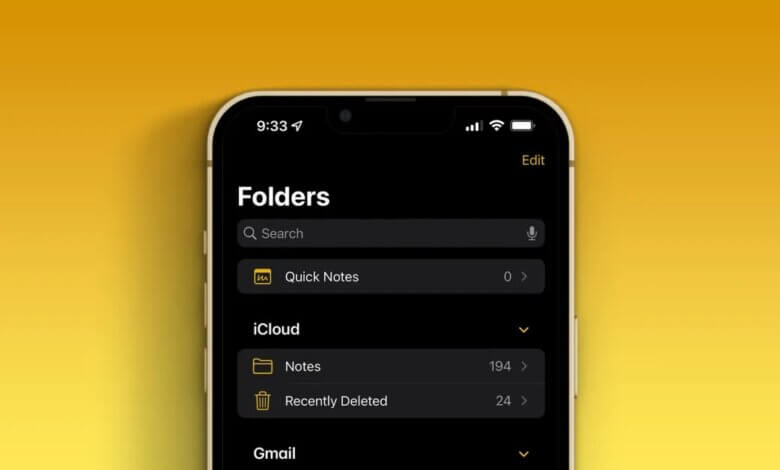
Изглежда, че с възрастта родителите ни все повече обичат да си водят бележки. Казват, че това е така, защото страдат от свързана с възрастта загуба на паметта. Съжалявам да чуя, че майката на една от моите приятелки е загубила своя iPhone X. И това не е най-лошата ситуация. Майка ѝ винаги пази много пароли на банковите си карти в бележките на iPhone, вместо в паметта си. Сега те са като котки на горещи тухли, защото си мислят, че вече не могат да намерят тези пароли.
За да си върнете бележките на iPhone, след като устройството е изгубено или откраднато, има само един начин. Това е възстановяване на бележки от резервни копия на файлове. Възстановяване на данни на iPhone Работи перфектно при възстановяване на бележки от iCloud архив или iTunes архив. Може да възстанови не само загубени бележки, но и видеоклипове, снимки, текстови съобщения, напомняния и др. Тъй като iCloud сега е по-предпочитан начин за създаване на резервни копия, ще ви покажа... как да възстановите бележки от iCloud Нека видим подробностите в следващото ръководство.
Изтеглете пробната версия на iPhone Data Recovery тук:
Безплатно изтегляне Безплатно изтегляне
Решение 1: Как да възстановите бележки от iCloud
Стъпка 1: Стартирайте програмата
След като изтеглянето приключи, стартирайте .exe файла за инсталиране и след това стартирайте програмата.
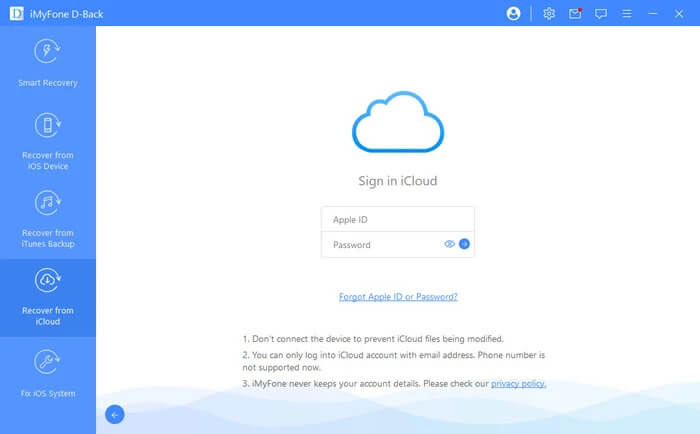
Стъпка 2: Влезте в iCloud
Изаберите „Възстановяване от iCloud“ за да влезете в страницата за вход в iCloud. Влезте в акаунта си в iCloud с вашия Apple ID и парола.
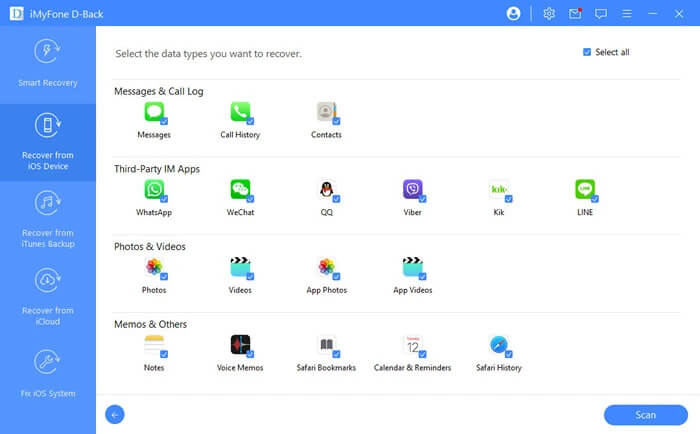
Стъпка 3: Възстановяване от бележки и прикачени файлове
След като влезете в iCloud акаунта, можете да изберете да възстановите бележките, които са синхронизирани в iCloud. Отбележете Бележка и прикачени файлове и щракнете Старт за да започнете сканирането.
Когато сканирането приключи, бележките ще се покажат от лявата страна на екрана. Кликнете върху Възстановяване и изберете изходната папка. Вашите бележки ще бъдат запазени на компютъра.
Ако вашите бележки са архивирани, но не са синхронизирани в iCloud, преминете към следващата стъпка.
Стъпка 4: Възстановяване от iCloud архивиране
Изберете опцията iCloud Backup и всички iCloud архивни файлове ще се заредят автоматично. Изберете този, от който се нуждаете, и щракнете „Изтегляне“ в съответната колона.
Няколко секунди по-късно можете да прегледате изтегления файл. Отбележете какво искате, докато го преглеждате, и го възстановете, като щракнете върху „Възстановяване“ бутон.
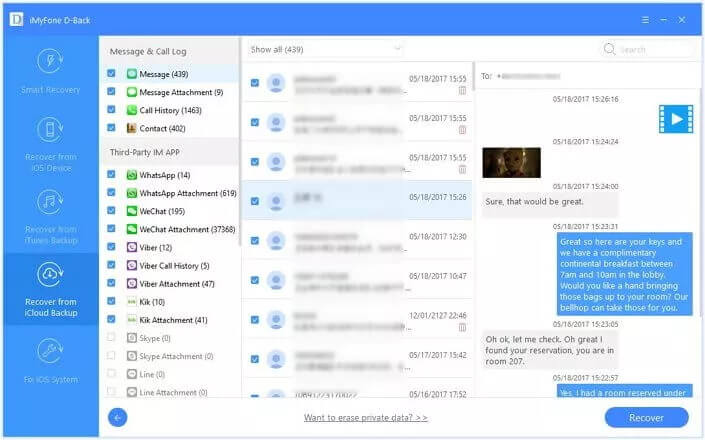
Преди възстановяването е позволено да промените съдържанието на бележката с Редактиране бутон, а прикачените файлове, включително изображения, txt и др., могат да бъдат прегледани отделно в възела „Прикачени файлове към бележки“.
Безплатно изтегляне Безплатно изтегляне
[По избор] Стъпка 5: Върнете възстановените бележки на устройството
След като успешно възстановите изтритите бележки, тези възстановени бележки ще бъдат запазени на компютъра, а не на iPhone или iPad. Има обаче и опционален начин да възстановите данните на устройството: Влезте в iCloud и копирайте възстановената бележка в iCloud Notes. След това те автоматично ще се синхронизират с вашите iDevices. Върнете се на вашия iPhone/iPad и ще видите тези бележки.
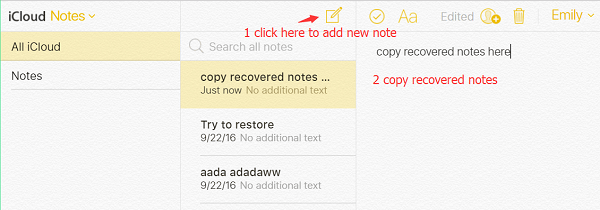
Решение 2: Върнете бележките си от уебсайта на iCloud
Ако сте стар потребител на Notes, ще забележите, че можете да създавате бележки в папките „iCloud“ и „Моят iPhone“. Тези бележки, запазени в папката „iCloud“, могат да бъдат възстановени от уебсайта на iCloud, когато загубите своя iPhone.
- Влезте с вашия Apple ID на уебсайта iCloud.
- Влезте в приложението „Бележки“ и ще видите всички бележки в iCloud, дори ако сте ги изтрили през последните 30 дни.
- Кликнете върху определени бележки и ги прегледайте. Когато искате да възстановите изтритите бележки от „Наскоро изтрити“, просто отворете бележката и натиснете бутона „Възстановяване“, за да се върне в оригиналната си папка.

Сега, Възстановяване на данни на iPhone Уебсайтовете на iCloud ви помагат да запазвате бележки на компютъра безпроблемно. Не е нужно нищо друго освен няколко прости кликвания с мишката. Можете също да възстановите бележки от резервно копие на iTunes. Моля, не се колебайте да опитате тази програма, за да възстановите изтрити файлове, когато имате загуба на данни от iPhone.
Безплатно изтегляне Безплатно изтегляне
Колко полезна беше тази публикация?
Кликнете върху звезда, за да го оцените!
Средна оценка / 5. Брой гласове: