Spotify, известна платформа за стрийминг на дигитална музика, се използва от толкова много хора. Това е една от най-добрите, ако не и най-добрата, дигитални медийни услуги, доминирана от Apple Music, Amazon Music и Tidal Music, за да назовем само няколко. Тъй като услугата на Spotify е прекомерно използвана, Бавното стриймване на Spotify могат да възникнат проблеми.
Тази статия ще ви помогне с проблеми с бавното стриймване на Spotify. Тя ще ви насочи в правилната посока и ще ви предложи конкретно решение. Не е нужно да сте ракетен учен, за да решите проблеми с бавното стриймване на Spotify. Нуждаете се само от основни компютърни познания и знания как да работите с мобилни устройства. След като прочетете тази статия, ще бъдете гуруто за настройки на Spotify сред приятелите си.
Наред с това, ще ви предложим някои инструменти, за да можете да се насладите още повече на изживяването си в Spotify. Ще ви помогнем и да изберете правилните, за да сте сигурни, че получавате качествен продукт с гарантирана безопасност.
Част 1. Защо вашият Spotify стрийминг е бавен?
Има много причини за бавното стрийминг на Spotify. Точно както при други услуги за стрийминг на цифрови медии, това може да се дължи на софтуерни, хардуерни или мрежови проблеми. Трябва да се уверите, че знаете източника на проблема. В противен случай, ако не го направите, ще се изгубите в процеса на отстраняване на неизправности.

От страна на софтуера, имайте предвид, че Spotify може да има настройки, които могат да повлияят на музиката ви. Уверете се, че сте запознати с приложението Spotify. Свикнете с менютата и настройките сега, тъй като това ще бъде обсъдено по-подробно по-късно. Ще са необходими малко компютърни познания.
От страна на хардуера, просто трябва малко да поиграете с настройките си. Необходими са и малко компютърни познания. Ако не сте сигурни в някои термини, просто потърсете в Google, за да разберете. Може да чуете неща като RAM, дисково пространство и други подобни; така че се пригответе за това.
Проблемите, свързани с мрежата, могат да се решат с познанията ви за прости Wi-Fi настройки. Със сигурност имате Wi-Fi у дома и сте имали някои проблеми с нея. Би трябвало да можете да се справите с това по съответния начин. И така, как да отстраните проблемите с бавното стрийминг на Spotify? Продължете към следващата част, за да разберете.
Част 2. Как да поправите проблема си с бавното стриймване на Spotify?
Сега може би ще откриете причините, поради които Spotify е толкова бавен. Ето съветите за отстраняване на проблема ви с бавното стриймване на Spotify:
Метод 1. Промяна на качеството на музиката
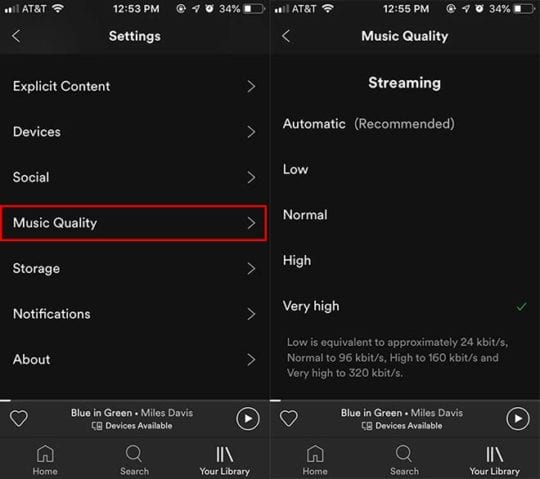
Качеството на музиката от Spotify ще повлияе на слушателското изживяване. Има много различни начини за решаване на проблема с бавното стриймване в Spotify. Един от тях е промяната на качеството на музиката. Ако интернетът ви е бавен, е разумно да коригирате тази настройка. Това позволява съчетаване на качеството на музиката и скоростта на интернет. В полето „Име по-горе“ отидете в „Настройки“ > „Качество на музиката“. В „Качество на музиката“ изберете „Ниско“ или „Нормално“.
Метод 2. Изчистване на кеша на Spotify
Проверката на пространството за съхранение на вашия компютър или мобилно устройство също е важна. Ако мястото на устройството ви е неизпълнено, Spotify може да се затрудни да се справи с изискванията за възпроизвеждане. Когато използвате приложението за по-дълъг период, кешът на Spotify може да се претовари, което може да доведе до забавяне на приложенията. За да решите проблема с бавното стрийминг на Spotify, можете да опитате да изчистите папката на кеша.
За потребители на настолни компютри:
можете директно да отворите тази директория: „ C: Потребители Потребителско име Данни за приложението Локален Spotify „, след което намерете папката за съхранение от „/Users/[Вашето потребителско име]/Library/Caches/com.spotify.client/Storage/“. Сега изтрийте всички елементи в папките, но не забравяйте да не изтривате родителските папки.
За потребители на iPhone:
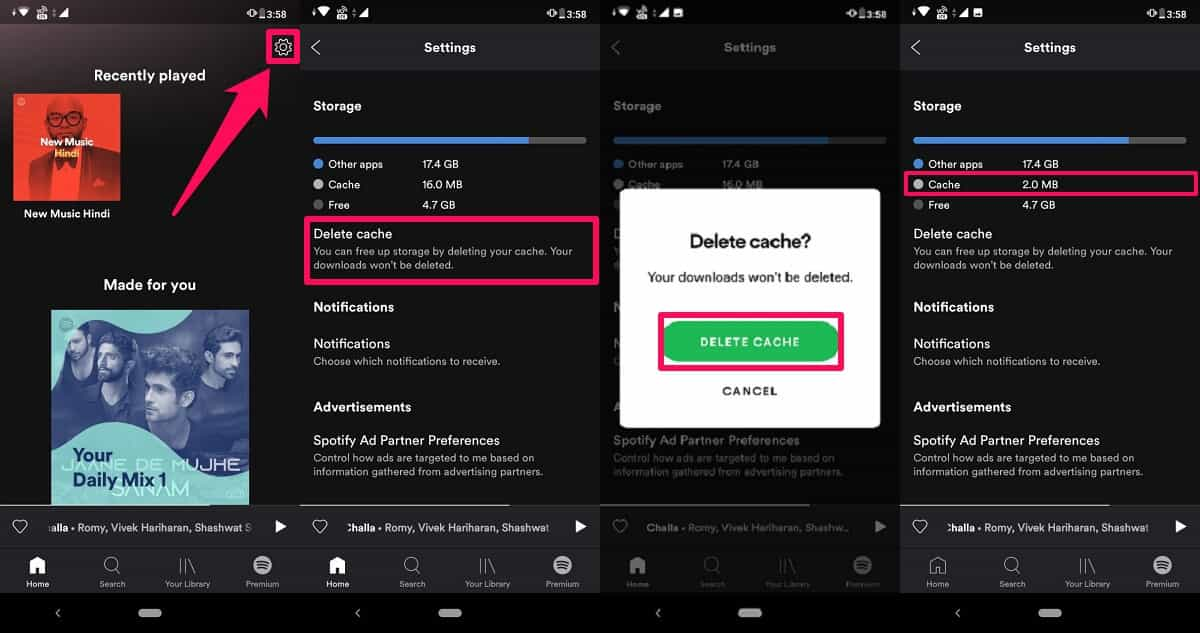
Отворете приложението Spotify на вашия iPhone и отидете в раздела „Начало“. След като сте там, отидете в „Настройки“, като докоснете иконата на зъбно колело в горния десен ъгъл на екрана. Когато се появи менюто „Настройки“, превъртете надолу, докато стигнете до категорията „Памет“ в настройките си, и докоснете „Изтриване на кеша“, за да освободите място за съхранение. Продължете с „Изчистване на кеша“. Ще се появи изскачащо меню, за да потвърдите действието си, изберете отново „Изчистване на кеша“.
За потребители на Android:
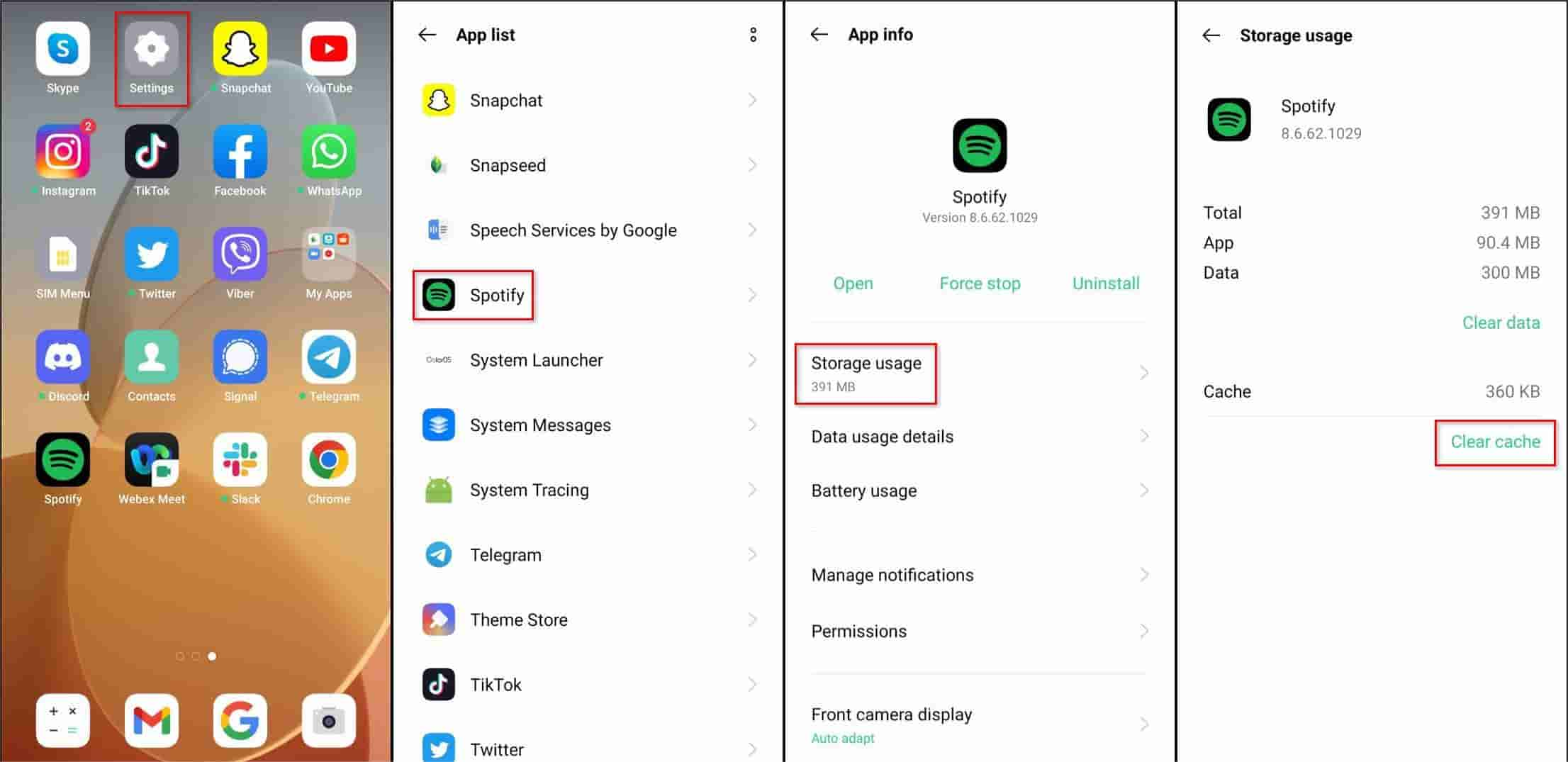
Ако сте потребител на Android, можете да отидете на страницата с настройки на телефона с Android. В страницата „Настройки“ изберете „Управление на приложения“ или „Инсталирани приложения“. Опцията е различна за различните телефони, така че трябва да потърсите опцията, където са изброени всички инсталирани приложения. След това потърсете Spotify и отворете информацията за него. След това докоснете „Изчистване на данни“, след това „Изчистване на кеша“ и накрая докоснете „OK“. И това е готово, кешът на приложението Spotify е изчистен.
Метод 3. Преинсталирайте или актуализирайте Spotify
Друг метод за по-бърза работа на приложението Spotify е преинсталирането на приложението Spotify. Деинсталирането на Spotify ще изчисти напълно телефона ви от всички файлове, свързани със Spotify, което би трябвало да включва всички проблемни файлове. След деинсталирането отидете в Google Play Store или App Store и инсталирайте най-новата версия на Spotify, така че ако е имало грешки в по-старата версия, които са правили приложението да работи бавно, те да са били поправени в най-новата версия.
Метод 4. Проверете системните изисквания на вашето устройство
Друго нещо, което можете да проверите, е съвместимостта. Приложението Spotify и вашият хардуер може да не работят добре заедно. От страна на хардуера, уверете се, че устройството ви е подходящо. За iOS се уверете, че имате iOS 13 или по-нова версия. За Android системи, вземете Android OS 5.0 или по-нова версия. За macOS, вземете Mac OS X 10.13 или по-нова версия. И накрая, за Windows се уверете, че имате Windows 7 или по-нова версия. За да работи Spotify по-бързо, уверете се, че системната ви памет или RAM паметта ви имат налично пространство от 250 MB или повече.
Метод 5. Опитайте да използвате различна мрежова или интернет връзка
В някои случаи, лоша интернет връзка или мрежа също може да причини бавно стрийминг на Spotify. Ако проблемът е свързан с мрежата или интернет, една проста смяна на мрежата може да го реши. Ако използвате Wi-Fi, уверете се, че имате поне 10 Mbps скорост на интернет. Или можете да се свържете със Spotify чрез друга мрежова връзка. Ако нещо не е наред с вашия рутер, просто го рестартирайте, за да отстраните проблема. Можете също да опитате да използвате мобилните си данни или да се свържете с друга Wi-Fi мрежа. Използването на вашата връзка за данни обаче ще изразходва съответните такси.
Част 3. Практичен начин за отстраняване на проблеми с бавното стрийминг на Spotify
Всичко би трябвало да е наред с проблемите ви с бавното стриймване на Spotify. Не знаете ли обаче, че можете да се справите с всички тези проблеми, като използвате професионален инструмент? Дори няма да е необходимо да сте свързани с интернет или да сте влезли в Spotify Music, ако искате да слушате песните си. Всичко, от което се нуждаете, е първо да стартирате този инструмент, след което да изтеглите песни от Spotify и да ги конвертирате.
Този инструмент се нарича Конвертор на музика от Spotify Spotify Music Converter ще премахне DRM защитата от Spotify и ще конвертира песните от Spotify в гъвкави формати като MP3. Освен MP3, той поддържа и други формати като FLAC, AAC и WAV. Това означава, че вече няма нужда да използвате приложението Spotify или който и да е премиум акаунт в Spotify. Можете свободно да използвате своя цифров медиен плейър. За да използвате Spotify Music Converter, вижте стъпките по-долу:
Стъпка 1. Изтеглете и инсталирайте Spotify Music Converter.
Безплатно изтегляне Безплатно изтегляне
Стъпка 2. Стартирайте го след това. Можете да копирате и поставите любимите си песни на главния екран. Можете също така да импортирате няколко песни, защото приложението може да извърши пакетно конвертиране.

Стъпка 3. Задайте изходния формат и папката за вашия файл с реализации. Други опции могат да бъдат променени по ваше желание.

Стъпка 4. Кликнете върху бутона „Конвертиране“ в долната част на екрана. Това ще задейства приложението да започне процеса на конвертиране.

Можете да видите конвертираните файлове, като отидете в прозореца „Конвертирано“. Освен това, преди да започнете конвертирането, можете лесно да промените изходните музикални формати чрез падащо меню. Можете също да промените изходните директории под прозореца на конвертора.
Закупете лицензионен ключ, за да отключите пълния потенциал на Конвертор на музика от Spotify Лицензът е подкрепен от 30-дневна гаранция за връщане на парите. Това приложение предлага и пълна поддръжка на клиенти чрез гарантиран отговор по имейл в рамките на 24 часа. Няма нищо повече, което можете да поискате от професионален инструмент за конвертиране на Spotify.
Заключение
Проблемите ви с бавното стриймване на Spotify са разгледани по-горе. Просто следвайте стъпките по-горе, за да разрешите проблемите си. Възможно е проблемът да е свързан с хардуер, софтуер или мрежа. Уверете се, че знаете източника на проблемите си, за да ги разрешите правилно.
За да можете да се наслаждавате на песните си, без да използвате приложението Spotify или Spotify Web Player, използвайте Конвертор на музика от Spotify Spotify Music Converter е професионален инструмент, който ще изтегли и конвертира всички ваши песни от Spotify. След като това е направено, можете да възпроизвеждате песните си от Spotify с всеки медиен плейър. Дори не е нужно да сте влезли в Spotify. Ще можете да възпроизвеждате всичките си песни без никакви проблеми.
Безплатно изтегляне Безплатно изтегляне
Колко полезна беше тази публикация?
Кликнете върху звезда, за да го оцените!
Средна оценка / 5. Брой гласове: