

„MSATA SSD устройството на моя лаптоп HP Envy 15 се повреди. Пуснах диагностика на HP и резултатите показаха, че SSD-то е повредено. Поръчах ново SSD устройство и сега просто възстановявам данни от стария SSD твърд диск. Как мога да го направя?“ Ако имате подобен проблем и имате нужда от възстановяване на изтрити данни от SSD твърд диск или от спасяване на файлове от повреден или неработещ SSD, тази публикация обхваща всичко, което трябва да знаете за възстановяването на данни от SSD за Samsung, Toshiba, WD, Crucial, Transcend, SanDisk, ADATA и други.
Какво е твърдотелен диск (SSD)
Твърдотелният диск (SSD) е вид устройство за съхранение, което използва твърдотелни електронни чипове памет за четене и запис на данни. В сравнение с твърдия диск, който използва въртящи се дискове с магнитни глави за съхранение на данни, SSD е по-надежден.
- SSD устройството осигурява по-бърза скорост на четене и запис, По този начин лаптопите, захранвани от SSD, се стартират по-бързо и изпълняват приложения по-бързо.
- Тъй като SSD дискът няма движещи се части, той е по-малко податливи на механични повреди като удар, екстремни температури и физически вибрации, и по този начин е по-издръжлив от твърд диск.
- Тъй като SSD не е необходимо да върти плочата, както е необходимо при твърдия диск (HDD), SSD устройствата... консумират по-малко батерия .
- SSD също е по-малък по размер.
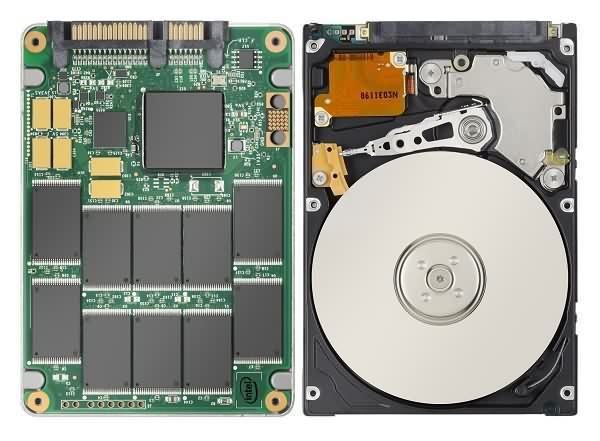
С отлична надеждност и по-висока скорост, SSD вече е предпочитан вариант за съхранение на данни за много потребители. Съответно, цената на SSD е по-висока.
Загуба на данни на SSD
Въпреки че SSD е по-малко податлив на физически повреди, SSD устройствата също могат понякога да се повредят и да причинят загуба на данни. За разлика от повреден твърд диск, който можете да разберете по скърцащ шум или ново бръмчене, повреденият SSD не показва никакви признаци и спира да работи внезапно.
Ето някои ситуации, при които може да загубите данни на SSD твърд диск.
- SSD устройството се повреди поради повреда във фърмуера, влошаване на качеството на компонентите от употреба, електрически повреди и др.;
- Случайно изтриване на данни от SSD;
- Форматирайте SSD устройството или изгубения или липсващ дял на SSD твърд диск;
- Вирусна инфекция.
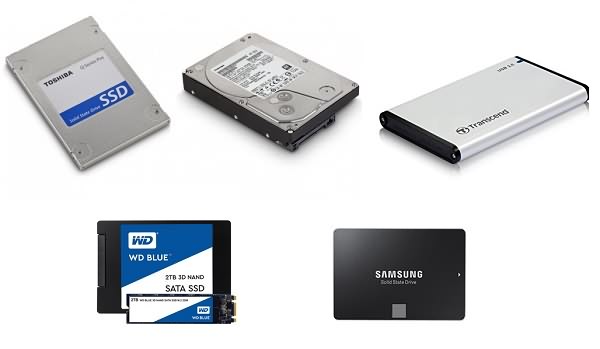
Възможно ли е да се възстановят данни от повреден SSD?
Възможно е да се възстановят данни от SSD с подходящ софтуер за възстановяване на SSD, дори ако SSD твърдият диск е повреден.
Но има нещо, което трябва да имате предвид, ако трябва да възстановите изтрити файлове от SSD твърд диск. Възстановяването на изтрити данни от SSD е по-трудно отколкото възстановяването на файлове от традиционен твърд диск, защото някои SSD твърди дискове може да са активирали нова технология, наречена ТРИМ .
На твърд диск, когато даден файл бъде изтрит, се премахва само неговият индекс, докато файлът все още съществува на устройството. Въпреки това, с активиран TRIM, системата Windows автоматично изтрива неизползвани или изтрити от системата файлове TRIM може да помогне за удължаване на живота на SSD устройството, но прави невъзможно възстановяването на изтрити данни от SSD с активиран TRIM.
Следователно, за да възстановите изтрити данни от SSD, трябва да се уверите, че е вярно едно от следните условия.
- TRIM е деактивиран на вашия компютър с Windows 10/8/7. Можете да го проверите с командата: Заявка за поведение на fsutil disabledeletenotify Ако резултатът показва: Деактивиране наИзтриванеУведомяване = 1 , функцията е деактивирана.
- Ако използвате SSD твърд диск на Windows XP устройство, възстановяването на данни от SSD няма да е проблем, тъй като XP не поддържа TRIM.
- Вашият SSD твърд диск е стар. Стар SSD твърд диск обикновено не поддържа TRIM.
- Два SSD диска образуват RAID 0.
- Използвате SSD като външен твърд диск.
Тъй като възстановяването на данни от SSD е възможно, можете да следвате стъпките по-долу, за да възстановите данни от SSD твърд диск.
Най-добър софтуер за възстановяване на данни от SSD: Възстановяване на данни
Data Recovery е софтуер за възстановяване на SSD данни, който може да възстанови изтрити данни от SSD устройство и загубени файлове от SSD, причинени от форматиране, липсващ дял на SSD, суров SSD твърд диск, SSD повреди и системни сривове. Тази програма за възстановяване на SSD данни е изключително лесна за използване и отнема само няколко стъпки, за да възстанови файлове, снимки, видеоклипове и аудио от SSD.
Поддържа възстановяване на данни от SSD твърди дискове, включително Transcend, SanDisk, Samsung, Toshiba, WD, Crucial, ADATA, Intel и HP.
Стъпка 1. Изтеглете и инсталирайте Data Recovery на вашия компютър.
Безплатно изтегляне Безплатно изтегляне
Стъпка 2. Отворете SSD програмата за възстановяване на данни и изберете документи, снимки или други видове данни, които искате да възстановите.
Стъпка 3. Изберете устройството, което е изтрило или загубило данни. Ако използвате SSD устройството като външен твърд диск, свържете устройството към компютъра чрез USB и изберете „Сменяемо устройство“.

Стъпка 4. Щракнете върху „Сканиране“. Програмата първо ще сканира бързо SSD твърдия диск и ще покаже намерените файлове. Ако е необходимо да намерите още файлове, щракнете върху „Дълбоко сканиране“ и ще се покажат всички файлове на SSD устройството.

Стъпка 5. Изберете изгубените или изтрити файлове, от които се нуждаете, и щракнете върху „Възстановяване“, за да ги възстановите на избраното от вас място.

Въпреки че възстановяването на данни от SSD устройство е възможно, трябва да запишете тези съвети, за да избегнете загуба на данни от SSD устройства в бъдеще.
Безплатно изтегляне Безплатно изтегляне
Архивирайте важни файлове от SSD на друго устройство за съхранение; Спрете да използвате SSD устройството, след като загубите данни.
Колко полезна беше тази публикация?
Кликнете върху звезда, за да го оцените!
Средна оценка / 5. Брой гласове:




