

Едно от предимствата на устройствата на Apple е значението, което те отдават на сигурността и поверителността на данните на потребителите.
Двуфакторното удостоверяване, известно още като код за потвърждение на Apple ID, е едно от многото решения, които Apple използва, за да защити поверителността на своите потребители.
Според потребителските отзиви обаче, тази функция понякога причинява проблеми със съвместимостта, което ви пречи да използвате някои приложения на трети страни. Ако сте един от малкото потребители, които изпитват проблеми с двуфакторното удостоверяване на iPhone, най-практичното решение е да го изключите. Ако не знаете как да го направите, ще ви покажем как да изключите двуфакторното удостоверяване на вашия iPhone в това ръководство стъпка по стъпка.
Как работи двуфакторното удостоверяване?
Преди да разгледаме как да деактивираме двуфакторното удостоверяване, нека първо разберем какво представлява то и как работи.
Двуфакторното удостоверяване е допълнителна мярка за сигурност, която помага за защитата на вашето дигитално пространство. Така че, дори ако някой може да разкрие паролата ви, той няма да може да получи достъп до вашия акаунт, защото двуфакторното удостоверяване е включено. Когато двуфакторното удостоверяване е включено, можете да получите достъп до акаунта си чрез:
Кодове за потвърждение
В този случай код за потвърждение се изпраща до надеждно устройство, което сте задали в профила си. Обърнете внимание, че този код за потвърждение е временен и се изисква в повечето случаи, когато се опитвате да получите достъп до профила си от ново устройство.
Доверен телефонен номер
Друга опция, която имате, за да накарате двуфакторното удостоверяване да работи, е с надежден телефонен номер. Можете да регистрирате вашия телефонен номер или който и да е друг телефонен номер като надежден телефонен номер за двуфакторно удостоверяване. Обърнете внимание, че на този номер ще бъде изпратен код за потвърждение, който ще бъде необходим, когато искате да влезете в профила си.
Доверени устройства
Вашето надеждно устройство може да бъде и устройство, което сте използвали за влизане в профила си чрез двуфакторно удостоверяване. Поради това, когато се опитвате да влезете в профила си с друго устройство, кодът за потвърждение може да бъде зададен на това надеждно устройство.
Може ли двуфакторното удостоверяване за вашия Apple ID да бъде изключено?
Можете да го изключите само ако сте го създали в по-ранна версия на macOS или iOS. Важно е да се отбележи, че когато изключите двуфакторното удостоверяване на вашия iPhone с вашия Apple ID, трябва да потвърдите, че сте оригиналният собственик на акаунта си, когато въведете правилната парола. Ако не си спомняте паролата, трябва да можете да дадете правилен отговор на въпросите за сигурност, преди да получите достъп до вашия Apple ID. Това е така, защото Apple изисква поне един метод за вход да бъде зададен.
От друга страна, не можете просто да изключите двуфакторното удостоверяване, ако използвате macOS Sierra 10.12.4 или iOS 10.3 и по-нова версия, като отидете на страницата за вход в Apple ID в Настройки. Единственият начин да изключите тази функция в по-ранни версии на iOS е като се свържете с поддръжката на Apple за помощ.
Как да изключите двуфакторното удостоверяване на iPhone
Следвайте стъпките по-долу, за да изключите двуфакторното удостоверяване на вашия iPhone.
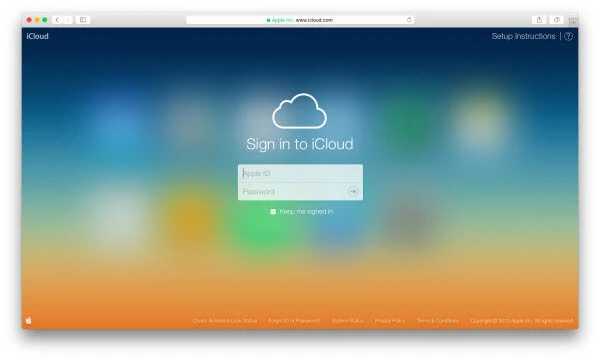
Стъпка 1: Посетете уебсайта на Apple ID
В браузъра на устройството си посетете iCloud.com, за да влезете. Ще се появи страница за двуфакторно удостоверяване, която ще ви подкани да потвърдите вашия iPhone. Следвайте инструкциите, за да потвърдите устройството си.
Стъпка 2: Отворете настройките на iCloud
След като успешно влезете, щракнете върху вашия Apple ID и след това върху iCloud Settings. Като алтернатива, на началната страница изберете Settings.
Стъпка 3: Изберете управление
В менюто „Настройки“ изберете опцията „Управление на Apple ID“. Това ще ви насочи към „appleid.apple.com“, където ще трябва да въведете паролата си и да завършите отново процеса на двуфакторно удостоверяване.
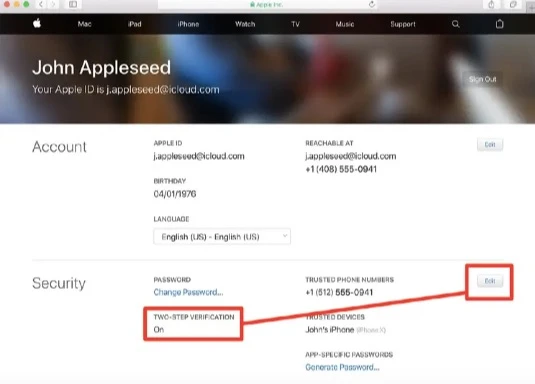
Стъпка 4: Щракнете върху колоната за сигурност
На страницата за управление щракнете върху колоната „Сигурност“ и след това щракнете върху „Редактиране“.
Стъпка 5: Изберете изключване
Ще видите опцията за изключване на двуфакторното удостоверяване. Кликнете върху нея и след това я потвърдете.
Стъпка 6: Отговорете правилно на въпросите за сигурност, за да завършите
Ще трябва да отговорите на защитния си въпрос и след това да кликнете върху „Продължи“. Ако отговорът, който сте предоставили, е правилен, двуфакторното ви удостоверяване ще бъде успешно деактивирано.
Забравена парола за iCloud? Как да заобиколите iCloud акаунта
Когато забравите паролата си за iCloud, изключването на двуфакторното удостоверяване може да изглежда невъзможно. С инструменти като Отключител за iPhone , можете да го използвате, за да нулирате вашия Apple ID без парола. Можете да го използвате, за да премахнете парола от екрана, да отключите Apple ID от всеки активиран iPhone, да премахнете Face ID или Touch ID и да предотвратите изтриването, заключването или проследяването на iDevice втора употреба от предишния Apple ID след премахването. Стъпките по-долу обясняват как да го направите:
Безплатно изтегляне Безплатно изтегляне
Стъпка 1: Първото нещо е да ги изтеглите на вашия Mac или Windows компютър. Инсталирайте, стартирайте и след това изберете опцията „Отключване на Apple ID“ в софтуера.

Стъпка 2: Свържете вашия iPhone към компютъра чрез USB. Отключете вашия iPhone и след това докоснете Доверие на екрана.

Стъпка 3: Кликнете върху опцията „Стартиране на отключване“. Това автоматично ще започне отключването на вашия iPhone. Изчакайте процесът да завърши. След като приключи, програмата ще ви уведоми.

Заключение
В заключение, двуфакторното удостоверяване е важно за осигуряване на максимална сигурност. Но двуфакторното удостоверяване не е за всеки. Вие познавате себе си по-добре от Apple, така че ако забравите паролата си или имате проблем със съвместимостта, най-добре е да оставите тази опция изключена за по-добра използваемост. Не забравяйте, че когато искате да изключите двуфакторното удостоверяване на вашия Apple ID, просто следвайте същата процедура, която обяснихме в тази статия.
Безплатно изтегляне Безплатно изтегляне
Колко полезна беше тази публикация?
Кликнете върху звезда, за да го оцените!
Средна оценка / 5. Брой гласове:




