Технологията направи невероятно лесно управлението и достъпът до информация директно от нашите смартфони. Устройства като iPhone съхраняват подробни записи на ежедневната активност, включително дневници на обажданията, което може да бъде полезно за проследяване на историята на комуникацията. Има обаче моменти, когато потребителите срещат трудности при извличането на тази информация, особено ако записите на обажданията са били изтрити или вече не се виждат на устройството.
Разбирането как работи историята на обажданията на iPhone е първата стъпка към ефективния достъп до нея. В много случаи, дневниците на обажданията все още могат да бъдат възстановени чрез синхронизирани услуги като iCloud или прегледани директно на устройството, ако не са били презаписани. Тези вградени системи са проектирани да съхраняват и управляват данни сигурно, като същевременно позволяват на потребителите да имат достъп до информацията си, когато е необходимо.
Някои потребители търсят алтернативни методи за преглед на историята на обажданията извън самото устройство, особено когато се опитват да възстановят загубени данни или да наблюдават моделите на употреба. В това ръководство ще разгледаме различни начини за преглед на историята на обажданията на iPhone, включително вградени опции и други често обсъждани подходи, заедно с техните ограничения и съображения.
Част 1: Как да прегледам историята на обажданията си?
Преглед на историята на обажданията от iPhone
Първо, нека започнем с най-лесната част от това как да видите историята на обажданията на iPhone, която е незабавно преглеждане на последните дневници на обажданията директно от историята на обажданията на вашето устройство.
- Първо, уверете се, че вашият iPhone е на началния екран; ако не, бързо натиснете бутона „Начало“, за да се покаже началният екран по подразбиране.
- Погледнете в долната част на екрана и намерете иконата „телефон“ сред четирите приложения, разположени там. (обикновено е първото приложение отляво) и щракнете върху иконата.
- Ще се появи нов екран, който понякога може да съдържа вашия списък с контакти и любими контакти. В долната част на екрана (обикновено втората опция отляво), Трябва да видите икона, подобна на време, със заглавие „скорошни“ под нея. Докоснете иконата, за да я видите
- Трябва да видите историята на последните разговори на вашия iPhone, включително разговорите във FaceTime, подредени в низходящ ред. В горната част на страницата има два раздела за показване, а именно „Всички“ и „Пропуснати“.
- Можете също да докоснете синята кръгла икона с буквата „I“ в нея, която се появява пред всеки от дневниците на повикванията, за да получите повече информация и допълнителни действия относно повикването, като например час на повикването, връщане на повикването, добавяне на номер към контакти или дори блокиране на номера.
Преглед на историята на обажданията от iCloud
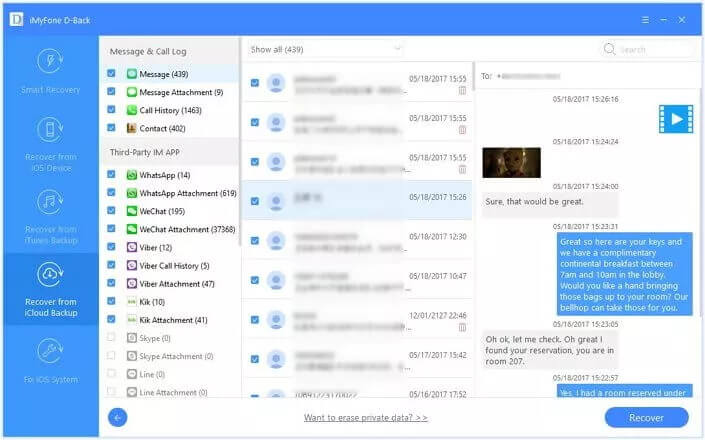
Apple, както повечето компании за смартфони, се синхронизира с iCloud, което може да архивира историята на обажданията на iPhone в продължение на месеци с информация като телефонен номер, час на обаждането, продължителност на обаждането, пропуснати и игнорирани обаждания и др. Архивирането в iCloud не е лесно достъпно без приложение на трета страна. Няколко такива приложения могат лесно да извлекат историята на обажданията ви от iCloud с... Възстановяване на данни на iPhone .
Безплатно изтегляне Безплатно изтегляне
- Изтегляне Възстановяване на данни на iPhone на вашия Windows или Mac и го инсталирайте.
- Включете вашия iPhone към компютъра чрез USB кабел и след това стартирайте iPhone Data Recovery.
- На началната страница на iPhone Data Recovery щракнете върху „Recover from iCloud“ и след това върху синята стрелка в долната част.
- Влезте в акаунта си в iCloud
- След като влезете, изберете желаните скорошни повиквания и след това щракнете върху „Изтегляне“, след като сте отметнали опцията „Само история на повикванията“, и щракнете върху OK, за да изтеглите.
- Щракнете върху бутона „Следващ“ и отметнете „само списъкът е изтрит“, след което изберете дневника на обажданията, който ще бъде възстановен.
Безплатно изтегляне Безплатно изтегляне
Доставчик на интернет услуги
Друг начин да видите историята на обажданията на iPhone е директно от вашия доставчик на интернет услуги или мобилни оператори. Мобилните оператори, като AT&T или Verizon, могат да ви предоставят достъп до историята на обажданията ви от своите уебсайтове, свързани с вашия телефон. Можете да получите до 18 месеца или повече записи на обаждания от повечето мобилни оператори на техния уебсайт.
Част 2: Как да видите дневниците на обажданията на iPhone устройства на други хора?

Освен опитите за разследване или шпиониране, има няколко причини да искате да видите историята на обажданията на други хора. Преди да помислите за приложения на трети страни, можете да видите историята на обажданията на два различни iPhone-а, ако и двата споделят един и същ Apple ID.
Как да преглеждате дневниците на обажданията на iPhone устройства на други хора с mSpy?

Шпионирането несъмнено е явно нарушение на неприкосновеността на личния живот на някой друг, но понякога може да е неизбежно и вероятно необходимо. mSpy е едно от най-добрите приложения на трети страни, което може да се използва за преглед на историята на обажданията на iPhone и проследяване на друг iPhone.
Той има лесен и лесен за употреба интерфейс, както в уеб, така и в телефонните приложения. Приложението mSpy има няколко функции, освен просто шпиониране и преглед на историята на обажданията на iPhone, някои от другите му функции включват:
- За да изследвате и откривате интернет историята на целевия iPhone
- Може да се използва и за проверка на местоположението на шпионирания телефон чрез GPS проследяване.
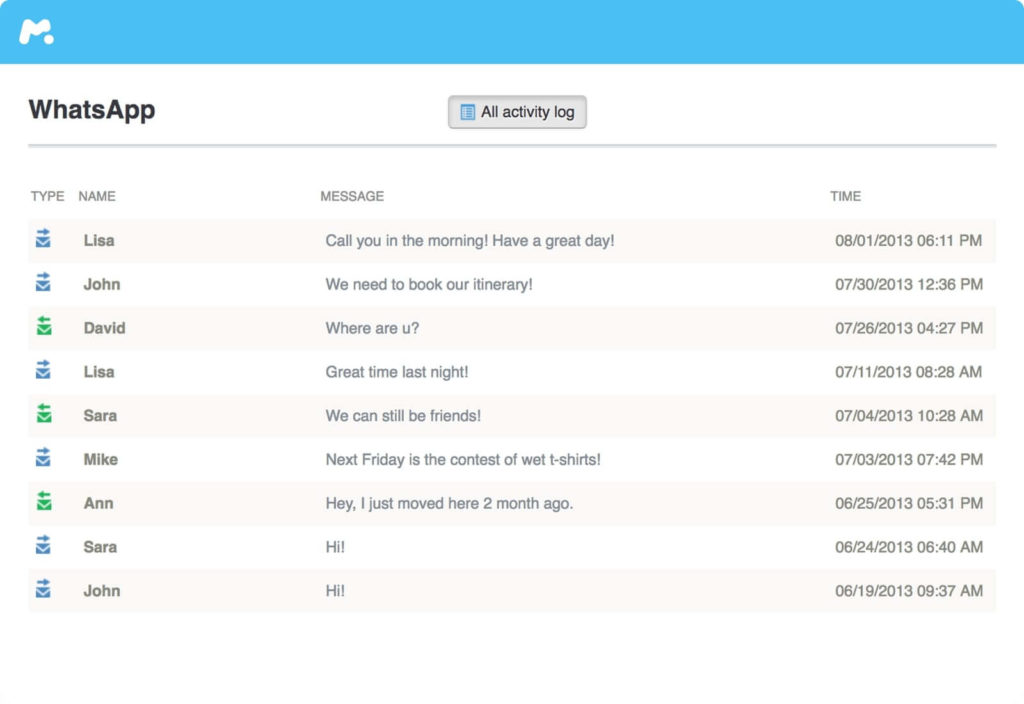
- Може също да проследява съобщения и имейли в WhatsApp, независимо дали са били изпратени, получени или дори изтрити
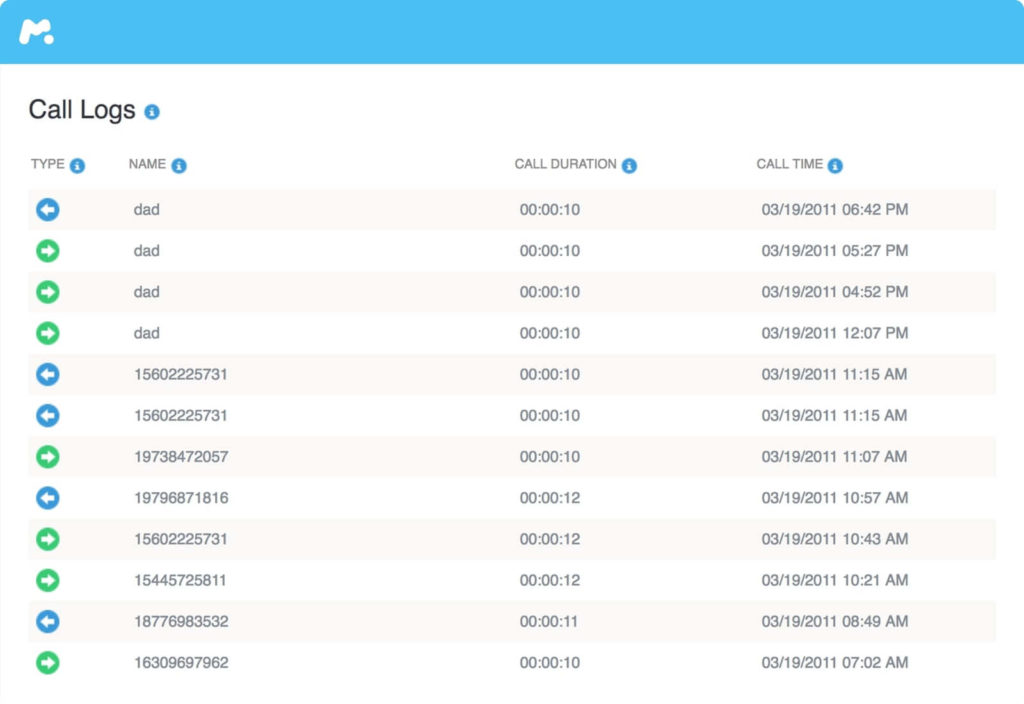
- Той може не само да преглежда историята на обажданията на iPhone, но и да има достъп до всички списъци с контакти с подробна информация за всеки контакт.
Няколко други приложения дават подробности за това как да видите историята на обажданията на iPhone, но mSpy се откроява сред тях, защото
- Не изисква инсталиране на каквото и да е приложение на целевия телефон, за да работи ефективно.
- Също така не се изисква да правите джейлбрейк на нито един от телефоните, което може да анулира гаранцията ви. Просто инсталирайте приложението (за Android) или влезте (за iPhone) в уебсайта и сте готови.
По-долу са стъпките, които трябва да следвате, за да шпионирате или видите историята на обажданията на iPhone на друго устройство
- Първо, трябва да създай акаунт в приложението mSpy
- Сега трябва да въведете данните на iPhone, който искате да шпионирате, след като влезете в профила си в mSpy.
- След това ще бъдете пренасочени към нова страница, където съветник за настройка ще ви преведе през процеса на шпиониране на друго iPhone устройство, като попълните информация като името на потребителя на устройството, операционната система на телефона и т.н.
- След това трябва да въведете данните на вашия iCloud акаунт и след това да ги потвърдите.
- След настройката, дневниците на обажданията и други наблюдавани данни ще бъдат синхронизирани и прехвърлени към приложението mSpy, стига устройството да е свързано с интернет.
Заключение
В заключение, достъпът до историята на обажданията на iPhone е много по-лесен, отколкото много хора първоначално предполагат. Независимо дали проверявате последните обаждания директно на устройството или извличате записи чрез синхронизирани услуги като iCloud, има практични методи, които да ви помогнат да видите необходимата информация. Ключът е да разберете къде се съхраняват тези данни и как системата на Apple управлява дневниците на обажданията на различните устройства.
Като следвате стъпките, описани в това ръководство, можете лесно да намерите и прегледате историята на обажданията, дори в случаите, когато някои записи може вече да не се показват на самия телефон. Архивирането в облака и синхронизирането на акаунти често правят възможно възстановяването или достъпът до допълнителни данни, освен тези, които са видими веднага.
Като цяло, след като се запознаете с тези процеси, управлението и прегледът на историята на обажданията на iPhone става лесна задача. С правилния подход можете бързо да получите достъп до записите на обажданията и по-добре да разберете комуникационната активност без излишни усложнения.
Колко полезна беше тази публикация?
Кликнете върху звезда, за да го оцените!
Средна оценка / 5. Брой гласове: