
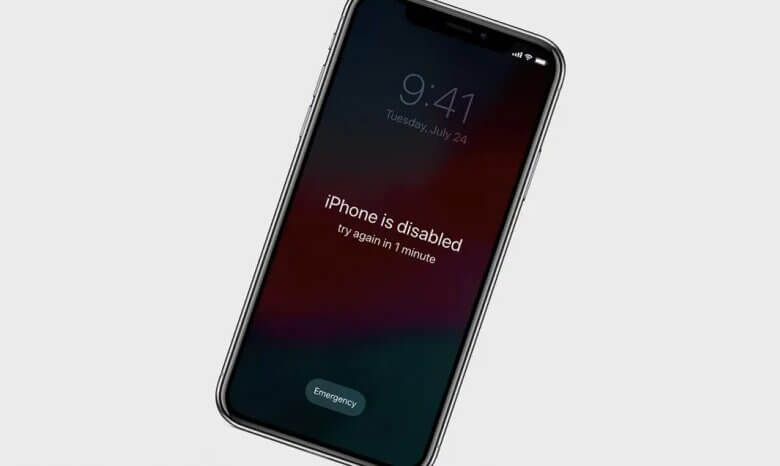
Ein iPhone kann aus verschiedenen Gründen deaktiviert oder gesperrt werden. Dies kann problematisch sein, da das Gerät dann oft nicht mehr reagiert und nicht mehr benutzt werden kann. In den meisten Fällen lässt sich ein deaktiviertes iPhone jedoch durch eine Verbindung mit iTunes reparieren, sodass es wieder einwandfrei funktioniert.
Was tun, wenn Sie keine Verbindung zu iTunes herstellen können? Keine Sorge, es gibt viele andere Möglichkeiten, ein deaktiviertes iPhone ohne iTunes zu reparieren. In diesem Artikel stellen wir Ihnen drei verschiedene Wege vor, wie Sie ein deaktiviertes iPhone ohne iTunes entsperren können.
So entsperren Sie ein deaktiviertes iPhone ohne iTunes (ohne Datenverlust)
Die beste Möglichkeit, ein deaktiviertes iPhone ohne iTunes zu entsperren, besteht in der Verwendung eines iPhone-Entsperrtools eines Drittanbieters. iPhone-Entsperrer Diese Software wird empfohlen, um in allen Situationen das Bildschirmpasswort Ihres deaktivierten iPhones zu entfernen. Neben der Funktion zum Entfernen des Bildschirmpassworts kann sie auch verwendet werden, um Ihre Apple-ID/Ihr iCloud-Konto von Ihrem iPhone, iPad und iPod touch zu entfernen.
Hauptmerkmale von iPhone Passcode Unlocker (iOS 18/iOS 26 werden unterstützt):
- Es ist in der Lage, das Bildschirmpasswort Ihres deaktivierten iPhones oder iPads ohne iTunes oder iCloud zu entfernen.
- Es unterstützt das Entsperren gesperrter iPhones mit 4- und 6-stelligen Passcodes, Touch ID und Face ID.
- Es gewährleistet eine hohe Erfolgsquote beim Entfernen von Apple-ID- und iCloud-Konten, selbst bei gebrauchten Geräten.
- Es ist vollständig kompatibel mit den neuesten iOS-Versionen 18 und 26 sowie mit iPhone 17, iPhone 17 Air, iPhone 17 Pro, iPhone 17 Pro Max usw.
Kostenloser Download Kostenloser Download
Um ein deaktiviertes iPhone ohne iTunes zu entsperren, befolgen Sie diese Schritte:
Schritt 1: Laden Sie das iPhone Unlocker-Tool herunter, installieren Sie es und starten Sie es auf Ihrem Computer. Wählen Sie anschließend in der Hauptoberfläche „Bildschirm-Passcode entsperren“, um zu beginnen.

Корак 2: Schließen Sie Ihr deaktiviertes iPhone über ein USB-Kabel an und warten Sie, bis das System das Gerät automatisch erkennt. Sobald Ihr Gerät erkannt wurde, erscheint eine Benutzeroberfläche, über die Sie den DFU- oder Wiederherstellungsmodus aktivieren können.

Schritt 3: Sobald Ihr deaktiviertes iPhone erkannt wurde, zeigt das Programm die Geräteinformationen und die verfügbaren Firmware-Versionen an. Wählen Sie die gewünschte Version aus und klicken Sie auf „Herunterladen“.

Schritt 4: Sobald die Firmware heruntergeladen und entpackt wurde, klicken Sie auf „Entsperren starten“. Das Programm entsperrt das Gerät automatisch. Der Vorgang dauert nur wenige Minuten, und das Gerät startet anschließend neu.

Kostenloser Download Kostenloser Download
So entsperren Sie ein deaktiviertes iPhone ohne iTunes über „Mein iPhone suchen“
Wenn „Mein iPhone suchen“ auf Ihrem iPhone aktiviert ist und das Gerät über WLAN oder mobile Daten mit dem Internet verbunden ist, können Sie iCloud auch verwenden, um ein deaktiviertes iPhone ohne iTunes zu entsperren. So gehen Sie vor:
- Gehe zu http://www.icloud.com/ auf Ihrem PC oder einem anderen Gerät.
- Melden Sie sich gegebenenfalls mit Ihrer iCloud-ID an.
- Wählen Sie im oberen Browserfenster „Alle Geräte“ aus.
- Klicken Sie in der Liste auf das deaktivierte iPhone. Falls Sie Ihr Gerät nicht finden können, verwenden Sie die Wiederherstellungsmethode.
- Klicken Sie auf „iPhone löschen“, um das Gerät einschließlich des Bildschirmpassworts zu löschen. Stellen Sie sicher, dass das Gerät mit einem Netzwerk oder WLAN verbunden ist.
- Stellen Sie Ihr Gerät mithilfe des letzten Backups wieder her. Falls Sie kein Backup erstellt haben, überprüfen Sie iCloud, bevor Sie ein neues Telefon einrichten.
![[3 Wege] So entsperren Sie ein deaktiviertes iPhone/iPad ohne iTunes](https://www.getappsolution.com/images/20211022_61730320e9b60.webp)
So entsperren Sie ein deaktiviertes iPhone ohne iTunes mithilfe von Siri
Die meisten Menschen wissen nicht, dass sie ein deaktiviertes iPhone auch mit Siri entsperren können. Befolgen Sie diese einfachen Schritte:
Schritt 1: Halten Sie auf Ihrem Gerät die Home-Taste gedrückt, um Siri zu aktivieren. Fragen Sie nach der aktuellen Uhrzeit, indem Sie sagen: „Hey Siri, wie spät ist es?“. Tippen Sie anschließend auf das Uhr-Symbol, um den Vorgang zu starten.
![[3 Wege] So entsperren Sie ein deaktiviertes iPhone/iPad ohne iTunes](https://www.getappsolution.com/images/20211022_6173032108b22.webp)
Корак 2: Gehen Sie zur Weltzeituhr-Oberfläche und klicken Sie auf das (+)-Zeichen, um eine weitere Uhr hinzuzufügen.
![[3 Wege] So entsperren Sie ein deaktiviertes iPhone/iPad ohne iTunes](https://www.getappsolution.com/images/20211022_617303211e00f.webp)
Schritt 3: Sie werden aufgefordert, nach einer Stadt zu suchen. Geben Sie einen beliebigen Text ein und klicken Sie dann auf „Alle auswählen“.
![[3 Wege] So entsperren Sie ein deaktiviertes iPhone/iPad ohne iTunes](https://www.getappsolution.com/images/20211022_617303212d0d0.webp)
Schritt 4: Es erscheinen verschiedene Optionen wie Ausschneiden, Kopieren, Definieren, Teilen usw. Klicken Sie auf die Option „Teilen“.
![[3 Wege] So entsperren Sie ein deaktiviertes iPhone/iPad ohne iTunes](https://www.getappsolution.com/images/20211022_6173032141b7d.webp)
Корак 5: Es öffnet sich ein weiteres Fenster mit einer Liste von Optionen zum Teilen. Klicken Sie auf das Nachrichtensymbol, um fortzufahren.
![[3 Wege] So entsperren Sie ein deaktiviertes iPhone/iPad ohne iTunes](https://www.getappsolution.com/images/20211022_6173032156b0a.webp)
Schritt 6: Geben Sie im Feld „An“ einen beliebigen Text ein und drücken Sie anschließend die Eingabetaste auf der Tastatur.
![[3 Wege] So entsperren Sie ein deaktiviertes iPhone/iPad ohne iTunes](https://www.getappsolution.com/images/20211022_617303216b157.webp)
Schritt 7: Der angegebene Text wird grün hervorgehoben. Markieren Sie ihn und klicken Sie auf das „+“-Zeichen.
Schritt 8: Es öffnet sich ein neues Fenster. Klicken Sie anschließend auf „Neuen Kontakt erstellen“.
![[3 Wege] So entsperren Sie ein deaktiviertes iPhone/iPad ohne iTunes](https://www.getappsolution.com/images/20211022_617303217f59d.webp)
Schritt 9: Im Bildschirm „Neuen Kontakt hinzufügen“ wählen Sie „Foto hinzufügen“ und klicken dann auf die Option „Foto auswählen“.
![[3 Wege] So entsperren Sie ein deaktiviertes iPhone/iPad ohne iTunes](https://www.getappsolution.com/images/20211022_6173032190da9.webp)
Schritt 10: Es öffnet sich die Fotobibliothek, in der Sie jedes Album ansehen können.
Schritt 11: Sie können die Benutzeroberfläche verlassen, indem Sie die Home-Taste drücken. Dadurch gelangen Sie zum Startbildschirm des Telefons.
Bitte beachten Sie, dass die Verwendung von Siri zum Entsperren eines deaktivierten iPhones einige Nachteile mit sich bringt, zum Beispiel:
- Dies ist eine Sicherheitslücke in iOS-Geräten, die nur auf Geräten mit iOS 8 bis iOS 10 funktioniert.
- Es handelt sich um eine temporäre Lösung, und Sie müssen die Schritte jedes Mal wiederholen, wenn Sie das Gerät entsperren und darauf zugreifen möchten.
- Die zahlreichen Schritte, die Sie unternehmen müssen, sind sehr zeitaufwändig und fehleranfällig.
Tipp: So schützen Sie Ihr iPhone vor dem Entsperren durch Dritte
Es ist sehr einfach, ein deaktiviertes iPhone ohne iTunes zu entsperren. Daher ist es ratsam, zusätzliche Sicherheitsvorkehrungen zu treffen, um sicherzustellen, dass niemand Ihr deaktiviertes/gesperrtes iPhone entsperren kann, falls es verloren geht oder gestohlen wird. Hier sind einige Sicherheitsmaßnahmen, die Sie auf Ihrem iPhone hinzufügen können:
- Deaktivieren Sie Siri auf Ihrem Sperrbildschirm, damit niemand mehr über Ihren Sperrbildschirm auf Siri zugreifen kann. Gehen Sie dazu einfach in die Einstellungen, tippen Sie auf „Touch ID & Code“, scrollen Sie nach unten zu „Zugriff im Sperrbildschirm erlauben“ und deaktivieren Sie die Siri-Option.
- Manchmal vergisst man, die Funktion „Mein iPhone suchen“ auf dem iPhone zu aktivieren. Um sie zu aktivieren, gehen Sie in die Einstellungen Ihres iPhones, tippen Sie auf iCloud und aktivieren Sie dann „Mein iPhone suchen“. Aktivieren Sie außerdem die Option „Letzten Standort senden“ neben „Mein iPhone suchen“.
- Sie können Ihr iPhone auch mit einem alphanumerischen Passwort schützen. Gehen Sie dazu in die Einstellungen Ihres Telefons, tippen Sie auf „Touch ID & Code“, dann auf „Code ändern“ und wählen Sie „Benutzerdefinierter alphanumerischer Code“. Geben Sie ein sicheres alphanumerisches Passwort ein, um die Sicherheit Ihres Telefons zu erhöhen.
Abschluss
Es kann sehr ärgerlich sein, wenn Sie nicht auf Ihr iPhone zugreifen können, weil es deaktiviert ist. Die obigen Informationen bieten Ihnen verschiedene Möglichkeiten, ein deaktiviertes iPhone ohne iTunes zu entsperren. Jede Methode hat ihre Vor- und Nachteile. Wählen Sie daher die Methode sorgfältig aus. Befolgen Sie in jedem Fall die Anweisungen zur Umsetzung. Bei Fragen können Sie uns gerne unten in den Kommentaren kontaktieren. Wir helfen Ihnen gerne weiter.
Kostenloser Download Kostenloser Download
Wie hilfreich war dieser Beitrag?
Klicken Sie auf einen Stern, um es zu bewerten!
Durchschnittliche Bewertung / 5. Stimmenanzahl:




