
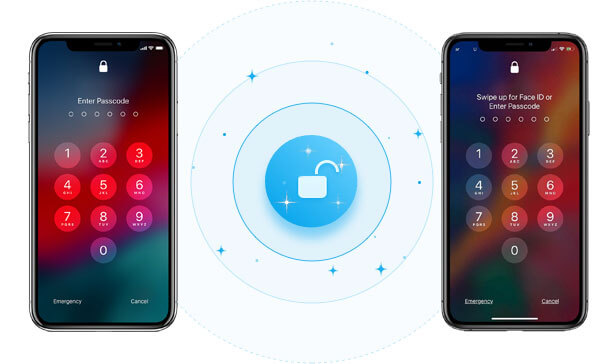
Face ID ist eine von Apple entwickelte, völlig neue Methode zum Entsperren von iPhones. Seit ihrer offiziellen Integration in die iOS-Sicherheitsfunktionen galt sie für die meisten Nutzer als die effektivste Methode, Gerät und Daten zu schützen. In letzter Zeit berichten jedoch einige iPhone-Nutzer von Problemen mit der Face-ID-Authentifizierung, die ihnen den Zugriff auf ihre Geräte verwehren.
Wenn Sie aufgrund einer fehlgeschlagenen Face-ID-Authentifizierung von Ihrem iPhone ausgesperrt wurden, keine Sorge. In diesem Leitfaden gehen wir auf dieses Problem ein und bieten Ihnen praktische Lösungen, um Ihr iPhone auch ohne Face ID zu entsperren.
Teil 1. Entsperren Sie Ihr iPhone ohne Face ID, wenn Sie den Passcode kennen.
iPhone mit Passcode statt Face ID entsperren
Wenn Face ID nicht funktioniert, können Sie Ihr deaktiviertes iPhone mit dem Passcode anstelle von Face ID entsperren. So geht's:
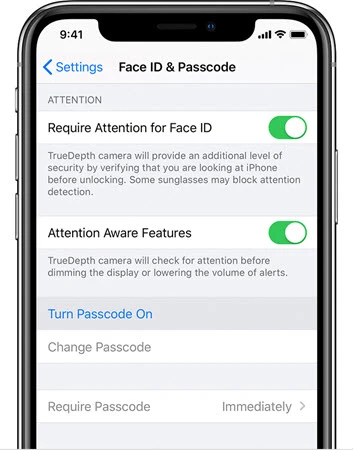
- Öffne die Einstellungen auf Ihrem Gerät.
- Wählen " Face ID & Passcode und tippen Sie dann auf „ Passcode aktivieren Option.
- Klicken Sie auf „ Passcode-Optionen „um einen 4-stelligen oder 6-stelligen Code festzulegen.“
- Geben Sie den neuen Gerätecode ein und bestätigen Sie ihn. Sobald der Code festgelegt ist, können Sie Ihr iPhone mit diesem Code anstatt mit Face ID entsperren.
Versuchen Sie einen Neustart, um Ihr iPhone ohne Face ID zu entsperren.
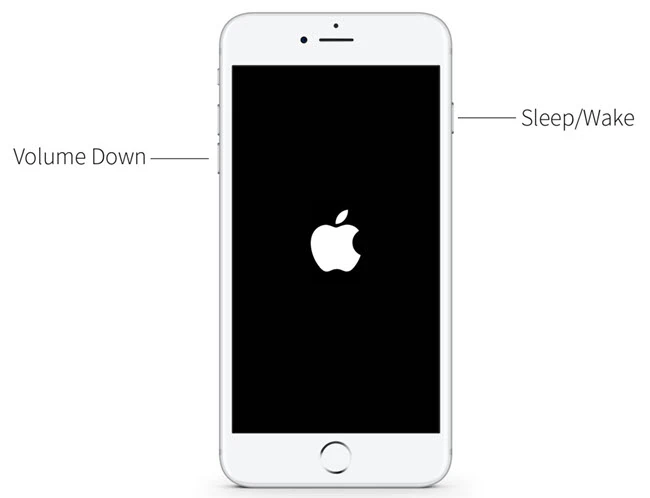
Sie können auch versuchen, einige Probleme mit Face ID durch einen Neustart des Geräts zu umgehen. So starten Sie das Gerät neu:
- Drücken Sie kurz die Lauter-Taste und lassen Sie sie dann schnell wieder los. Wiederholen Sie den Vorgang mit der Leiser-Taste.
- Halten Sie nun den Ein-/Ausschalter gedrückt, bis das Apple-Logo auf dem Bildschirm erscheint.
- Geben Sie den Passcode ein, wenn Sie das Gerät entsperren.
Teil 2. iPhone ohne Passcode und Face ID entsperren
iPhone schnell entsperren mit iPhone Unlocker
Wenn Sie aufgrund einer Fehlfunktion von Face ID nicht auf Ihr iPhone zugreifen können und gleichzeitig Ihren iPhone-Code vergessen haben, ist die beste Methode zum Entsperren des Geräts die Verwendung eines Entsperrtools eines Drittanbieters. iPhone-Entsperrer Mit diesem Tool können Sie Ihr iPhone ganz einfach ohne Passcode oder Face ID entsperren. Folgende Funktionen machen es zur besten Lösung:
- Es kann ein iPhone sofort ohne Face ID entsperren.
- Es kann 4- und 6-stellige Passcodes sowie Touch ID auf allen iPhones und iPads entsperren.
- Es unterstützt alle iOS-Geräte, einschließlich Geräte mit defekten oder deaktivierten Bildschirmen.
- Sie können es auch verwenden, um das iPhone von der iCloud-Aktivierungssperre zu entsperren und alle Funktionen nutzen zu können.
- Der Entsperrvorgang ist sehr einfach und erfolgt per Mausklick; technische Kenntnisse sind nicht erforderlich.
Kostenloser Download Kostenloser Download
So entsperren Sie Ihr iPhone ohne Passcode oder Face ID:
Schritt 1 Installieren Sie iPhone Unlocker auf Ihrem Computer und starten Sie anschließend das Programm. Wählen Sie im Hauptfenster die Option „ iOS-Bildschirm entsperren und klicken Sie dann auf „Start“.

Schritt 2 : Klicken Sie auf „ Nächste Verbinden Sie Ihr iPhone mit einem USB-Kabel mit Ihrem Computer und warten Sie, bis das Programm das Gerät erkennt.

Falls nicht, können Sie die auf dem Bildschirm angezeigten Schritte befolgen, um Ihr iPhone in den DFU-Modus oder Wiederherstellungsmodus zu versetzen, damit es erkannt wird.

Schritt 3 Sie werden nun aufgefordert, das entsprechende Firmware-Paket herunterzuladen. Klicken Sie einfach auf „ Herunterladen „und die notwendige Firmware für das Gerät wird heruntergeladen.“

Schritt 4 Wenn das Firmware-Paket auf Ihren Computer heruntergeladen wurde, klicken Sie auf „ Start Unlock „um Ihr iPhone ohne Face ID zu entsperren.“

Der Vorgang dauert einige Minuten. Bitte lassen Sie Ihr iPhone während des Entsperrvorgangs angeschlossen. Das Gerät startet nach Abschluss des Vorgangs neu.
Kostenloser Download Kostenloser Download
Weitere Methoden zum Entsperren des iPhones ohne Face ID
Falls Sie bisher erfolglos nach einer neuen, zuverlässigen Methode zum Entsperren Ihres Geräts gesucht haben, keine Sorge, es gibt tatsächlich eine Lösung. Sie erfordert zwar etwas Vorbereitung, funktioniert aber garantiert.
- Aktivieren Sie zunächst die Sprachsteuerung. Sie finden sie in Einstellungen unter der Zugänglichkeit Option. Sie können auch einfach direkt in der Suchleiste nach Sprachsteuerung suchen.
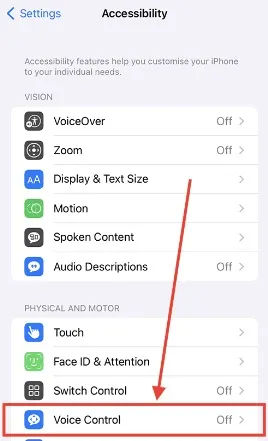
- Als Nächstes erstellen Sie einen neuen benutzerdefinierten Befehl.
- Sie müssen den Satz eingeben, mit dem Sie Ihr iPhone entsperren möchten. Sie können jeden beliebigen Satz verwenden; wir haben beispielsweise einfach „ Offen „
- Drücken Sie anschließend die Taste „ Benutzerdefinierte Geste ausführen Wählen Sie die Option „Passcode eingeben“ und geben Sie dann auf dem Bildschirm Ihres Geräts genau dort Ihren Passcode ein, wo er normalerweise angezeigt wird. Wenn Ihr Passcode beispielsweise 1111 lautet, tippen Sie viermal auf die obere linke Ecke des Bildschirms.
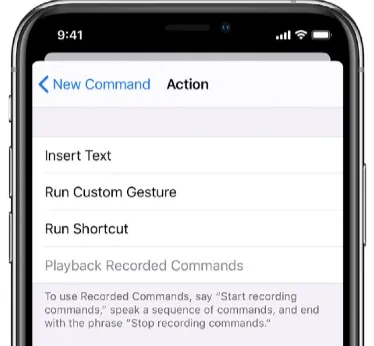
- Danach einfach speichern und ausprobieren. Gehen Sie zu Ihrem Sperrbildschirm und versuchen Sie dann, die Geste mit dem von Ihnen erstellten Satz auszuführen.
- Sollten Ihre Tastendrücke etwas ungenau oder etwas langsam sein, bearbeiten Sie die Geste so lange, bis sie genau Ihren Erwartungen entspricht.
Versuchen Sie den Wiederherstellungsmodus mit iTunes.
Das iPhone in den Wiederherstellungsmodus zu versetzen und es anschließend in iTunes wiederherzustellen, ist eine weitere gute Möglichkeit, eine fehlerhafte Face ID zu reparieren. So geht's:
- Starten Sie iTunes auf Ihrem Computer und verbinden Sie dann das iPhone mit dem Computer über das USB-Kabel.
- Halten Sie die Seitentaste und eine der Lautstärketasten gedrückt, bis der Schieberegler zum Ausschalten erscheint. Ziehen Sie ihn, um das Gerät auszuschalten, und verbinden Sie es mit dem PC, während Sie die Seitentaste weiterhin gedrückt halten. Halten Sie die Taste gedrückt, bis der Wiederherstellungsmodus angezeigt wird.
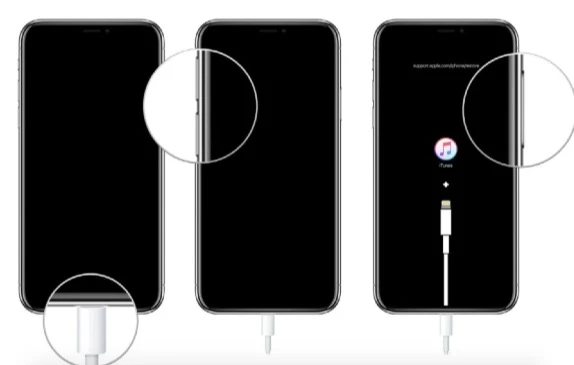
- In iTunes sollte eine Meldung erscheinen, die Sie zur Wiederherstellung des Geräts auffordert. Klicken Sie auf „Wiederherstellen“. iTunes versucht dann, das Gerät wiederherzustellen und die neueste Firmware zu installieren.
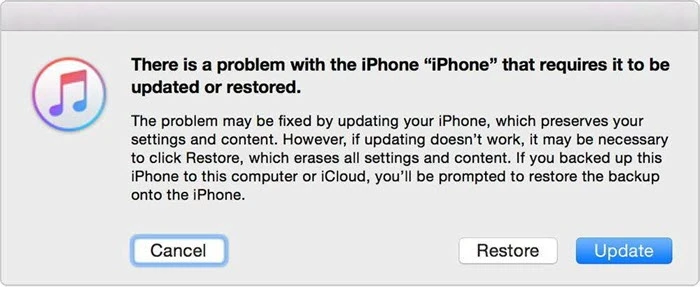
Nach Abschluss des Vorgangs sollten Sie Ihr iPhone ohne Face ID oder Passcode entsperren können.
iPhone mit iCloud entsperren
iCloud ist eine weitere praktikable Methode, ein iPhone ohne Passcode oder Face ID zu entsperren, insbesondere wenn iTunes nicht funktioniert hat und Sie kein Drittanbieter-Tool verwenden möchten. iCloud bietet die Funktion „Mein iPhone suchen“, mit der Sie jedes gesperrte iPhone löschen und entsperren können. Diese Methode funktioniert jedoch nur, wenn „Mein iPhone suchen“ auf Ihrem gesperrten Gerät bereits aktiviert ist.
Stellen Sie zunächst sicher, dass Ihr gesperrtes iPhone eingeschaltet und mit dem Netzwerk verbunden ist. Wenn alles eingerichtet ist, folgen Sie diesen Schritten, um es zu entsperren.
- Suchen Sie ein zugängliches Gerät wie ein Smartphone, iPad oder einen Computer. Öffnen Sie den Webbrowser auf dem Gerät und besuchen Sie iCloud.com. Falls Sie nur Ihr gesperrtes iPhone besitzen, können Sie sich eines von einem Familienmitglied oder Freund ausleihen.
- Verwenden Sie dieselbe Apple-ID, die Sie auf dem gesperrten iPhone verwendet haben, um sich bei iCloud.com anzumelden.
Notiz: Falls Sie sich aufgrund von Authentifizierungsproblemen nicht bei iCloud.com anmelden können, müssen Sie möglicherweise eine andere Methode ausprobieren.
- Sobald Sie angemeldet sind, stehen Ihnen in iCloud verschiedene Apps zur Verfügung. Klicken Sie also auf „Mein iPhone suchen“, um die Web-App „Mein iPhone suchen“ zu öffnen.
- Wenn Sie zur iCloud-Seite „Mein iPhone suchen“ weitergeleitet werden, wählen Sie Ihr iPhone aus. Ihr iPhone wird auf der Karte angezeigt. Klicken Sie anschließend auf „Mein iPhone suchen“. iPhone löschen Folgen Sie einfach den angezeigten Anweisungen, um Ihr iPhone ohne Passcode oder Face ID zu löschen und anschließend zu entsperren.
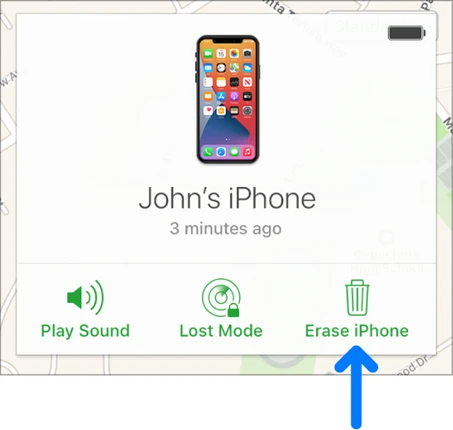
Entsperren eines gesperrten iPhones ohne Verwendung eines anderen Geräts
Die beiden oben genannten Methoden erfordern ein weiteres Gerät, wahrscheinlich einen Computer oder ein iPad, um Ihr iPhone ohne Passcode oder Face ID zu entsperren. Diese Methode hingegen benötigt kein weiteres Gerät, um Ihr gesperrtes iPhone zu entsperren. Wenn Sie also kein anderes Gerät zur Verfügung haben oder sich keins ausleihen können, ist sie ideal für Sie. Voraussetzung ist lediglich, dass auf Ihrem iPhone iOS 15.2 oder eine neuere Version installiert ist und die Funktion „Wo ist?“ aktiviert ist. Sind alle Voraussetzungen erfüllt, folgen Sie diesen Schritten:
- Geben Sie Ihren falschen Passcode 7 Mal hintereinander ein. Auf Ihrem iPhone-Bildschirm erscheint eine Popup-Meldung mit folgendem Inhalt: iPhone nicht verfügbar, bitte versuchen Sie es in 15 Minuten erneut. Unten rechts in der Nachricht befindet sich die Option „iPhone löschen“. Tippen Sie darauf.
- Tippen Sie auf iPhone löschen Wählen Sie diese Option erneut und geben Sie genau das Apple-ID-Passwort ein, mit dem Sie sich auf Ihrem iPhone bei Ihrem iCloud-Konto angemeldet haben. Anschließend wird Ihr iPhone sofort gelöscht und entsperrt.
Zusätzlicher Tipp: Was passiert, wenn Sie Face ID nicht verwenden?
Wer Face ID nicht nutzt, muss auf einige praktische Funktionen verzichten. Hier einige Beispiele:
- Ohne Face ID können Sie das Gerät nicht durch Scannen Ihres Gesichts entsperren. Sie müssen wischen und anschließend einen Passcode eingeben, um das Gerät zu entsperren.
- Sie können Face ID auch nicht zur Authentifizierung anderer Dienste wie Zahlungen verwenden, wenn Sie mit Apple Pay einkaufen.
- Ihr Gerät kann Ihr Gesicht erst scannen, nachdem Sie Face ID eingerichtet haben.
Abschluss
Wenn die Authentifizierung mit Face ID fehlschlägt, können Sie Ihr iPhone möglicherweise nicht entsperren und somit nicht nutzen. Die oben genannten Lösungen helfen Ihnen, dieses Problem zu umgehen und Face ID wieder normal zu verwenden oder eine andere Authentifizierungsmethode wie einen Passcode zu nutzen. Wählen Sie eine Methode, der Sie vertrauen, und folgen Sie den einfachen Schritten. Zögern Sie nicht, uns Ihre Gedanken oder Fragen zu diesem oder anderen iOS-Problemen mitzuteilen. Wir helfen Ihnen gerne weiter.
Kostenloser Download Kostenloser Download
Wie hilfreich war dieser Beitrag?
Klicken Sie auf einen Stern, um es zu bewerten!
Durchschnittliche Bewertung / 5. Stimmenanzahl:


![5 Möglichkeiten, ein iPhone ohne Passcode zu entsperren [Funktioniert garantiert]](https://www.getappsolution.com/images/unlock-iphone-without-passcode-390x220.png)

