
Las 5 mejores maneras de restablecer de fábrica un iPad sin contraseña de iCloud.

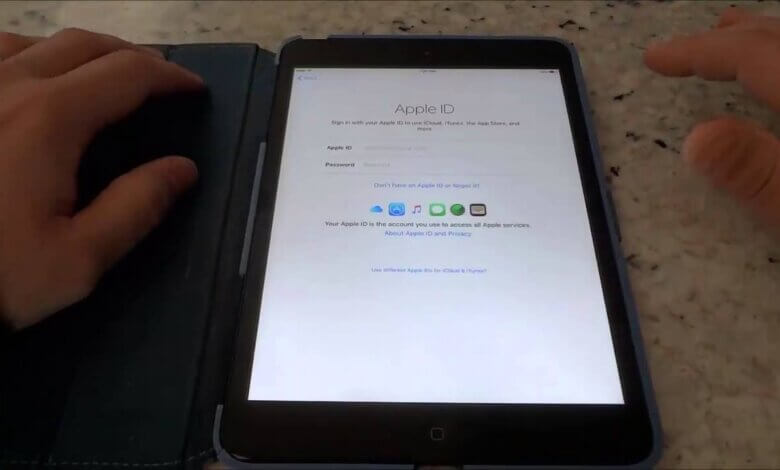
„ Tengo un iPad que se usa en la escuela. Una alumna que ya no está en la escuela inició sesión con su cuenta de iCloud. Ahora no puedo restablecer el iPad ni eliminar la cuenta de iCloud. No puedo cerrar sesión en una cuenta de iCloud sin contraseña. Por favor, ayúdenme a solucionar este problema. ”
Restablecer tu iPad es una forma sencilla de solucionar algunos problemas causados por fallos de software. Sin embargo, podrías encontrarte con la misma situación que Jimmy describió en el foro de Apple. No te preocupes. Puede ser difícil restablecer un iPad sin la contraseña de iCloud, pero no es imposible.
Independientemente de cómo hayas perdido tu contraseña de iCloud, las siguientes 5 maneras pueden ayudarte a restablecer tu iPad a la configuración de fábrica sin necesidad de una contraseña de iCloud.
Método 1: Restablecer el iPad a la configuración de fábrica sin contraseña de iCloud desde Ajustes.
Puedes restablecer fácilmente el iPad sin la contraseña de iCloud en Ajustes. Este proceso es bastante sencillo y suele funcionar. Sigue estos sencillos pasos:
- Abre la aplicación Ajustes en tu iPad y luego pulsa en General > Restablecer.
- Ahora, pulsa en "Borrar todo el contenido y la configuración" para comenzar el proceso de restablecimiento del dispositivo a la configuración de fábrica.
- Confirma la acción pulsando “Borrar dispositivo” y, a continuación, pulsando “Borrar ahora”.
Una vez que el dispositivo se haya borrado por completo, el iPad se reiniciará, lo que le permitirá configurarlo como un dispositivo nuevo.

Método 2: Restablecer el iPad a la configuración de fábrica sin contraseña de iCloud con iTunes.
Si, por algún motivo, no puedes acceder a la configuración del iPad, puedes restablecerlo usando iTunes. Sigue estos sencillos pasos para hacerlo:
- Abre iTunes en tu ordenador y luego conecta el iPad al ordenador mediante un cable USB. Si estás usando un Mac con macOS Catalina 10.15, abre Finder.
- Pulsa el icono del iPad en cuanto aparezca en iTunes o Finder y, a continuación, haz clic en la pestaña "Resumen/General". Haz clic en "Restaurar iPad".

Método 3: Restablecer el iPad a la configuración de fábrica sin contraseña de iCloud mediante iPhone Password Unlocker
Si no puede acceder al iPad de ninguna manera cuando el dispositivo está bloqueado o deshabilitado, la única forma viable de desbloquearlo sería utilizando una herramienta de desbloqueo de iPhone. Una de las mejores es la Desbloqueador de iPhone Esta herramienta es la solución ideal para restablecer un dispositivo iOS bloqueado, ya que te permitirá eliminar el ID de Apple o la cuenta de iCloud. A continuación, se presentan algunas de las funciones más útiles de la herramienta:
- Permite eliminar rápidamente la cuenta de iCloud y el ID de Apple de cualquier iPad activado sin necesidad de contraseña.
- Resulta especialmente útil para desbloquear contraseñas de pantalla tanto para iPhone como para iPad, incluyendo códigos de acceso de 4 o 6 dígitos, Touch ID, Face ID, etc.
- Es compatible con todos los modelos de dispositivos iOS, así como con todas las versiones del firmware de iOS, incluyendo iPhone 17/16/15/14 e iOS 18/iOS 26.
- Es muy fácil de usar, con una interfaz intuitiva y un sencillo proceso de clics que permite desbloquear el dispositivo en tan solo unos minutos.
Descarga gratuita Descarga gratuita
Aquí te explicamos cómo restablecer un iPad sin la contraseña de iCloud:
Paso 1 Descarga e instala la herramienta iPhone Unlocker en tu ordenador. Una vez instalada correctamente, ábrela y, en la interfaz principal, selecciona «Desbloquear ID de Apple» para iniciar el proceso de desbloqueo.


Paso 2 Ahora conecta el iPad al ordenador mediante un cable USB.

Paso 3 Cuando se le solicite, seleccione "Confiar en este equipo" en su iPad para que el programa pueda detectar fácilmente el dispositivo. Deberá conocer la contraseña de la pantalla de bloqueo para usar esta función de desbloqueo. Una vez detectado, el programa comenzará a escanear los datos del dispositivo.
Paso 4 Una vez detectado el dispositivo, haga clic en «Iniciar desbloqueo» y el programa comenzará a desbloquearlo inmediatamente. Una barra de progreso en la pantalla le permitirá seguir el proceso de desbloqueo.

Cuando finalice, aparecerá una ventana emergente que le notificará que el proceso ha concluido. Ahora puede comprobar si el dispositivo se ha desbloqueado.
Descarga gratuita Descarga gratuita
Método 4: Restablecer el iPad a la configuración de fábrica sin contraseña de iCloud con el modo de recuperación.
También puedes reiniciar fácilmente el iPad poniéndolo en modo de recuperación. Esta es una solución eficaz, especialmente si no has sincronizado el dispositivo con iTunes. Aquí te explicamos cómo hacerlo:
- Conecta el dispositivo al ordenador mediante un cable USB y, a continuación, abre iTunes si no se abre automáticamente.
- A continuación, fuerza el reinicio del iPad pulsando simultáneamente los botones de Encendido/Apagado y de Inicio hasta que veas aparecer el icono "Conectar a iTunes" en la pantalla.
- Cuando aparezca un mensaje en iTunes indicando que se ha detectado un dispositivo en modo de recuperación, haga clic en «Aceptar». Haga clic en «Restaurar» y, una vez finalizado el proceso de restauración, configúrelo como nuevo.

Método 5: Restablecer el iPad a la configuración de fábrica sin contraseña de iCloud contactando al propietario anterior.
Si no tienes la contraseña de iCloud porque el iPad es de segunda mano y el anterior dueño no te la dio, la forma más sencilla de restablecerlo es contactar con él y pedirle que te la facilite. También puedes pedirle que restablezca el iPad de forma remota. A continuación, te indicamos los pasos que puede seguir para hacerlo:
- Ir a iCloud.com y luego usar sus credenciales para iniciar sesión en iCloud.
- Haz clic en “Buscar mi iPhone” y luego en “Todos los dispositivos”.
- Selecciona el iPad y, a continuación, pulsa el botón “Borrar iPad”. Pulsa “Borrar” para confirmar la acción.

El iPad se borrará y ahora podrás configurarlo como nuevo utilizando tu ID de Apple y tu contraseña.
Conclusión
Si el anterior propietario del dispositivo te facilita la contraseña, puedes restablecerlo fácilmente siguiendo los pasos descritos en la Parte 1. Ten en cuenta que restablecer el dispositivo a la configuración de fábrica mediante cualquiera de los métodos anteriores provocará la pérdida de datos. Por lo tanto, es recomendable hacer una copia de seguridad de los datos del iPad antes de comenzar.
Descarga gratuita Descarga gratuita
¿Qué tan útil fue esta publicación?
¡Haz clic en una estrella para valorarlo!
Calificación promedio / 5. Recuento de votos:



![5 maneras de desbloquear un iPhone sin código de acceso [100% funciona]](https://www.getappsolution.com/images/unlock-iphone-without-passcode-390x220.png)