Pentru a satisface cererea tot mai mare a utilizatorilor, memoria iPhone-urilor devine din ce în ce mai mare, ajungând deja la 1 TB. Cu toate acestea, în multe cazuri, unii utilizatori de iPhone consideră încă insuficient spațiu de memorie pe dispozitivele lor, în mare măsură din cauza numărului mare de fotografii și imagini. Ocupă fotografiile prea mult spațiu? Pentru a rezolva această problemă, cea mai bună modalitate este să curățați fișierele nedorite de pe telefonul mobil, astfel încât să eliberați spațiul suplimentar de pe iPhone. Cu toate acestea, cum putem elibera spațiu de stocare pe iPhone-uri? Nu vă faceți griji, continuați să citiți.
Ștergător de date iOS este un instrument ușor de utilizat și fiabil pentru ștergerea și gestionarea datelor, destinat utilizatorilor de iPhone, iPad și iPod. Cu ajutorul acestui software de ștergere, puteți șterge fișiere nedorite, comprima fotografii, șterge fișiere private sau șterse și chiar șterge toate fișierele cu ușurință. Prin urmare, nu ratați acest instrument util și profesional, care vă permite să eliberați spațiu de stocare pe iPhone cu un singur clic. În plus, compresia nu vă va strica niciodată fotografiile, neexistând o diferență prea mare înainte și după compresie.
Descarcă gratuit o versiune de probă pentru Windows sau Mac aici și încearcă acum.
Descărcare gratuită Descărcare gratuită
Nota: Ștergător de date iOS se aplică la aproape toate iPhone-urile, inclusiv iPhone 13/12/11.
Cum să comprimi fotografiile și să eliberezi spațiu de stocare pe iPhone
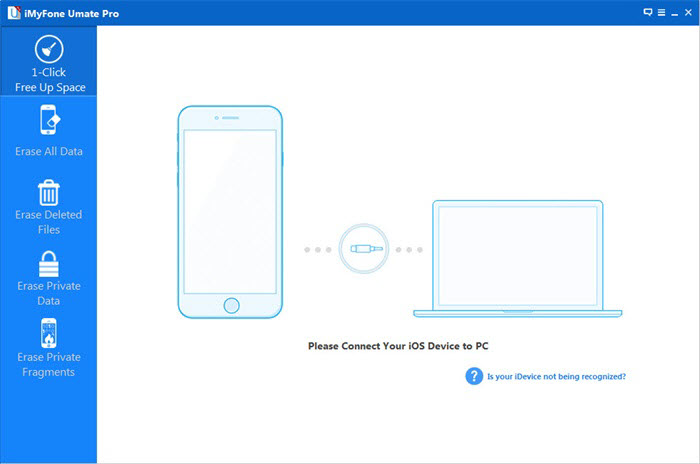
Pasul 1: Instalați și lansați iPhone Data Eraser pe PC și conectați iPhone-ul la PC cu un cablu USB
Pasul 2: Scanați fotografiile capturate pe iPhone
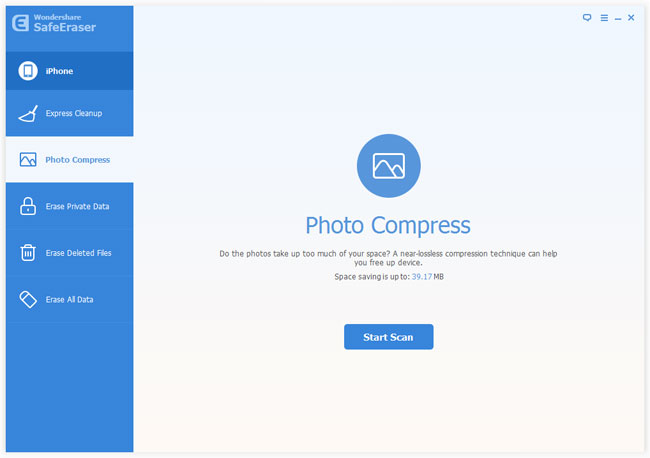
Atingeți „Comprimare fotografii” în bara laterală stângă, apoi faceți clic pe „Start scan” pentru a scana fotografiile capturate pe iPhone. Întregul proces de scanare nu vă va ocupa prea mult timp, vă rugăm să așteptați un moment.
Pasul 3: Previzualizați și comprimați toate fotografiile de pe iPhone
Imediat ce scanarea este finalizată, puteți vedea toate fotografiile capturate în fereastra din dreapta, în plus, programul vă va spune cât spațiu puteți economisi dacă comprimați toate aceste fotografii capturate.
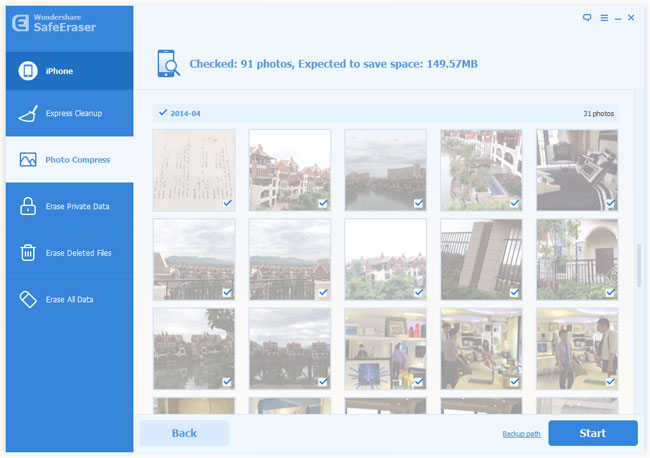
În plus, este posibil să fi găsit opțiunea „Cale de rezervă” lângă butonul „Start” din aceeași fereastră. În general, Ștergător de date iOS va face automat o copie de rezervă a acestor fotografii originale pe PC înainte de comprimare și este calea implicită de backup pe computer. Dacă doriți o altă cale de backup, faceți clic pentru a o schimba.
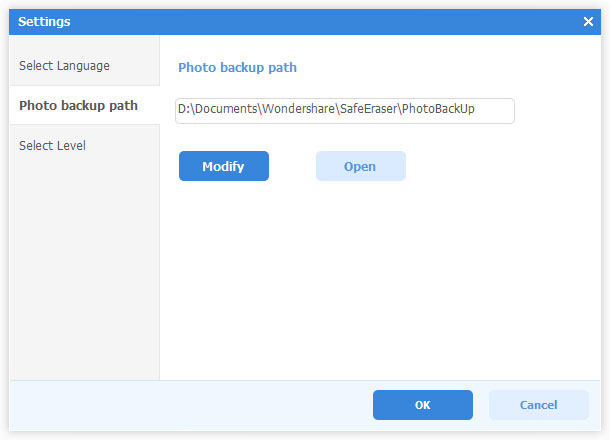
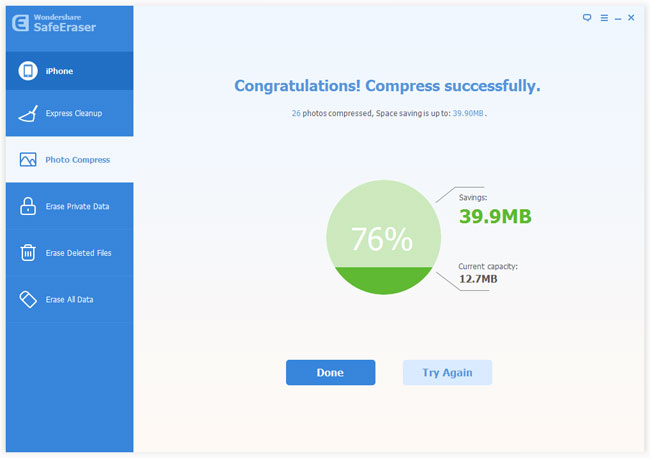
Acum, te rugăm să dai clic pe „Start” pentru a comprima fotografiile și a elibera spațiu de stocare pe iPhone. După finalizarea comprimării, ți se va spune cât spațiu ai economisit și ce capacitate ocupă în prezent fotografiile tale.
Descărcare gratuită Descărcare gratuită
Cât de utilă a fost această postare?
Apasă pe o stea pentru a o evalua!
Evaluare medie / 5. Numărarea voturilor: