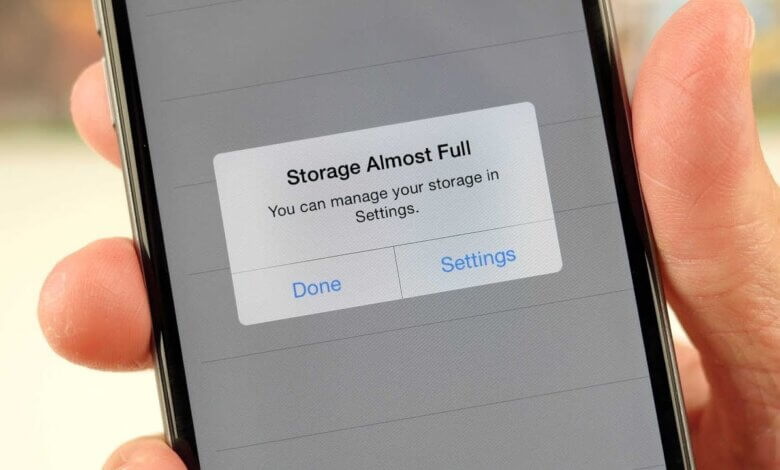
iPhone-ul tău este din ce în ce mai lent decât atunci când l-ai cumpărat? Cu cât folosești mai mult dispozitivul, cu atât devine mai lent. De ce? Asta pentru că multe aplicații ocupă o cantitate mare de spațiu de stocare, iar fișierele cache generate de aplicație încetinesc semnificativ dispozitivul. În plus, cu cât utilizezi mai mult dispozitivul, cu atât va avea mai multe fișiere nedorite. Ambele sunt motive pentru care telefonul tău funcționează din ce în ce mai lent.
Ca utilizator de iPhone, ar trebui să fii mai conștient de faptul că spațiul de memorie al dispozitivului poate fi adesea limitat. De fapt, golirea memoriei cache a aplicațiilor și ștergerea fișierelor nedorite de pe iPhone ar putea fi o opțiune mai bună pentru a te ajuta să te bucuri de mai mult spațiu valoros pe dispozitiv, crescând în același timp viteza telefonului. Cu toate acestea, chiar dacă ștergi fișierele nedorite și cureți direct memoria cache a aplicațiilor de pe iPhone, există încă unele programe pe iPhone care fac ca unele dintre datele deja șterse să apară din nou pe iPhone. Ștergerea fișierelor nedorite și curățarea memoriei cache a aplicațiilor de pe iPhone direct de pe iPhone nu poate șterge definitiv fișierele nedorite. Deși nu poți vedea afișajul pe iPhone, acestea există încă undeva pe iPhone, ocupând memoria, făcând ca iDevice-ul tău să funcționeze din ce în ce mai lent.
Una peste alta, citește textul, vei învăța cum să ștergi fișierele nedorite de pe iPhone şi curățați complet memoria cache a aplicațiilor de pe iPhone pentru a accelera iPhone-ul În primul rând, ar trebui să ștergeți definitiv fișierele nedorite și memoria cache a aplicațiilor de pe iPhone. Aici, vă recomand cu tărie să utilizați Ștergător de date iOS pentru a-ți atinge aspirațiile. Este un program minunat pentru a șterge fișierele nedorite și a accelera iPhone-ul, de asemenea, te poate ajuta curățați complet memoria cache a aplicațiilor de pe iPhone Mai mult, acest software poate șterge și fotografii, SMS-uri, contacte, videoclipuri etc. După ștergere și curățare, dispozitivul iPhone va accelera automat.
Cum să curățați fișierele nedorite de pe iPhone și să vă accelerați iPhone-ul
Pentru a ajuta mii de utilizatori de iPhone și iPad să elibereze mai mult spațiu de stocare pe dispozitive prin eliminarea unui număr mare de cache-uri ale aplicațiilor, Ștergător de date iOS a fost conceput special pentru a curăța și elimina acele cache-uri ale aplicațiilor care consumă spațiu, putând elibera până la 40% spațiu suplimentar pe iPhone, iPad, crescând astfel viteza dispozitivului tău iDevice. Acest lucru este foarte important pentru dispozitivul tău iDevice care are puțin spațiu.
Descărcare gratuită Descărcare gratuită
Pasul 1. Instalați iOS Data Eraser și conectați dispozitivul iDevice la PC
Conectați iPhone-ul la computer prin cablu USB. Asigurați-vă că driverul USB al iPhone-ului și iTunes au fost instalate corect, deoarece sunt obligatorii pentru a rula software-ul ulterior.
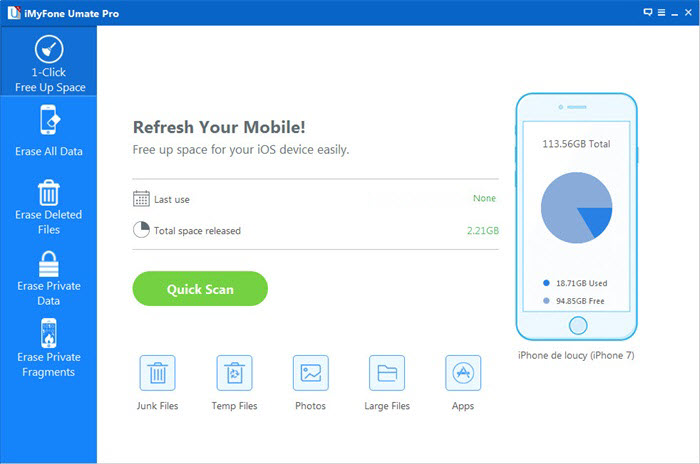
Sfaturi: Această aplicație de șters date pentru iPhone funcționează perfect atât pe Windows, cât și pe Mac, așa că nu trebuie să vă faceți griji cu privire la problemele de compatibilitate. Vă rugăm să descărcați fișierul corect de la linkul de mai sus, în funcție de sistemul de operare al computerului dvs. Apoi instalați software-ul pe computer urmând instrucțiunile implicite. Programul se va deschide automat după finalizarea instalării.
Pasul 2. Selectați opțiunea „Curățare cu 1 clic” din bara laterală
După cum vedeți, există câteva opțiuni afișate în partea stângă. Fiecare opțiune este concepută pentru scopuri diferite. În acest caz, faceți clic pe „Curățare cu 1 clic”, care va elimina jurnalele de fișiere, fișierele temporare, fișierele nedorite, istoricul căutărilor, istoricul de navigare, cookie-urile, jurnalele etc. Faceți clic pe StartScan pentru a permite programului să scaneze fișierele nedorite de pe dispozitive. Procesul de scanare durează puțin, vă rugăm să aveți răbdare.
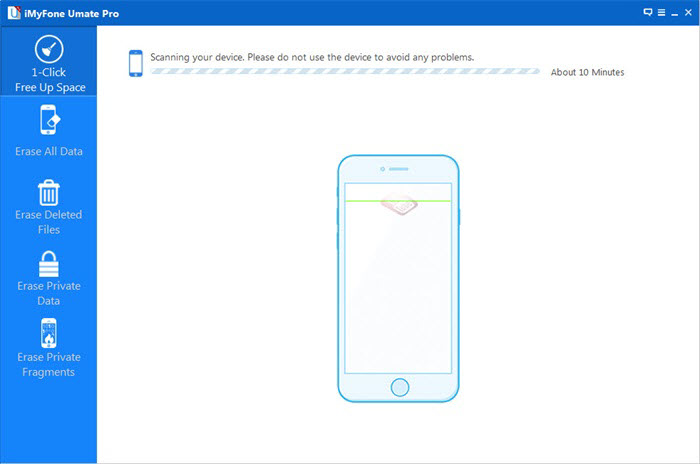
Pasul 3. Începeți să scanați fișierele nedorite de pe dispozitivul dvs.
În acest pas, va scana în profunzime dispozitivul pentru toate fișierele nedorite. Poate dura ceva timp, în funcție de dimensiunea fișierelor nedorite. Vă rugăm să așteptați un minut și să mențineți dispozitivul conectat pe parcursul întregului proces. Puteți întrerupe scanarea în orice moment făcând clic pe butonul „Oprire”.
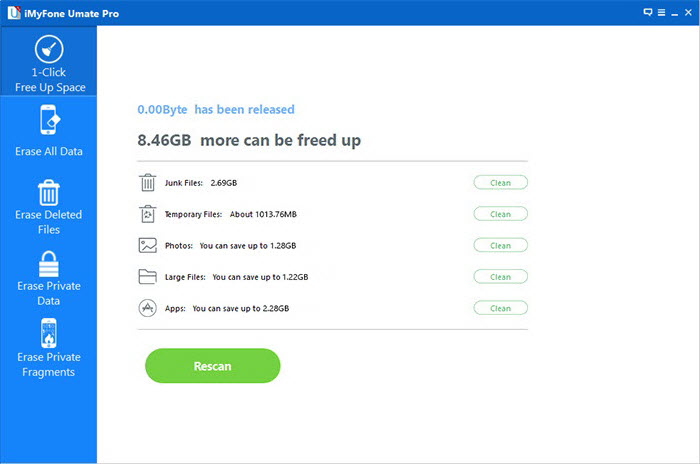
Pasul 4. Începeți să curățați fișierele nedorite de pe dispozitivul iPhone sau iPad
După finalizarea scanării, aplicația va afișa numărul total de fișiere nedorite de pe dispozitivul dvs. Puteți selecta cu ușurință fișierele nedorite pe care doriți să le curățați. Pentru a vă asigura că fișierele sunt cu adevărat nedorite, puteți vizualiza detaliile bifând butonul albastru pentru fișiere. Apoi, faceți clic pe „Șterge acum” pentru a începe procesul de ștergere.
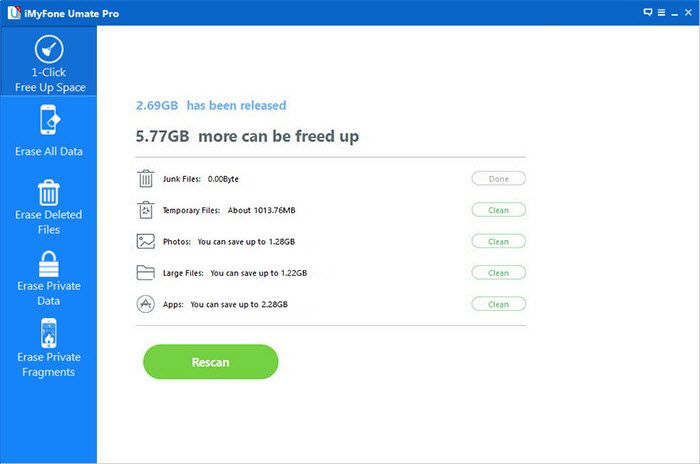
Nu vă va lua mult timp să finalizați întregul proces de curățare, așteptați doar un moment. Când curățarea este finalizată, se vor afișa rezultatele curățării în detaliu, așa cum este prezentat mai jos; puteți face clic pe „Rescanare” pentru a scana dispozitivul încă o dată.
Notă: Nu uitați să ștergeți Deja șters Fișiere de pe dispozitivele dvs.
Când efectuați „ Ștergere „...pe dispozitivele dvs., fișierele precum fotografiile, contactele, mesajele nu sunt de fapt șterse. În schimb, sistemul iOS va marca spațiul pe care îl ocupă ca fiind liber și va aștepta ca date noi să le suprascrie, așa că este extrem de ușor pentru dvs. și pentru alții să recuperați datele șterse de pe dispozitivele iOS cu ajutorul programelor de recuperare a datelor. Așadar, vă recomand cu căldură să ștergeți complet datele sensibile de pe dispozitivele dvs., acest program iOS Eraser oferind utilizatorilor 4 opțiuni de ștergere care vă pot șterge definitiv datele.”
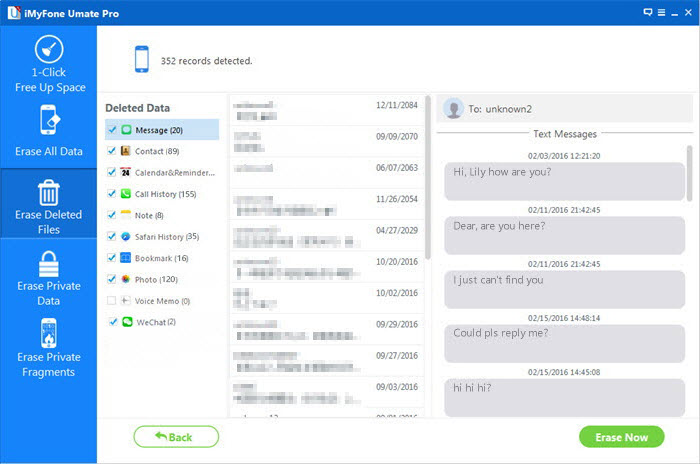
Descarcă gratuit iOS Data Eraser.
Descărcare gratuită Descărcare gratuită
Cât de utilă a fost această postare?
Apasă pe o stea pentru a o evalua!
Evaluare medie / 5. Numărarea voturilor: