

„Când am introdus parola, aceeași parolă pe care o folosesc de 3 ani, era greșită... acum iPhone-ul meu 16 Pro Max este dezactivat. De ce se întâmplă asta? Cum rezolv problema fără să șterg tot ce conține?”
Pentru a împiedica alte persoane să fure informațiile de confidențialitate ale iPhone-ului dvs., trebuie setată o parolă pe dispozitiv pentru a-i proteja securitatea. Va fi foarte îngrijorător dacă parola iPhone-ului nu funcționează și dispozitivul este blocat.
Deci, de ce nu funcționează parola iPhone? Unii utilizatori au spus că parola lor iPhone nu mai funcționează după actualizare. Alții au lăsat comentariul că au introdus parola greșită de mai mult de 10 ori și, în cele din urmă, dispozitivul a fost dezactivat. În acest articol, sunt prezentate 5 modalități de a remedia problema. Codul de acces al iPhone-ului nu funcționează eroare.
Partea 1. Ce se întâmplă când o parolă iPhone nu funcționează
Vei fi blocat pe iPhone dacă încerci să introduci parola greșită în mod repetat. După ce dispozitivul este blocat, pe ecranul blocat va apărea mesajul „iPhone este dezactivat, încearcă din nou în 1 minut”. Dacă parola introdusă este în continuare incorectă după 1 minut, va apărea mesajul „iPhone este dezactivat, încearcă din nou în 5 minute”. Iar dacă introduci parola greșită de prea multe ori, perioada de așteptare poate fi, de asemenea, de 15 sau 60 de minute.
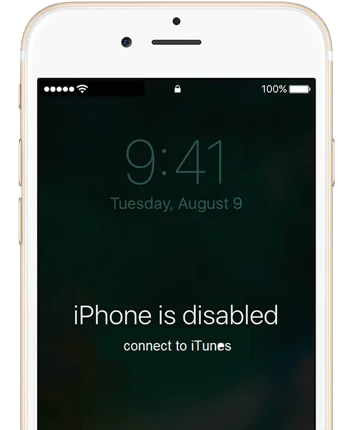
Iar cel mai rău rezultat este că iPhone-ul va fi dezactivat, iar pe ecran va apărea sigla „Conectați-vă la iTunes”. Adică, nu veți mai avea nicio ocazie să introduceți parola. Și va trebui să ștergeți iPhone-ul, ceea ce va șterge toate datele și setările, inclusiv parola de acces a ecranului.
Partea 2. Ce trebuie să faceți când codul de acces nu funcționează pe iPhone
Repornire forțată iPhone
Dacă parola iPhone-ului nu funcționează, o repornire forțată a dispozitivului ar putea fi una dintre metodele opționale. Pe lângă eliminarea blocării ecranului, alte probleme minore pe care le aveți pe iPhone-ul dvs. ar putea fi rezolvate prin repornirea forțată. Nu va șterge conținutul de pe dispozitiv. Puteți reporni forțat dispozitivul chiar dacă ecranul este gol sau butonul nu răspunde.
Pașii pentru repornirea unui iPhone variază în funcție de modelul de iPhone. Vă rugăm să urmați pașii de mai jos:
- Pentru iPhone 8 și versiunile ulterioare: Apăsați butonul de creștere a volumului și eliberați-l rapid. Apăsați butonul de reducere a volumului și eliberați-l rapid. Apoi apăsați și țineți apăsat butonul lateral până când vedeți sigla Apple.
- Pentru iPhone 7 și iPhone 7 Plus: Apăsați și mențineți apăsat butonul lateral și butonul de reducere a volumului timp de cel puțin 10 secunde, până când vedeți sigla Apple.
- Pentru iPhone 6s sau modele anterioare: Apăsați și mențineți apăsat butonul principal și butonul superior (sau lateral) timp de cel puțin 10 secunde, până când vedeți sigla Apple.

Restaurați iPhone-ul cu iTunes
Cea mai frecvent utilizată metodă pentru deblocarea unui iPhone este restaurarea sistemului iOS prin iTunes. Dacă aveți cea mai recentă versiune de iTunes instalată pe computer și ați făcut anterior o copie de rezervă a iPhone-ului cu iTunes, iTunes ar fi cea mai bună alegere pentru utilizatorii care au probleme cu codul de acces iPhone care nu funcționează. Verificați pașii de mai jos:
Pasul 1: Conectați iPhone-ul blocat la computerul cu care l-ați sincronizat vreodată înainte de dezactivarea dispozitivului.
Pasul 2: Dacă pe computer trebuie să dați clic pe butonul „Încredere” de pe ecranul iPhone-ului, încercați un alt computer sau pur și simplu puneți iPhone-ul în modul Recuperare.
Pasul 3: Când iTunes detectează iPhone-ul dezactivat, veți vedea opțiunea de Restaurare sau Actualizare. Selectați „Restaurare” pentru a continua.
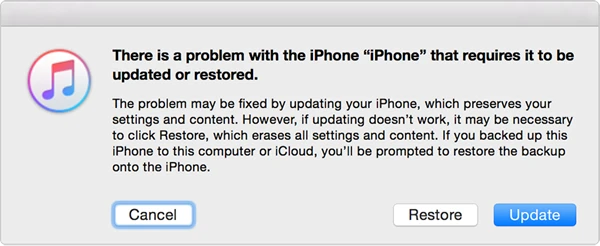
Pasul 4: iTunes va descărca software pentru iPhone-ul tău. Așteaptă finalizarea procesului, iPhone-ul tău va fi resetat ca unul nou și poți seta o nouă parolă acum.
Ștergeți iPhone-ul cu iCloud
Dacă te-ai conectat la iCloud pe iPhone și opțiunea Găsește iPhone-ul meu este activată, poți încerca să ștergi datele de pe iPhone cu iCloud pentru a elimina parola ecranului. Iată cum poți face acest lucru:
Pasul 1 Mergi la iCloud.com pe computer sau pe un alt dispozitiv iOS și conectați-vă cu ID-ul Apple.
Pasul 2 Faceți clic pe „Găsiți iPhone-ul meu” și selectați „Toate dispozitivele” din colțul de sus al browserului, apoi selectați iPhone-ul.
Pasul 3 Acum, faceți clic pe „Ștergeți iPhone” pentru a șterge toate datele împreună cu parola. Apoi puteți alege fie să restaurați iPhone-ul dintr-o copie de rezervă, fie să îl configurați ca nou.

Eliminați parola iPhone fără iTunes/iCloud
Va fi mult mai dificil dacă „Găsește iPhone-ul meu” a fost dezactivat anterior sau dacă nu reușiți să eliminați blocarea ecranului cu soluția de restaurare iTunes. În acest caz, Deblocare iPhone este convins să îl folosească. Este un instrument ușor de utilizat pentru deblocarea iPhone-ului fără parolă. Ceea ce face ca programul să fie mai puternic este faptul că ar putea fi considerat și un instrument de reparare pentru a remedia orice problemă legată de o eroare de sistem iOS. Să verificăm caracteristicile principale ale iPhone Unlocker:
- Deblocarea unui iPhone dezactivat/blocat cu un singur clic, fără iTunes sau iCloud. Nu este necesară nicio parolă .
- Pe lângă eliminarea parolei de pe ecran, permite și ocolirea contului iCloud fără a introduce parola.
- Spre deosebire de iTunes Restore, Datele iPhone-ului nu vor fi deteriorate după procesul de deblocare.
- Complet compatibil cu toate modelele de iPhone, iPad și iPod touch, fiind acceptate chiar și cele mai recente versiuni iOS 18, iOS 26 și iPhone 17.
- Are cea mai mare rată de succes în deblocarea iPhone-ului și remedierea problemelor iOS.
Descărcare gratuită Descărcare gratuită
Pasul 1: Faceți clic pe butonul de descărcare de mai sus pentru a descărca și instala aplicația pe computer. După rulare, faceți clic pe „Cod de deblocare ecran”.

Pasul 2: Conectați iPhone-ul blocat la computer folosind un cablu USB original. Apoi urmați instrucțiunile de pe ecran pentru a pune dispozitivul în modul DFU/Recovery.

Pasul 3: După conectarea corectă, informațiile despre dispozitiv vor fi detectate de program. Verificați detaliile și alegeți firmware-ul corect, apoi faceți clic pe butonul „Descărcare”.

Pasul 4: Procesul de deblocare va începe după aceea. Odată ce întregul proces este finalizat, parola iPhone-ului dvs. va fi eliminată cu succes.

Descărcare gratuită Descărcare gratuită
Contactați asistența Apple
Dacă întâmpinați în continuare probleme cu parola de acces pe iPhone-ul dvs., puteți contacta echipa de asistență pentru clienți Apple pentru ajutor. Puteți efectua un apel, discuta online sau vizita un magazin Apple local și explica problema pe care o întâmpinați. Apple vă va oferi asistență și vă va ajuta să remediați problema codului de acces de pe iPhone care nu funcționează.
Concluzie
Cele 5 soluții de mai sus te-ar putea ajuta să depășești cu ușurință problema codului de acces iPhone care nu funcționează în 2023. Chiar dacă codul de acces poate fi recuperat sau eliminat cu aceste sfaturi, este totuși recomandabil să faci copii de rezervă ale codului de acces și ale datelor iPhone-ului în mod regulat pentru a evita din nou astfel de probleme supărătoare.
Descărcare gratuită Descărcare gratuită
Cât de utilă a fost această postare?
Apasă pe o stea pentru a o evalua!
Evaluare medie / 5. Numărarea voturilor:



![[5 moduri] Cum să deblochezi iPad-ul fără parolă sau computer](https://www.getappsolution.com/images/unlock-ipad-without-password-or-computer-390x220.jpeg)
