
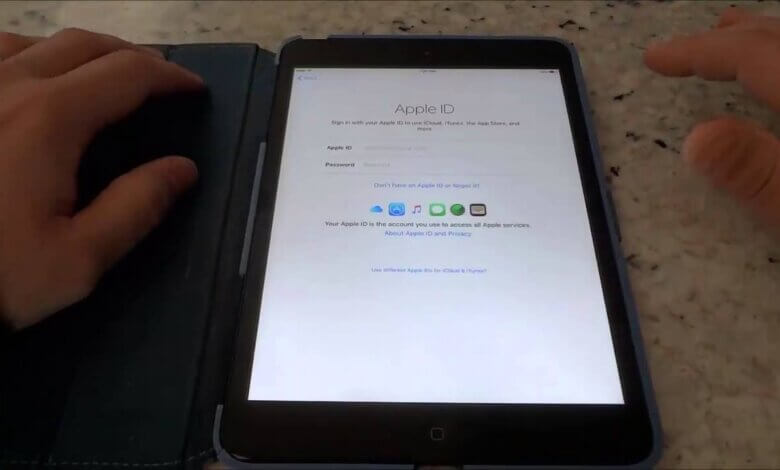
„ Am un iPad folosit într-o școală. O elevă care nu mai este la această școală s-a conectat cu contul ei iCloud. Acum nu pot reseta acest iPad și elimina acest cont iCloud. Nu mă pot deconecta de la un cont iCloud fără o parolă. Vă rog să mă ajutați să ies din această buclă. „
Resetarea iPad-ului este o modalitate simplă de a remedia unele dintre problemele care ar putea fi cauzate de probleme software. Cu toate acestea, s-ar putea să vă confruntați cu aceeași situație ca cea postată de Jimmy pe Forumul Apple. Nu vă faceți griji. Poate fi dificil să resetați un iPad fără parola iCloud, dar asta nu înseamnă că este imposibil.
Indiferent de cum ți-ai pierdut parola iCloud, următoarele 5 metode te pot ajuta să resetezi iPad-ul la setările din fabrică fără o parolă iCloud.
Metoda 1: Resetare din fabrică a iPad-ului fără parolă iCloud din Setări
Puteți reseta cu ușurință iPad-ul fără parola iCloud din Setări. Acest proces este destul de simplu și funcționează în majoritatea cazurilor. Urmați acești pași simpli pentru a face acest lucru:
- Deschide aplicația Setări pe iPad și apoi atinge General > Resetare.
- Acum atingeți „Ștergeți tot conținutul și setările” pentru a începe procesul de resetare a dispozitivului la setările din fabrică.
- Confirmați acțiunea atingând „Șterge dispozitivul” și apoi „Șterge acum”.
După ce dispozitivul a fost șters complet, iPad-ul va reporni, permițându-vă să îl configurați ca un dispozitiv nou.

Metoda 2: Resetare din fabrică a iPad-ului fără parolă iCloud cu iTunes
Dacă, dintr-un anumit motiv, nu puteți accesa setările iPad-ului, le puteți reseta folosind iTunes. Urmați acești pași simpli pentru a face acest lucru:
- Deschide iTunes pe computer și apoi conectează iPad-ul la computer folosind un cablu USB. Dacă folosești un Mac care rulează macOS Catalina 10.15, lansează Finder.
- Atingeți pictograma iPad imediat ce apare în iTunes sau Finder, apoi faceți clic pe fila „Rezumat/General”. Faceți clic pe „Restaurare iPad”.

Metoda 3: Resetare din fabrică a iPad-ului fără parolă iCloud prin intermediul deblocării parolei iPhone
Dacă nu puteți accesa iPad-ul în niciun fel atunci când dispozitivul este blocat sau dezactivat, singura modalitate viabilă de a debloca dispozitivul ar fi utilizarea unui instrument iPhone Unlocker. Unul dintre cele mai bune este Deblocare iPhone Acest instrument este soluția ideală pentru resetarea unui dispozitiv iOS blocat, deoarece vă va permite să eliminați ID-ul Apple sau contul iCloud. Următoarele sunt câteva dintre cele mai utile funcții ale instrumentului:
- Poate elimina rapid contul iCloud și ID-ul Apple de pe orice iPad activat fără parolă.
- Este util în special pentru deblocarea parolelor de ecran atât pentru iPhone, cât și pentru iPad, inclusiv parole de 4/6 cifre, Touch ID, Face ID etc.
- Este compatibil cu toate modelele de dispozitive iOS, precum și cu toate versiunile de firmware iOS, inclusiv iPhone 17/16/15/14 și iOS 18/iOS 2020.
- Este foarte ușor de utilizat, cu o interfață intuitivă și un proces simplu de tip click-through care vă permite să deblocați dispozitivul în doar câteva minute.
Descărcare gratuită Descărcare gratuită
Iată cum poți reseta un iPad fără parola iCloud:
Pasul 1 Descărcați și instalați instrumentul iPhone Unlocker pe computer. După ce este instalat cu succes, deschideți-l și, în interfața principală, selectați „Deblocare ID Apple” pentru a începe procesul de deblocare.


Pasul 2 Acum conectați iPad-ul la computer folosind un cablu USB.

Pasul 3 Când vi se solicită, selectați „Aveți încredere în acest computer” pe iPad pentru a permite programului să detecteze cu ușurință dispozitivul. Trebuie să cunoașteți parola ecranului de blocare al dispozitivului pentru a utiliza această funcție de deblocare. Odată ce este detectată, programul va începe scanarea datelor dispozitivului.
Pasul 4 După ce dispozitivul a fost detectat, faceți clic pe „Start Unlock” (Începe deblocare), iar programul va începe imediat deblocarea dispozitivului. O bară de progres de pe ecran vă va ajuta să urmăriți procesul de deblocare.

Când este complet, va apărea o fereastră pop-up care vă va anunța că procesul este finalizat. Acum puteți verifica dacă dispozitivul a fost deblocat.
Descărcare gratuită Descărcare gratuită
Metoda 4: Resetare din fabrică a iPad-ului fără parolă iCloud cu modul de recuperare
De asemenea, puteți reseta cu ușurință iPad-ul punându-l în modul de recuperare. Aceasta este o soluție eficientă, mai ales dacă nu ați sincronizat dispozitivul cu iTunes. Iată cum puteți face acest lucru:
- Conectați dispozitivul la computer folosind un cablu USB și apoi lansați iTunes dacă nu se deschide automat.
- Apoi, forțează repornirea iPad-ului apăsând simultan butoanele Sleep/Wake și Home, până când vezi pictograma „Conectare la iTunes” care apare pe ecran.
- Când apare un mesaj în iTunes care indică faptul că a fost detectat un dispozitiv în modul de recuperare, faceți clic pe „OK”. Faceți clic pe „Restaurare” și, odată ce procesul de restaurare este finalizat, configurați-l ca nou.

Metoda 5: Resetarea din fabrică a iPad-ului fără parolă iCloud contactând proprietarul anterior
Dacă motivul pentru care nu aveți parola iCloud este că iPad-ul este un dispozitiv la mâna a doua și proprietarul a neglijat să vă ofere parola, cea mai ușoară modalitate de a reseta dispozitivul ar fi să contactați proprietarul anterior și să îi cereți parola. De asemenea, puteți să îi cereți să reseteze iPad-ul de la distanță. Următorii sunt pașii pe care îi pot urma pentru a face acest lucru:
- Mergi la iCloud.com și apoi să își folosească acreditările pentru a se conecta la iCloud.
- Faceți clic pe „Găsiți iPhone-ul meu” și apoi pe „Toate dispozitivele”.
- Selectați iPad-ul și apoi faceți clic pe butonul „Șterge iPad”. Faceți clic pe „Șterge” pentru a confirma acțiunea.

iPad-ul va fi șters și acum îl puteți configura ca nou folosind propriul ID Apple și parolă.
Concluzie
Dacă proprietarul anterior al dispozitivului vă oferă parola, puteți reseta cu ușurință dispozitivul folosind setările descrise în Partea 1 de mai sus. De asemenea, merită menționat faptul că resetarea dispozitivului la setările din fabrică folosind oricare dintre metodele de mai sus va duce la pierderea datelor. Prin urmare, este posibil să fie nevoie să faceți o copie de rezervă a datelor de pe iPad înainte de a începe.
Descărcare gratuită Descărcare gratuită
Cât de utilă a fost această postare?
Apasă pe o stea pentru a o evalua!
Evaluare medie / 5. Numărarea voturilor:




![5 moduri de a debloca iPhone-ul fără parolă [100% funcțional]](https://www.getappsolution.com/images/unlock-iphone-without-passcode-390x220.png)