
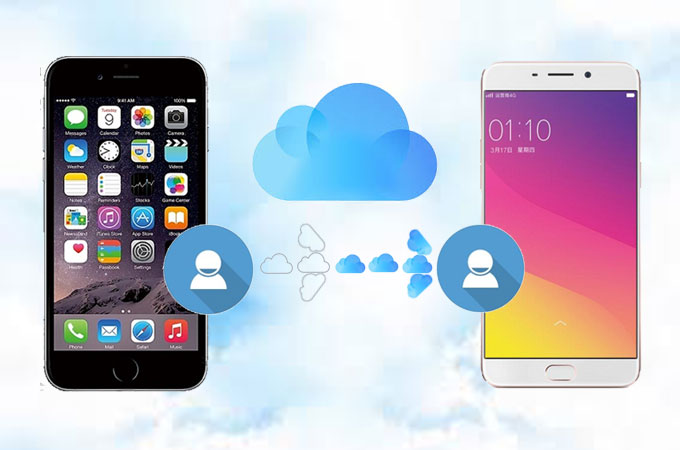
Lansarea celor mai recente modele Samsung Galaxy S25 și Huawei Pura 80 continuă să apară pe piața dispozitivelor mobile. Mai mulți utilizatori de iPhone ar putea trece în sfârșit la telefoane Android. Una dintre cele mai mari nemulțumiri legate de box este că este posibil ca contactele să nu poată fi transferate direct de pe iPhone pe Android. Dar nu uitați, există încă soluții. Trebuie doar să transferați contactele de pe iCloud pe Android fără a avea iPhone-ul în mână. Toate contactele iPhone vor fi apoi mutate pe noul telefon Android fără pierderi de date. Iată câteva soluții și aplicații potențiale pentru a transfera toate contactele de pe iCloud pe telefoanele Android.
Transferați contactele de pe iCloud pe Android cu un singur clic
Merită să încerci iPhone Transfer dacă ai nevoie de un instrument simplu pentru a transfera contactele iCloud de pe Android. Scopul său este de a crea o copie de rezervă a dispozitivului Android/iPhone și apoi de a restaura datele selectate pe un alt dispozitiv. Acum, verifică caracteristicile detaliate ale acestui instrument special:
- Este complet gratuit să faci copii de rezervă ale tuturor datelor de pe Android și iPhone.
- Restaurați toate datele sau restaurați doar contactele, mesajele text etc. din backup-ul iCloud pe iPhone/Android fără a afecta datele existente.
- De asemenea, acceptă restaurarea selectivă sau completă a iTunes/copiilor de rezervă pe iPhone/Android.
- Previzualizați și exportați selectiv peste 22 de tipuri de date de pe Android/iPhone/iCloud/iTunes pe un computer.
Descărcare gratuită Descărcare gratuită
Pentru a transfera contactele de pe iCloud pe Android, trebuie să descărcați și să instalați inițial software-ul iPhone Transfer pe care l-ați descărcat și instalat pe computer.
Pasul 1. Lansați acest software și selectați „Backup & Restore” din fereastra principală.

Pasul 2. Conectați dispozitivul Android la computer și faceți clic pe butonul „Restaurare”.

Pasul 3. Selectați „Restaurare din backup iCloud” din panoul din stânga și conectați-vă la contul dvs. iCloud.
Pasul 4. Acest software va detecta apoi toate fișierele de backup iCloud după ce te-ai conectat la contul iCloud. Alege o copie de rezervă iCloud care salvează contactele care îți plac și descarcă acest fișier de backup iCloud.
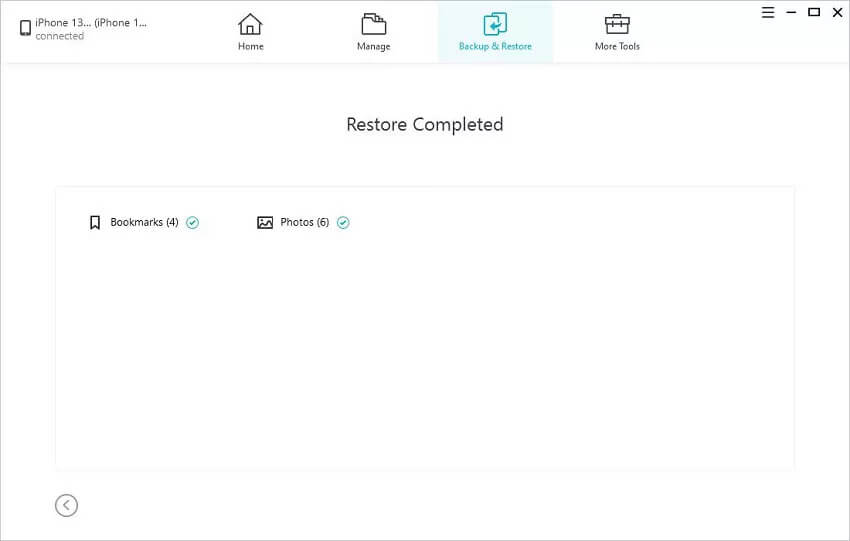
Pasul 5. Pe această interfață, diferite tipuri de date vor fi listate în categorii. Accesați fila „Contacte” pentru a previzualiza toate contactele, apoi faceți clic pe „Restaurare” pentru a restaura toate contactele pe Android simultan.
Descărcare gratuită Descărcare gratuită
Mod indirect de a transfera contactele de pe iCloud pe Android
Această soluție necesită să exportați contactele din iCloud pe computer, apoi să le mutați de pe computer pe Android. Să verificăm ghidul pas cu pas de mai jos:
Partea 1. Exportă contactele iCloud pe PC
Pasul 1. Accesați Setări pe iPhone și faceți clic pe iCloud pentru a activa „Contacte”. Opțiunile „Îmbinare” și „Anulare” vor apărea în curând în partea de jos a dispozitivului. Selectați „Îmbinare” și toate contactele salvate în memoria locală vor fi sincronizate cu iCloud.
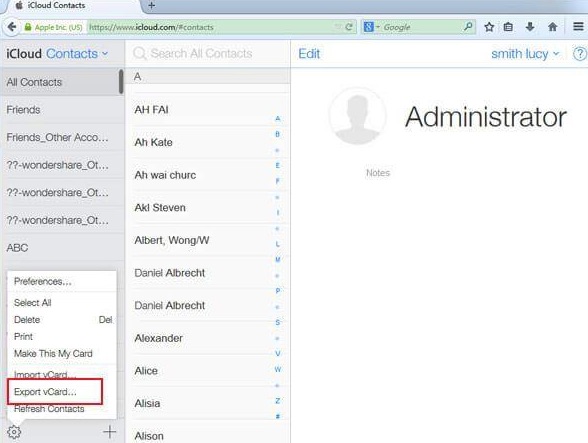
Pasul 2. Deschideți orice browser pe computer și vizitați site-ul icloud.com. După ce vă conectați cu contul dvs. iCloud, faceți clic pe „Contacte” și veți vedea toate contactele afișate pe această interfață. Alegeți contactele de care aveți nevoie și faceți clic pe „roată dințată” și „Selectați tot”, selectați opțiunea „Exportați VCard”, iar contactele selectate vor fi salvate pe computer.
Partea 2. Mutați toate contactele de pe computer pe Android
Pasul 1. Conectați dispozitivul Android la computer și faceți clic pe el atunci când dispozitivul este detectat de computer.
Pasul 2. Trageți fișierul VCF într-un folder local și transferați contactele din aplicația Contact.
Pasul 3. Faceți clic pe Import/Export > Import din stocare > Import de pe card SD > Importați fișierul Vcard, iar contactele vor fi importate pe dispozitivul Android.
Partea 3. Transferă contactele de pe iCloud pe Android prin Gmail
Premisa din spatele acestei metode este de a exporta fișiere VCF pe computere. Pentru acest proces, puteți verifica pașii din a doua metodă. După aceea, puteți importa toate contactele în contul dvs. Gmail.
Pasul 1. Pe dispozitivul Android, conectați-vă la contul Gmail și faceți clic pe „Contacte” din panoul din stânga.
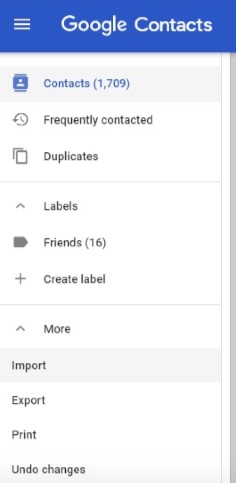
Pasul 2. Apoi, faceți clic pe opțiunea „Mai multe” și selectați „Import” pentru a importa contactele din fișierul CSV sau vCard.

Contactele vor fi încărcate în contul Gmail de pe dispozitivul tău Android.
Top 2 aplicații pentru a transfera contacte de pe iCloud pe Android
Poate doriți să aflați despre câteva aplicații profesionale dedicate transferului contactelor iCloud pe Android. Aplicațiile enumerate mai jos vă vor ajuta să sincronizați contactele iCloud fără a utiliza un computer.
Sincronizați contactele din cloud
Această aplicație poate sincroniza anumite date între dispozitivele iPhone și Android, cum ar fi contactele, calendarele și mementourile.
- Este acceptată sincronizarea bidirecțională, de la server la client și de la client la server.
- Pe lângă transferul contactelor, acceptă și ștergerea și adăugarea de contacte pe telefoanele Android.
- Tipurile de date acceptate includ contacte, calendare și mementouri.
Sincronizare pentru contactele iCloud
Este o aplicație securizată pentru transferul contactelor între iCloud și telefoanele Android. Iată caracteristicile unice ale acestei aplicații:
- Puteți sincroniza mai multe conturi iCloud cu telefonul.
- Transferă toate contactele cu un singur clic, fără limitare.
- Transferați numărul de contact, precum și alte informații, cum ar fi imagini de contact, adresă etc.
Concluzie
Pentru a funcționa cu ușurință, unii oameni vor folosi 2 telefoane, cum ar fi un iPhone și un telefon Android. Dacă trebuie să sincronizați contactele iCloud cu Android, veți învăța 3 metode și 2 aplicații în acest articol. Dacă mai aveți alte întrebări despre transferul contactelor sau transferul fotografiilor/videoclipurilor/contactelor/muzicii/WhatsApp, puteți lăsa un comentariu mai jos.
Descărcare gratuită Descărcare gratuită
Cât de utilă a fost această postare?
Apasă pe o stea pentru a o evalua!
Evaluare medie / 5. Numărarea voturilor:




