„Шта се десило? Мој iPad се не може укључити од синоћ, шта да радим? Да ли треба да купим нови?“
Наравно да не! Само треба да га нежно убедите да бисте га пробудили. У сваком случају, постоје неки кораци које можете предузети да бисте решили проблем са својим iPad-ом. А ми ћемо у овом чланку детаљно објаснити те кораке. Молимо вас да проверите да ли проблем и даље постоји након што извршите сваки корак.
Bezplatné stiahnutie Bezplatné stiahnutie
Део 1: 4 методе за решавање проблема са iPad-ом који се не укључује
Metóda 1
: проверите хардвер и додатну опрему за iPad. Пре свега, кад год се ваш iPhone не укључује, требало би да се уверите да може да се пуни без икаквих проблема. Ако постоји проблем са утичницом, онда можете да пуните уређај и негде другде. Очистите његов порт за пуњење и уверите се да нема физичких оштећења пре него што пратите разне друге опције за поправку.
Metóda 2
Присилно поновно покретање iPad-а. Само истовремено притисните дугме за напајање и дугме Home. Уверите се да истовремено притиснете оба дугмета. Држите их притиснутим најмање 10 секунди док ваш iPad не завибрира и не прикаже Apple лого на екрану. Ово ће присилно поново покренути ваш iPad и решити проблем са укључивањем и искључивањем са којим бисте се суочили.
Metóda 3
: Ставите iPad у режим опоравка, а затим повежите iPad са iTunes-ом да бисте га вратили или ажурирали. Сада пратите кораке у наставку:
1. Покрените најновију верзију iTunes-а на вашем систему и повежите iPad са њим преко USB-а. За сада, оставите други крај кабла искључен.
2. Док држите притиснут тастер Home на вашем iPad-у, повежите га са системом. Држите притиснут тастер Home док iTunes не открије ваш уређај. Након тога ћете на iPad-у добити екран за повезивање са iTunes-ом.
3. Када препознате свој iPad, iTunes ће анализирати грешку и приказати следећу поруку. Можете једноставно вратити фабричка подешавања на свој iPad или га ажурирати да бисте решили проблем.
Metóda 4
Подесите iPad у DFU режим. Прво, повежите свој iPad помоћу Lightning/USB кабла, а затим држите притиснуте тастере за напајање и Home на iPad-у најмање 10 секунди док се на екрану не појави Apple лого. Затим отпустите дугме за напајање док држите притиснуто дугме Home још 10-15 секунди. Генерално, ово ће ваш iPad пребацити у DFU режим. Сада га можете повезати са iTunes-ом и ажурирати његов фирмвер да бисте га укључили.
Део 2: Поправите проблем са iPad-ом који се не укључује помоћу RecoverTool-а без губитка података
Корисници увек нису вољни да изгубе своје важне податке да би решили мањи проблем попут тога што се iPad не укључује. Зато препоручујемо iOS System Recovery. Само пратите кораке наведене у наставку.
Корак 1: Преузмите и покрените проблем. Изаберите „iOS System Recovery“ да бисте решили проблем ако се iPad не укључује и наставите.
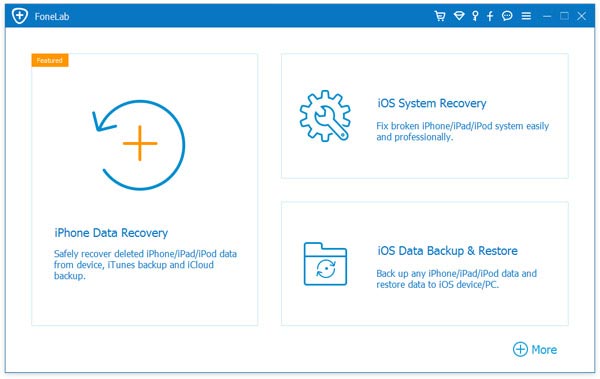
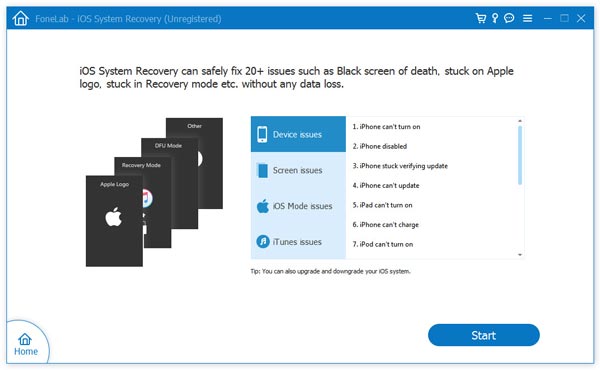
Корак 2: Повежите свој iPad са рачунаром. Док год програм детектује ваш уређај, кликните на Старт.
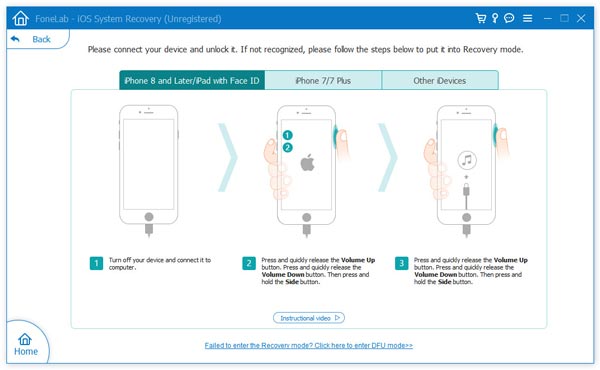
Корак 3: Сада треба да покренете ваш iPad у DFU режиму. Метод покретања iPad-а у DFU режиму је сличан оном на iPhone-у. Стога, пратите смернице на снимку екрана испод.
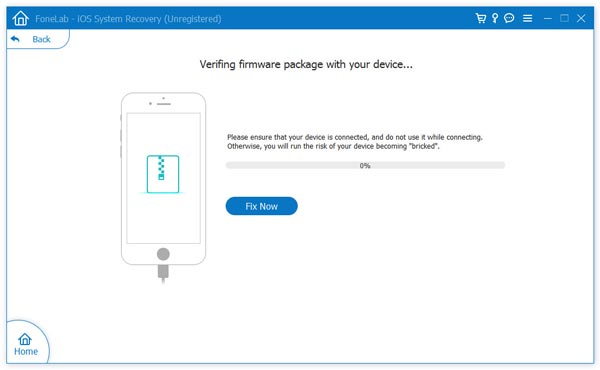
Корак 4: Вратите се сада на рачунар. Унесите број модела вашег iPad-а и детаље о његовом фирмверу пре него што кликнете на Потврди. Процес ће трајати неколико минута, зато вас молимо за стрпљење.
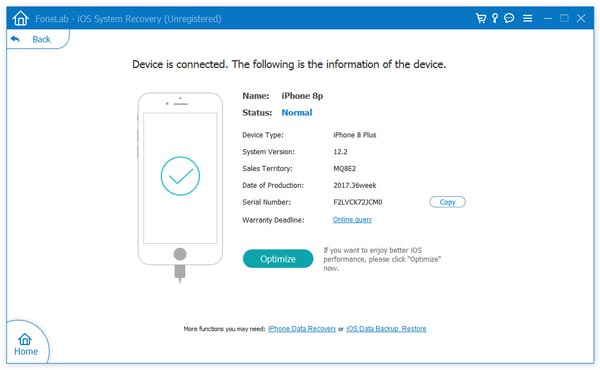
Корак 5: Након тога, софтвер ће почети да поправља ваш уређај. Када се то заврши, ваш iPad ће се нормално покренути.
Надамо се да ће вам горе наведена решења помоћи да решите проблем са којим се иПад не укључује.
Bezplatné stiahnutie Bezplatné stiahnutie
Aký užitočný bol tento príspevok?
Kliknite na hviezdičku a ohodnoťte to!
Priemerné hodnotenie / 5. Počet hlasov: