
Rýchle tipy: Ak chcete obnoviť odstránené súbory z vyprázdneného koša v systéme Windows 11/10/8/7, môžete si stiahnuť túto aplikáciu na obnovu dát a jednoducho ich získať späť v priebehu niekoľkých minút.
Kôš v počítači ukladá odstránené súbory. Súbory sa po odstránení zvyčajne presunú do koša z pôvodného umiestnenia a používatelia ich môžu jednoducho obnoviť z koša späť do pôvodného umiestnenia v počítači, pokiaľ ho ešte nevyprázdnia. Ak ste však kôš vyprázdnili, veci sa skomplikujú. V tomto príspevku sa dozviete, ako obnoviť odstránené súbory z koša, či už je vyprázdnený alebo nie .
Je možné obnoviť súbory z koša po jeho vyprázdnení?
Ľudia sú zmätení z toho, či je možné obnoviť súbory z koša po vyprázdnení Odpoveď je ÁNO! Keď vymažete súbor, ako je fotografia alebo dokument, v skutočnosti sa nevymaže. Súbory na pevnom disku sú sledované pomocou tzv. ukazovateľov, ktoré operačnému systému počítača hovoria, kde sa údaje súboru začínajú a končia a či sú sektory obsahujúce súbory dostupné alebo nie. Po vymazaní súboru systém Windows odstráni ukazovateľ týchto vymazaných údajov a sektory obsahujúce tieto údaje sa považujú za voľné miesto. Ak však do týchto sektorov nie sú zapísané žiadne údaje, vymazané súbory sa dajú pomocou niekoľkých trikov obnoviť.
Vždy by ste si mali uvedomiť, že akonáhle sú odstránené súbory z vyprázdneného koša prepísané novými dátami, už ich nie je možné získať späť. Ak teda chcete obnoviť odstránené súbory z vyprázdneného koša, nikdy by ste nemali pridávať nové dáta na pôvodné miesta stratených súborov alebo je dobré prestať používať počítač, kým nenájdete uskutočniteľný spôsob, ako ich obnoviť.
Ako obnoviť odstránené údaje z koša v systéme Windows 11 (funguje aj systém Windows 10/8/7/XP)
Ak Kôš v systéme Windows 11 nebol vyprázdnený
Ak chcete obnoviť odstránené údaje v počítači, najprv by ste mali skontrolovať Kôš. Aj keď nie všetky odstránené údaje sa dostanú do Koša alebo sa Kôš pravidelne vyprázdňuje, stále máte šancu ich obnoviť. Ak chcete obnoviť odstránené súbory z Koša v počítači, jednoducho vyberte položky a kliknite na ne pravým tlačidlom myši a vyberte možnosť „Obnoviť“. Týmto spôsobom môžete obnoviť odstránené údaje do pôvodného umiestnenia.
Ak bol Kôš v systéme Windows 11 vyprázdnený
Obnovenie odstránených súborov z vyprázdneného koša je trochu zložitejšie, ale ak sú pre vás stratené súbory dôležité, stojí za to to vyskúšať. Teraz môžete na obnovenie odstránených súborov z koša postupovať podľa nasledujúcich krokov:
Krok 1: Získajte softvér na obnovu z koša
Aplikácia Data Recovery je testovaná ako najlepší softvér na obnovu súborov pre PC, ktorý umožňuje používateľom jednoducho obnoviť odstránené, stratené alebo naformátované súbory v počítači. Ak chcete začať proces obnovy, musíte si stiahnuť a nainštalovať aplikáciu Data Recovery do počítača.
Bezplatné stiahnutie Bezplatné stiahnutie
Tipy: Ak chcete obnoviť odstránené údaje, neinštalujte aplikáciu na pevný disk.
Krok 2: Výber typov údajov a umiestnenia
Na domovskej stránke softvéru si môžete vybrať typy údajov, ako napríklad obrázky, video, zvuk, dokumenty atď., ktoré chcete obnoviť. Potom vyberte „Kôš“ v zozname Vymeniteľný disk (alebo si môžete vybrať umiestnenie na pevnom disku, kde ste stratili údaje) a kliknite na tlačidlo „Skenovať“.

Krok 3: Skenovanie pevného disku, či nie sú stratené údaje
Softvér na obnovu dát najprv spustí rýchle skenovanie. Po rýchlom skenovaní môžete vykonať hĺbkové skenovanie, ak nevidíte odstránené dáta.

Krok 4: Obnovenie odstránených údajov z koša
Z výsledkov skenovania si môžete zobraziť ukážku súborov, ktoré chcete obnoviť. Koše všetkých oddielov sú uvedené na ľavej strane, ak vyberiete Zoznam ciest Kliknite na tlačidlo „Obnoviť“ a po vyprázdnení koša budete môcť selektívne obnoviť odstránené súbory.

Bezplatné stiahnutie Bezplatné stiahnutie
Tipy: Čo by ste mali vedieť o koši
Tu sa tiež môžete dozvedieť niekoľko tipov a trikov o koši.
Zobraziť/Skryť ikonu koša
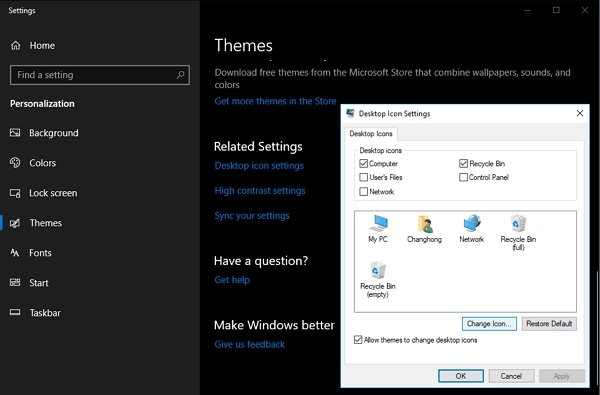
Ak na pracovnej ploche systému Windows 10 nenájdete ikonu Koša, je možné, že je skrytá a môžete ju zobraziť podľa týchto krokov:
Krok 1: Do vyhľadávacieho panela na začiatku zadajte výraz „Nastavenia“. Vyberte aplikáciu Nastavenia a otvorte ju.
Krok 2: Vyberte „Prispôsobenie > Témy > Nastavenia ikon na pracovnej ploche“
Krok 3: Začiarknite políčko Kôš a kliknite na tlačidlo „Použiť“.
Zastavte okamžité mazanie súborov
Môže sa stať, že odstránené súbory sa nedostanú do koša a vymažú sa okamžite po odstránení. To znamená, že odstránené súbory v koši nenájdete a nemôžete ich z neho ľahko obnoviť. Aby ste predišli strate údajov v dôsledku chybnej operácie, odporúča sa zastaviť okamžité mazanie súborov.
Ak to chcete urobiť, kliknite pravým tlačidlom myši na ikonu Koša a vyberte položku Vlastnosti. Zobrazí sa dialógové okno podobné rozhraniu nižšie. Zrušte začiarknutie políčka „Nepresúvať súbory do koša, po odstránení ihneď odstrániť súbory“ a kliknite na tlačidlo „Použiť“.
Pri práci s týmto nastavením môžete tiež začiarknuť možnosť „Zobraziť dialógové okno s potvrdením odstránenia“, ktorá vás vyzve na potvrdenie, keď chcete odstrániť súbory a priečinky. Umiestnenie koša môžete tiež zmeniť výberom konkrétneho disku.
Ak je k dispozícii možnosť s názvom Zobraziť dialógové okno s potvrdením odstránenia, uistite sa, že je začiarknuté políčko, aby sa vás systém opýtal, či si naozaj chcete odstrániť všetky súbory a priečinky, ktoré odstránite.
Bezplatné stiahnutie Bezplatné stiahnutie
Aký užitočný bol tento príspevok?
Kliknite na hviezdičku a ohodnoťte to!
Priemerné hodnotenie / 5. Počet hlasov:




