

„Dobrý deň, omylom som zatvoril súbor Photoshopu bez toho, aby som ho uložil vo Photoshope CC 2020. Ako obnoviť neuložené súbory Photoshopu? Súbory sú týždne mojej práce. Prosím, pomôžte!“
Stretli ste sa už niekedy s touto situáciou ako používateľ Photoshopu? Rovnako ako mnoho iných používateľov, aj vy môžete omylom zatvoriť Photoshop bez uloženia súborov PSD, na ktorých pracujete, alebo Photoshop CC/CS náhle zlyhá, takže neuložené súbory nemôžete nájsť.
Ako v tomto prípade obnoviť odstránený súbor PSD? Najprv by ste mali skontrolovať Automatické ukladanie pre Adobe Photoshop CS4/CS5/CS6, CC 2015/2017/2018/2020/2022. Ak sa vám nepodarilo obnoviť neuložené súbory pomocou automatického ukladania alebo ak sa súbory PSD odstránili, tu je tiež Softvér na obnovu súborov vo Photoshope ktorý vám pomôže obnoviť neuložené súbory Photoshopu po havárii, ako aj obnoviť odstránené súbory PSD.
Úvod do PSD a automatického ukladania vo Photoshope
PSD, skratka pre Photoshop Document, je predvolený formát používaný v Adobe Photoshope na ukladanie súborových údajov, ktorý umožňuje používateľom upravovať jednotlivé vrstvy obrázka.
Zapnuté Adobe Photoshop CS6 a novší (Photoshop CC 2014/2015/2017/2018/2020/2022) je k dispozícii funkcia automatického ukladania, ktorá umožňuje Photoshopu pravidelne ukladať záložnú kópiu súborov PSD, na ktorých pracujeme. Neuložené súbory tak môžete po zlyhaní jednoducho obnoviť pomocou automatického ukladania. Táto funkcia však nie je k dispozícii v aplikácii Adobe Photoshop CS5/CS4/CS3 alebo staršej verzii.
Ako obnoviť odstránené súbory PSD na PC?
Obnovte neuložené/odstránené súbory Photoshopu pomocou nástroja Obnova dát
Ak nie je k dispozícii žiadna záloha, softvér na obnovu dát môže byť najjednoduchším spôsobom, ako obnoviť odstránené súbory PSD. Data Recovery, riešenie na obnovu dát z počítačov pre Windows 11/10/8/7/Vista/XP, podporuje jednoduchú obnovu odstránených súborov PSD na počítači. Okrem toho je tento softvér schopný obnoviť a načítať stratené súbory PSD aj z externých pevných diskov, ako sú USB flash disky, pamäťové karty, SD karty atď.
Bezplatné stiahnutie Bezplatné stiahnutie
Našťastie je možné odstrániť súbory PSD, pretože po odstránení sú iba skryté súborovým systémom. Pokiaľ nie sú prekryté novými údajmi, je možné ich obnoviť. Mali by ste sa však snažiť používať počítač čo najmenej, pre prípad, že by odstránené súbory Photoshopu boli prepísané novými údajmi.
POZNÁMKA:
- Stiahnite si program Data Recovery na disk, ktorý sa líši od disku, na ktorom bol uložený súbor PSD Napríklad, ak je súbor PSD odstránený z disku D, stiahnite si softvér na obnovu dát na iný disk, napríklad na disk E, aby ste predišli nechcenej strate dát.
- Ak stratené súbory PSD pochádzajú z externého pevného disku, prosím pripojte externý disk k počítaču cez USB port, aby ho softvér mohol rozpoznať.
Krok 1. Spustite program Obnova dát. Vyberte možnosť „Obrázok“ ako požadovaný typ súboru a vyberte umiestnenie, z ktorého ste odstránili súbor PSD. A potom, kliknite na tlačidlo „Skenovať“ pre rýchle spustenie skenovania cieľového disku.

Krok 2. Používatelia majú k dispozícii dva režimy, „Rýchle skenovanie“ a „Hĺbkové skenovanie“ Po naskenovaní disku si môžete zobraziť ukážku súborov PSD v priečinku s obrázkami. Ak nemôžete nájsť požadovaný súbor PSD, môžete pokračovať v režime „Hĺbkové skenovanie“.

Krok 3. Po hlbšom skenovaní vyhľadajte odstránený alebo neuložený súbor Photoshopu v Obrázok > PSD a zaškrtnite príslušné políčko v zozname súborov. Potom kliknite na tlačidlo „Obnoviť“ a dokončite proces obnovy.

Je celkom jednoduché obnoviť odstránené súbory PSD na počítači pomocou programu Data Recovery, však? Keď dôjde k náhodnému odstráneniu, prečo si nestiahnuť bezplatnú skúšobnú verziu a nevyskúšať to?
Bezplatné stiahnutie Bezplatné stiahnutie
Použite automatické ukladanie v Adobe Photoshope
Automatické ukladanie je vo Photoshope predvolene povolené. Keď Photoshop náhle zlyhá, nebojte sa. Stačí znova spustiť Photoshop a automaticky uložená verzia vašej neuloženej práce by sa mala zobraziť automaticky. Ak ste neuložené súbory PSD nevideli, najprv by ste sa mali uistiť, že je vo Photoshope CS6 alebo CC povolené automatické ukladanie.
- Prejdite do časti Súbor>Predvoľby>Spracovanie súborov>Možnosti ukladania súborov a uistite sa, že je povolená možnosť „Automaticky ukladať informácie o obnovení každých“.

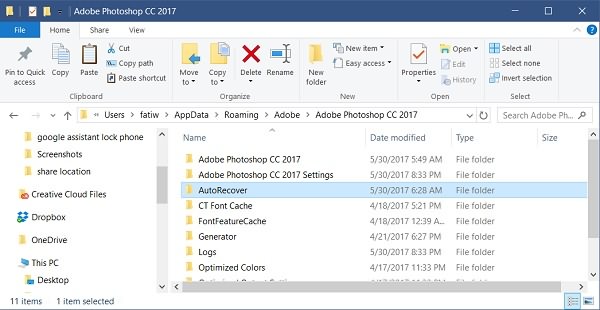
Ak je povolená možnosť Automatické ukladanie, ale automaticky uložené súbory PSD sa nezobrazujú, môžete neuložené súbory PSD vyhľadať pomocou funkcie Automatické obnovenie.
- Umiestnenie automatického ukladania vo Photoshope na PC C:UsersYourUserNameAppDataRoamingAdobeAdobe Photoshop CC 2017AutoRecover (konkrétna cesta sa mierne líši v závislosti od verzie Photoshopu)
- Umiestnenie automatického ukladania vo Photoshope na Macu ~/Library/Application Support/Adobe/Adobe Photoshop CC 2017/AutoRecover (konkrétna cesta sa mierne líši v závislosti od verzie Photoshopu)
Ako obnoviť súbory PSD z dočasných súborov
Ak sa Photoshop zatvoril bez uloženia alebo bol z neznámych dôvodov poškodený, ako nájsť predchádzajúce súbory Photoshopu? Odporúča sa obnoviť ich z dočasných súborov.
- Otvorte „Tento počítač“ a prejdite na pevný disk.
- Vyberte možnosť „Dokumenty a nastavenia“.
- Vyhľadajte priečinok označený vaším používateľským menom pre „ Lokálne nastavenia > Teplota „.
- Nájdite súbory začínajúce názvom „Photoshop“ a otvorte ich v aplikácii Photoshop.
- Keď získate, čo chcete, uložte si to vo formáte .psd.
Alebo môžete skúsiť zadať cestu: C:Users(vaše používateľské meno)AppDataLocalTemp priamo vyhľadať dočasné súbory.

Súbory .psd teda teraz môžete použiť na pokračovanie vo svojom dokonalom dizajne.
Bezplatné stiahnutie Bezplatné stiahnutie
Aký užitočný bol tento príspevok?
Kliknite na hviezdičku a ohodnoťte to!
Priemerné hodnotenie / 5. Počet hlasov:




