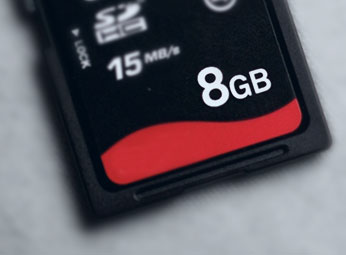
Форматирање СД картице омогућава уређајима да подесе нови систем за управљање датотекама, што вам помаже да исправите грешке меморијске картице.
Али како можете опоравити податке са форматиране СД картице? У овом посту ћемо вам детаљно рећи шта се дешава када форматирате СД картицу; како се подаци са форматиране СД картице могу опоравити; да ли можете форматирати податке без губитка датотека и како направити резервну копију пре форматирања.
Шта се дешава када форматирате СД картицу
Многи корисници мисле да форматирање SD картице трајно брише њихове податке. Заправо, форматирање SD картице значи да бришете унос података. Систем ће не бришите податке у потпуности али вам није дозвољено да приступите или користите податке на картици. Зато се ваша SD картица приказује као празан уређај након форматирања.
![Како опоравити податке са форматиране СД картице [4 једноставна корака]](https://www.getappsolution.com/images/20210408_606f26c3da480.png "СД картица")
То значи да се датотеке заправо не бришу када се SD картица форматира и још увек постоји могућност да опоравак података са форматиране СД картице А да бисте то урадили, постоји неколико ствари које треба имати на уму:
1. Не користите SD картицу док се ваше датотеке не опораве.
2. Не преформатирајте SD картицу. Немогуће је опоравити датотеку ако то урадите.
3. Важно је направити резервну копију података пре форматирања.
Када форматирате СД картицу, опоравите датотеке са форматиране СД картице
Можда се питате „Шта да радим ако сам случајно форматирао СД картицу?“, „Како могу да опоравим фотографије са форматиране СД картице?“
Ако не додате никакве нове податке или не форматирате SD картицу, ваше датотеке ће и даље бити нетакнуте. Постоје методе за опоравак података помоћу CMD (Command) на Windows-у или софтвера за опоравак као што је Obnova dát Помаже вам да вратите све врсте датотека попут фотографија, музике, видео записа, докумената итд. са форматиране СД картице једним кликом, штедећи вам време и труд.
Bezplatné stiahnutie Bezplatné stiahnutie
- Кликните на дугме Преузми изнад да бисте инсталирали Data Recovery на свој рачунар или Mac.
- Уметните форматирану СД картицу у рачунар.
- Изаберите податке које желите да опоравите са SD картице и изаберите картицу. Кликните на Скенирај.
- Програм ће пронаћи све датотеке са форматиране СД картице и може опоравите их једним кликом .

Важно: НЕ додајте нове ставке на SD картицу или ће старе датотеке бити прекривене.
Могу ли форматирати СД картицу без губитка података
Технички гледано, не можете форматирати SD картицу без губитка података. Иако форматирање SD картице заправо не брише датотеке на њој, пошто се систем датотека реконструише, датотеке се постати невидљив вама, осим ако нисте применили неку врсту методе за опоравак података.
Ако заиста треба да форматирате СД картицу, али не желите да изгубите датотеке на њој, ваша прва опција је да пребаците датотеке са СД картице на рачунар пре форматирања.
Међутим, ако вам рачунар каже да је табела алокације датотека оштећена или недостаје и да не можете да отворите СД картицу на рачунару, једини начин да то урадите је да користите софтвер за опоравак података да бисте накнадно опоравили форматирану СД картицу.
Bezplatné stiahnutie Bezplatné stiahnutie
На тржишту постоји мноштво апликација за опоравак података, па изаберите ону која вам се свиђа. Опоравак података је добар избор за вас. Помаже вам да потпуно скенирате своју микро меморијску картицу и вратите избрисане датотеке на форматираној СД картици. Преузмите је и испробајте бесплатно.

Како направити резервну копију меморијске картице пре форматирања
Меморијске картице чувају те драгоцене слике, видео записе и аудио записе за вас.
Понекад је можда потребно форматирање да би се исправиле грешке. Током процеса форматирања, губитак података је неизбежан. Стога, ако желите да сачувате све датотеке на SD картици, покушајте да пренесете те податке на рачунар пре форматирања.
Корак 1: Уметните меморијску картицу у рачунар. Можда ће вам бити потребан читач картица или је уметните у други уређај који се може повезати са рачунаром.
Корак 2: Отворите „Овај рачунар“ > Потражите преносиви уређај за складиштење > Пронађите датотеке које треба да сачувате.
Корак 3: Означите датотеке и превуците их или користите „Ctrl+C“ да бисте их пребацили на радну површину.
Корак 4: Кликните десним тастером миша на меморијску картицу на „Уређаји и дискови“ > Изаберите „Форматирање“ из падајућег менија.
Сада можете копирати резервне копије датотека са радне површине, поново отворити меморијску картицу и вратити датотеке на картицу.
Záver
Објава вам даје информације о форматирању СД картице и како да опоравите и направите резервну копију података.
Поред овога, важно је да знате:
- Редовно прављење резервних копија ваших важних датотека је неопходно.
- Узрок губитка података укључује форматирање, брисање, брисање и напад вируса. Датотеке можете вратити након форматирања и брисања помоћу програма за опоравак података.
Bezplatné stiahnutie Bezplatné stiahnutie
Aký užitočný bol tento príspevok?
Kliknite na hviezdičku a ohodnoťte to!
Priemerné hodnotenie / 5. Počet hlasov: