

Omylom ste odstránili e-mail v aplikácii AOL Mail? Chcete obnoviť natrvalo odstránený e-mail z aplikácie AOL Mail? Existujú spôsoby, ako obnoviť odstránené e-maily v aplikácii AOL, či už boli odstránené omylom alebo natrvalo odstránené už dávno. Postupujte podľa nášho sprievodcu a zistite, ako obnoviť odstránenú poštu AOL.
Ako Obnoviť nedávno odstránené e-maily z AOL (až 7 dní)
K omylom vymazaniu pošty dochádza z času na čas, ale nie je vôbec ťažké obnoviť omylom vymazaný e-mail z AOL, iba ak od jeho vymazania uplynulo menej ako 7 dní:
Krok 1 Otvorte AOL a kliknite na Odpadky v ľavom paneli.
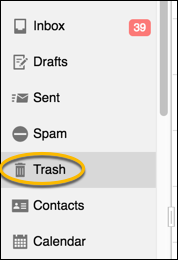
Krok 2 : Vyberte e-mail, ktorý chcete obnoviť.
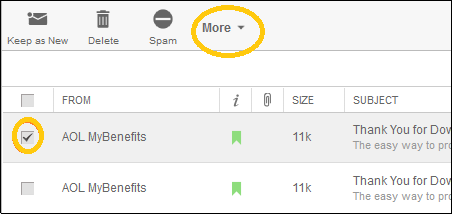
Krok 3 V hornej časti rozhrania kliknite na rozbaľovacie tlačidlo vedľa položky „Viac“ a potom kliknite na položku „ Presunúť do „, potom môžete obnovený e-mail umiestniť na ľubovoľné miesto.
Ak ste však v AOL odstránili e-maily viac ako 7 dní alebo ste natrvalo odstránili e-maily z priečinka Kôš, postupujte podľa nižšie uvedenej metódy obnovenia pošty AOL.
Ako obnoviť staré alebo natrvalo odstránené e-maily z AOL (staršie ako 7 dní)
Ak ste vymazali svoj e-mail alebo si zrazu uvedomíte dôležitosť dávno vymazaného e-mailu a chcete ho získať späť, je to možné? V skutočnosti možnosť obnovenia e-mailov závisí od toho, kde sú uložené. Ak používate webovú aplikáciu AOL Mail, vaše e-mailové údaje nie sú uložené vo vašom počítači, v dôsledku toho nemáte šancu obnoviť stratený e-mail. Ak však máte aplikáciu AOL Mail nainštalované vo vašom počítači , potom vám profesionálna obnova dát môže pomôcť skenovať pevný disk a vyhľadať stratené e-maily v AOL.
Data Recovery je jeden z populárnych softvérov na obnovu dát. S jeho pomocou môžete rýchlo a jednoducho obnoviť rôzne druhy e-mailových súborov, ako napríklad PFC (súbory, ktoré AOL zvyčajne používa na ukladanie e-mailových správ), PST, MSG, EML, EMLX atď. Stiahnite si ho a postupujte podľa krokov na vyhľadanie odstránených e-mailov na AOL starších ako 7 dní:
Bezplatné stiahnutie Bezplatné stiahnutie
Krok 1. Skenovanie pevného disku a vyhľadanie odstránených e-mailov AOL
Ak chcete vyhľadať odstránené e-maily AOL, vyberte možnosť „E-mail“ a vyberte pevný disk, na ktorom máte nainštalovanú aplikáciu AOL Mail, a potom kliknite na tlačidlo „Skenovať“. Program začne vyhľadávať odstránené e-maily na pevnom disku pomocou funkcie Rýchle skenovanie. Po rýchlom skenovaní môžete tiež kliknúť na tlačidlo Hĺbkové skenovanie a nájsť ďalšie odstránené e-maily na pevnom disku.

Mali by ste vedieť:
Ak v počítači so systémom Windows/Mac nie je uložený žiadny lokálny súbor s vašimi e-mailami, je ťažké obnoviť odstránené súbory e-mailov.

Krok 2. Nájdite natrvalo odstránené e-maily, ktoré potrebujete
Môžete prejsť do priečinka PFC a zobraziť si e-maily. Ak si nie ste istí, či súbor obsahuje odstránené e-maily, ktoré hľadáte, môžete súbory identifikovať podľa dátumu ich vytvorenia alebo údajov o úprave.
Krok 4. Obnovte odstránené e-maily AOL
Keď nájdete súbory, ktoré môžu obsahovať vaše odstránené e-maily AOL, vyberte ich a kliknite na tlačidlo Obnoviť, čím sa súbory bezpečne obnovia. Potom môžete otvoriť súbor PFC pomocou prehliadača súborov PFC a prečítať si odstránené e-maily AOL alebo importovať súbor do AOL.

Keď budete nabudúce chcieť získať späť stratené e-maily, môžete vyskúšať vyššie uvedené metódy. Obnova dát stojí za vyskúšanie, pretože dokáže efektívne obnoviť rôzne súbory (fotografie, videá, Word, Excel atď.) z pevného disku, pamäťovej karty, USB kľúča atď.
Bezplatné stiahnutie Bezplatné stiahnutie
Aký užitočný bol tento príspevok?
Kliknite na hviezdičku a ohodnoťte to!
Priemerné hodnotenie / 5. Počet hlasov:




