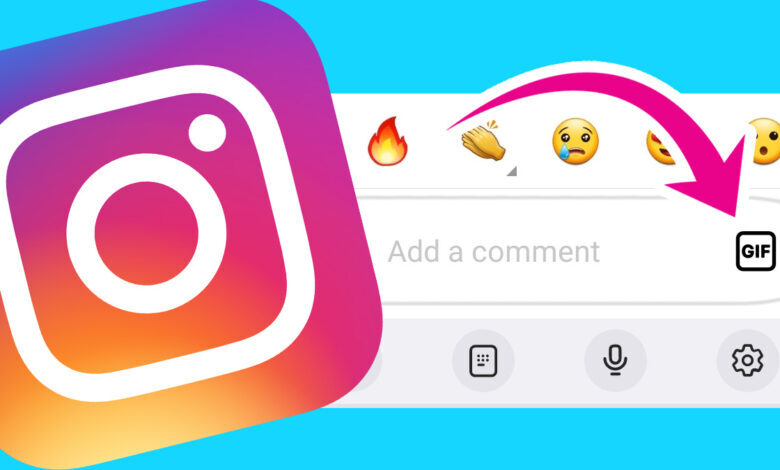
Instagram Stories ช่วยให้ผู้ใช้สร้างสรรค์ผลงานได้อย่างอิสระด้วยรูปภาพ วิดีโอ และเอฟเฟ็กต์ต่างๆ การเพิ่ม GIF จะช่วยยกระดับความน่าสนใจขึ้นไปอีกขั้นด้วยการเพิ่มแอนิเมชั่นสั้นๆ แบบวนซ้ำลงใน Story ของคุณ หากคุณต้องการทำให้ Instagram Stories ของคุณมีชีวิตชีวามากขึ้น การใส่ GIF จะช่วยดึงดูดความสนใจได้
นอกเหนือจากอิโมจิแล้ว การเพิ่ม GIF ลงในสตอรี่ Instagram ก็เป็นเรื่องสนุกสำหรับหลายๆ คน ไม่ว่าจะเป็นเสียงหัวเราะดังลั่น ความรู้สึกประทับใจ หรือการทำหน้าเบื่อหน่าย เพียงแค่ปักหมุด GIF คุณก็พร้อมที่จะสัมผัสกับอารมณ์ที่หลากหลายแล้ว
คำพูดอาจสื่อความหมายได้ แต่ภาพเคลื่อนไหวเพียงภาพเดียวสามารถทำได้มากกว่านั้น มันก้าวข้ามกำแพงภาษาและถ่ายทอดความรู้สึกที่คนคนหนึ่งมีต่ออีกคนได้อย่างแม่นยำ
และนับตั้งแต่ Instagram เพิ่มตัวเลือก GIF ในสตอรี่ การสื่อสารด้วยภาพก็ได้รับความนิยมมากขึ้น ส่งผลให้ผู้ใช้งานมีส่วนร่วมเพิ่มมากขึ้น
การโพสต์ GIF ในสตอรี่ Instagram มันง่ายมาก แต่หลายคนกลับไม่รู้ว่ามันทำงานอย่างไร!
หากคุณเป็นหนึ่งในคนที่ประสบปัญหาในการอัปโหลดรูปภาพลงสตอรี่ใน Instagram เราพร้อมช่วยเหลือคุณ เราจะแนะนำคุณทีละขั้นตอนเกี่ยวกับวิธีการต่างๆ เพื่อช่วยให้คุณอัปโหลดรูปภาพได้ เพิ่ม GIF ลงในสตอรี่ Instagram ของคุณ นอกจากนี้ โปรดอ่านวิธีการสร้างภาพตัดปะสำหรับลงใน Instagram Story ด้วย
หมายเหตุ: คำแนะนำทั้งหมดที่กล่าวถึงด้านล่างนี้ใช้ได้กับสมาร์ทโฟนทุกรุ่น ทั้ง iPhone และ Android
เหตุใดจึงควรเพิ่ม GIF ลงใน Instagram Story?
ภาพ GIF มักมีข้อความตลกขบขันที่สร้างความบันเทิงให้ผู้คนได้อย่างง่ายดาย และใครบ้างจะไม่ชอบหัวเราะและสนุกสนาน?
มันช่วยเพิ่มความมีชีวิตชีวาและความสร้างสรรค์ให้กับบัญชี Instagram ของคุณ คุณรู้ดีว่าภาพหนึ่งภาพมีค่ามากกว่าคำพูดนับพันคำ
ท้ายที่สุดแล้ว มันก็เป็นเพียงภาพเคลื่อนไหวภาพเดียวที่เต็มไปด้วยอารมณ์และการแสดงออกมากมายอยู่ภายในนั้น
ดังนั้น ลองเพิ่ม GIF ลงในสตอรี่ Instagram ของคุณดูสิ มันจะช่วยเพิ่มความน่าสนใจให้กับคอนเทนต์ของคุณได้ นอกจากนี้ยังแสดงให้เห็นว่าคุณทันสมัยกับกระแสวัฒนธรรมดิจิทัลด้วย
สามารถใช้งานได้อย่างหลากหลาย ตั้งแต่การโปรโมตสินค้า กิจกรรม และแคมเปญ ไปจนถึงการแบ่งปันช่วงเวลาที่น่าจดจำ นอกจากนี้ การใช้ภาพเคลื่อนไหวจะช่วยเพิ่มยอดวิวและยอดไลค์ ทำให้เรื่องราวของคุณน่าสนใจยิ่งขึ้น
ที่สำคัญที่สุดคือ อัลกอริทึมของ Instagram มักจะให้ความสำคัญกับโพสต์ที่มีการมีส่วนร่วมสูง และการใช้ GIF อย่างชาญฉลาดเพื่อเพิ่มการมีส่วนร่วมจะช่วยเพิ่มยอดผู้ติดตามในบัญชีของคุณได้ การปักหมุด GIF อาจดูเหมือนง่าย แต่มีความสำคัญอย่างมากในทุกที่ ไม่ว่าจะเป็นการโต้ตอบพื้นฐาน การสร้างแบรนด์สินค้า หรือการทำให้ใครบางคนมีความสุข!
อ่านเพิ่มเติม: วิธีเพิ่มเพลงลงในโพสต์ Instagram?
จะหา GIF ใน Instagram Story ได้จากที่ไหน?
การค้นหา GIF อาจเป็นเรื่องยาก แต่ก็ไม่ได้หมายความว่าคุณจะโพสต์ไม่ได้ คุณแค่ต้องทำตามขั้นตอนที่ถูกต้องเท่านั้น
ถ้าคุณไม่ทราบมาก่อน เราได้รวบรวมวิธีการเข้าถึงหลายวิธีไว้ให้คุณแล้ว
คลังสติกเกอร์ของอินสตาแกรม
ที่นี่คุณจะพบภาพเคลื่อนไหวทุกประเภทที่คุณต้องการ หากต้องการใช้คลังสติกเกอร์ในตัว ให้แตะที่... ไอคอนสติกเกอร์ แล้วเลือกตัวเลือก GIF ในสตอรี่ของคุณ
เมื่อทำตามขั้นตอนแล้ว คุณจะได้สำรวจคลังไฟล์ GIF คุณอาจหลงทางระหว่างการสำรวจก็ได้ เพราะมันมักจะสร้างความประหลาดใจให้เราเสมอ
เทเนอร์
Tenor เป็นแพลตฟอร์ม GIPHY ที่ได้รับความนิยมอย่างกว้างขวาง และยังเชื่อมโยงกับ Instagram อีกด้วย คุณสามารถค้นหา GIF จำนวนมากได้ที่นี่ ซึ่งจะช่วยเพิ่มตัวเลือก GIF ที่น่าสนใจและตรงกับความต้องการของคุณ
ค้นหาภาพ GIF ต่างๆ โดยใช้คำค้นหาที่น่าสนใจ แล้วคุณจะลืมความรู้สึกเบื่อไปเลย
ใช้แฮชแท็ก #GIFs
นอกเหนือจากวิธีการที่กล่าวมาข้างต้นแล้ว การค้นหาแฮชแท็ก #GIFs บน Instagram จะนำคุณไปสู่สติ๊กเกอร์เคลื่อนไหวมากมาย
ที่นี่คุณสามารถค้นหา GIF ที่กำลังเป็นที่นิยมและได้รับความสนใจอย่างมาก ซึ่งสร้างโดยผู้ใช้ต่างๆ ทั่วทั้งแพลตฟอร์ม

สอดแนม Facebook, WhatsApp, Instagram, Snapchat, LINE, Telegram, Tinder และแอปโซเชียลมีเดียอื่นๆ โดยที่ผู้สอดแนมไม่รู้ตัว ติดตามตำแหน่ง GPS ข้อความ รายชื่อผู้ติดต่อ บันทึกการโทร และข้อมูลอื่นๆ ได้อย่างง่ายดาย! ปลอดภัย 100%!
ไม่มีอะไรหยุดคุณจากการใช้งานมันได้ ดังนั้น จงสนุกกับภาพเคลื่อนไหวเหล่านั้นให้เต็มที่!
วิธีเพิ่ม GIF ใน Instagram Story?
GIF สามารถเพิ่มความสนุกสนานและช่วยเพิ่มการมีส่วนร่วมได้ โดยการถ่ายทอดอารมณ์ที่หลากหลายผ่านภาพเคลื่อนไหว
และมันอาจเป็นเรื่องปวดหัวสำหรับคุณ หากคุณเป็นแฟนของ GIF แต่ไม่รู้วิธีใช้งาน!
ถ้าคุณไม่รู้วิธีเพิ่มภาพเคลื่อนไหวลงในสตอรี่ Instagram ของคุณ เราจะมาแนะนำวิธีให้คุณค่ะ
1. อันดับแรก เพิ่มเรื่องราวใหม่ โดยอาจเป็นข้อความ รูปภาพ หรือวิดีโอ
2. ตอนนี้ แตะที่ไอคอนสติกเกอร์ ที่ด้านบนของหน้าจอ คุณจะพบสิ่งนั้นได้ที่นั่น สติกเกอร์ระบุตำแหน่ง , อวตาร , ดนตรี, และอื่นๆ อีกมากมาย
3. เลือก สติกเกอร์ GIF คุณจะเห็นสติกเกอร์มากมายที่นี่ คุณยังสามารถค้นหาตามชื่อเพื่อหาสติกเกอร์ที่คุณต้องการได้อีกด้วย
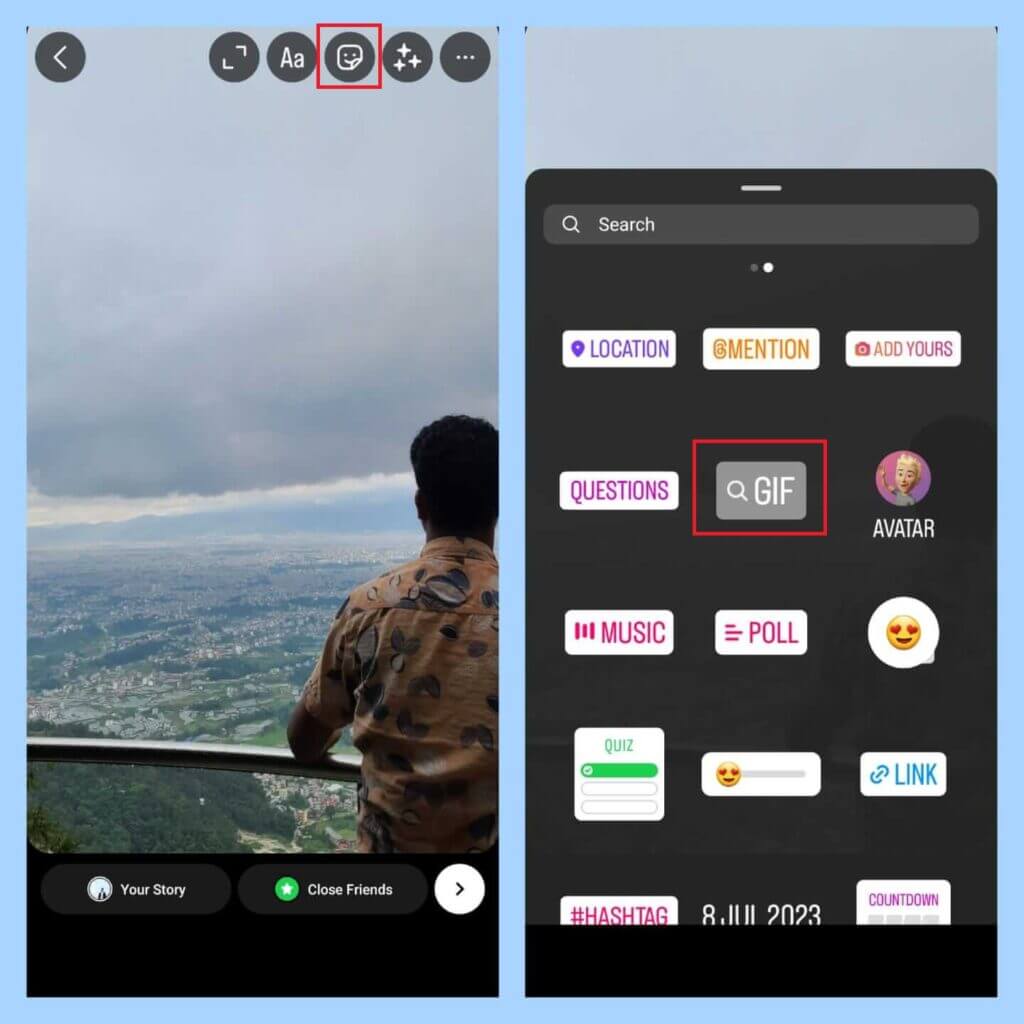
4. หลังจากที่คุณ ค้นหาสติกเกอร์ที่เหมาะสม หากคุณกำลังมองหาสิ่งใด ให้แตะที่สิ่งนั้น แล้วลากมันเข้าไปในเรื่องราวของคุณได้เลย
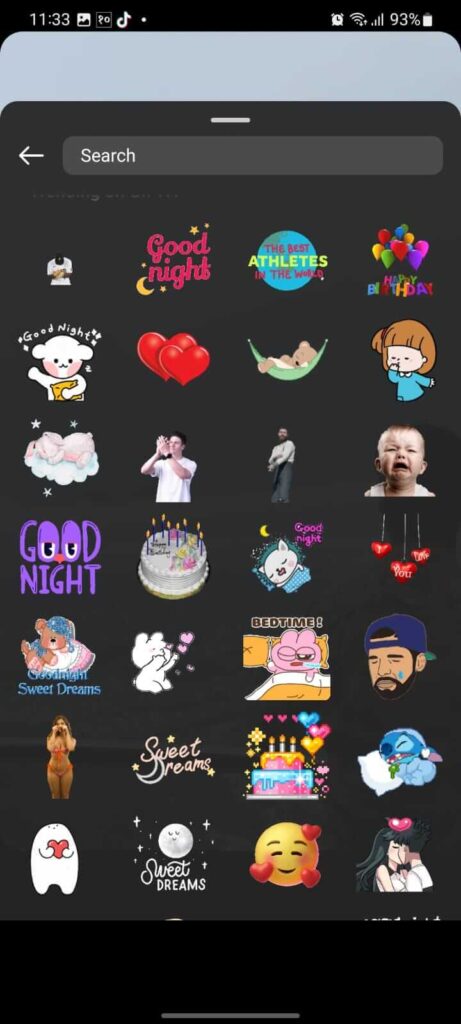
คุณสามารถปรับแต่ง GIF ได้โดยการหมุน ปรับขนาด และจัดตำแหน่งใหม่ นอกจากนี้ คุณยังสามารถเพิ่ม GIF มากกว่าหนึ่งรายการลงในเรื่องเดียวกันได้ตามความต้องการของคุณ
นอกจากนั้น คุณยังสามารถทำได้อีกด้วย ใช้แฮชแท็ก หากต้องการเพิ่ม GIF ลงในโพสต์ Instagram ให้ใส่ชื่อ GIF ไว้ในคำบรรยายใต้ภาพ เพื่อให้คนที่กำลังหา GIF ที่คล้ายกันไม่เจอได้เห็น
วิธีเพิ่ม GIF ลงในสตอรี่ Instagram
ในโลกดิจิทัลปัจจุบัน คุณสามารถทำอะไรก็ได้ตามใจชอบ และก็เช่นเดียวกันกับ GIF บน Instagram
แม้ว่า Instagram ยังไม่มีฟีเจอร์สร้าง GIF ในตัว แต่คุณก็ยังสามารถสร้าง GIF ได้โดยใช้เว็บไซต์หรือแอปพลิเคชันของบุคคลที่สาม
เราจะแนะนำวิธีการใช้งานให้คุณ!
- ขั้นแรก ให้ไปที่เว็บไซต์หรือแอปพลิเคชันสร้าง GIF ที่น่าเชื่อถือ เช่น Imgflip, GIFPAL เป็นต้น
- สมัครใช้งานแอปหรือเว็บไซต์ใดเว็บไซต์หนึ่ง นั่นแหละคือจุดเริ่มต้นของความสนุก
- คุณสามารถใส่ความคิดสร้างสรรค์ของคุณลงไปในการสร้าง GIF ที่คุณต้องการ แล้วบันทึกไว้ในอุปกรณ์ของคุณได้เลย
แล้วต่อด้วยอะไร? สแปมเลย!! เริ่มสแปมแสดงอารมณ์ของคุณให้เพื่อนๆ ด้วย GIF จากแกลเลอรีของคุณเลย
และถ้าคุณขี้เกียจเกินไป ก็แค่ค้นหาอะไรก็ได้ GIF ที่มีอยู่ ถ้าคุณชอบก็ดาวน์โหลดไปได้เลย
จัดระเบียบไลบรารีสติกเกอร์ของคุณเองให้เรียบร้อยโดยการสร้างโฟลเดอร์สำหรับสติกเกอร์ประเภทต่างๆ วิธีนี้จะช่วยให้คุณสามารถโพสต์ GIF ที่คุณสร้างเองลงในสตอรี่ Instagram ได้ง่ายขึ้น
วิธีการค้นหา GIF เฉพาะบน Instagram?
การค้นหา GIF ดูเหมือนจะเป็นเรื่องง่ายที่สุด แต่จริงๆ แล้วไม่ใช่! มันต้องอาศัยการค้นคว้าอย่างมีเป้าหมายควบคู่ไปกับความรู้ในการใช้คำหลักที่เหมาะสม
ขณะที่คุณกำลังสร้างเรื่องราว โปรดสังเกตไอคอนสติกเกอร์ GIF ที่อยู่ร่วมกับสติกเกอร์อื่นๆ เช่น โพลล์ สถานที่ และอีโมจิ
ใช้ฟังก์ชันนั้นและใช้คำหลักที่เฉพาะเจาะจงเพื่อให้แพลตฟอร์มสามารถค้นหาสติกเกอร์ที่คุณต้องการได้อย่างแม่นยำ
โปรดทราบว่าคุณต้องค้นหาด้วยคำที่เฉพาะเจาะจงเพื่อให้ได้สติกเกอร์ที่ถูกต้อง หรือถ้าคำที่ต้องการไม่ตรงใจ ก็ยังมีอีกวิธีหนึ่งในการค้นหา GIF ที่คุณต้องการ คุณสามารถใช้คำที่คล้ายคลึงกับสติกเกอร์นั้นได้
ตัวอย่างเช่น หากคุณต้องการภาพเคลื่อนไหวเกี่ยวกับกาแฟ คุณสามารถพิมพ์คำว่ากาแฟหรือคำที่เกี่ยวข้องกับกาแฟ เช่น เครื่องดื่มร้อน ร้านกาแฟ เป็นต้น
คุณจะปรับขนาดและย้ายไฟล์ GIF ใน Instagram Story ของคุณได้อย่างไร?
GIF เป็นสิ่งที่ใช้งานง่ายที่สุด แต่ไม่ใช่แค่นั้น ลองนึกภาพว่าการปรับแต่งภาพเคลื่อนไหวเหล่านั้นไม่ใช่เรื่องยากเลย!
คุณไม่ต้องปวดหัวกับการตัดต่อและหมุนภาพในสตอรี่ Instagram อีกต่อไปแล้ว หลังจากเลือก GIF ที่เหมาะสมเสร็จแล้ว ให้กดค้างแล้วลากเพื่อย้ายไปที่ใดก็ได้ตามต้องการ
แต่ถ้าคุณต้องการหดหรือขยายมันให้ได้ขนาดที่ต้องการ ให้ขยับนิ้วเข้าด้านในขณะสัมผัสเพื่อบีบ และขยับนิ้วออกด้านนอกเพื่อขยายออก
วิธีเพิ่ม GIF หลายภาพลงในเรื่องเดียวกัน?
ส่วนนี้ไม่ยุ่งยากอะไรมาก การเพิ่ม GIF หลายๆ ภาพลงในสตอรี่ก็เหมือนกับการอัปโหลด GIF ภาพเดียวลงในสตอรี่นั่นแหละ
คุณเพียงแค่ต้องทำซ้ำขั้นตอนเดิมไปเรื่อยๆ เช่นเดียวกับคำแนะนำข้างต้นเกี่ยวกับการปักสติกเกอร์ลงในสตอรี่ Instagram คุณต้องเพิ่ม GIF ลงในเนื้อหา MyDay เดิมซ้ำๆ ไปเรื่อยๆ จนกว่าคุณจะต้องการหยุดเพิ่มภาพเคลื่อนไหว และงานก็เสร็จเรียบร้อยแล้ว
การใช้ GIF หลายๆ ภาพ จะช่วยให้คุณสร้างเรื่องราวสุดฮาที่ดึงดูดความสนใจของทุกคนได้อย่างแน่นอน
คำถามที่พบบ่อย
1. ฉันสามารถเพิ่ม GIF ลงในสตอรี่ Instagram จากอัลบั้มรูปได้หรือไม่?
ใช่ คุณสามารถเพิ่ม GIF ลงในสตอรี่ Instagram จากอัลบั้มรูปได้ คุณเพียงแค่สร้าง GIF ของคุณเองหรือดาวน์โหลดจากอินเทอร์เน็ตมาไว้ในอัลบั้มรูป อย่างไรก็ตาม ฟีเจอร์นี้รองรับเฉพาะโทรศัพท์ Android, iOS และโทรศัพท์มือถืออื่นๆ เท่านั้น
คุณไม่สามารถเพิ่ม GIF ลงในสตอรี่ Instagram จากอัลบั้มรูปในคอมพิวเตอร์ได้
2. ทำไม GIF ถึงทำให้สตอรี่ใน Instagram เบลอ?
ไฟล์ GIF ทำให้ภาพใน Instagram Stories เบลอ เพราะคุณภาพของภาพจะลดลงโดยอัตโนมัติเมื่อเพิ่มไฟล์ GIF เข้าไปในภาพ
เนื่องจากสติกเกอร์จะเพิ่มเลเยอร์อีกชั้นให้กับภาพ ทำให้พิกเซลพื้นหลังลดลง เพื่อหลีกเลี่ยงปัญหานี้ คุณสามารถใช้ไฟล์ GIF คุณภาพสูงและปรับคุณภาพให้เหมาะสมก่อนโพสต์ได้
3. ฉันจะเข้าถึงคลังภาพ GIF บน Instagram ได้อย่างไร?
ถ้าทำตามขั้นตอนนี้อย่างถูกต้อง จะมีทั้งหมด 2 ขั้นตอน:
- ไปที่หน้าสร้างสตอรี่บน Instagram
- แตะที่ สติกเกอร์ ไอคอนและเลือก ภาพเคลื่อนไหว GIF คุณจะสามารถเข้าถึงสติกเกอร์ทั้งหมดที่มีอยู่บนหน้าจอได้
เคล็ดลับ: วิธีดาวน์โหลด GIF และรูปภาพจาก Instagram ได้ในคลิกเดียว
โปรแกรมดาวน์โหลดรูปภาพฟรี Free Image Downloader คือโปรแกรมดาวน์โหลดรูปภาพที่ดีที่สุดสำหรับการดาวน์โหลดรูปภาพและ GIF จาก Instagram ในคลิกเดียว แตกต่างจากโปรแกรมดาวน์โหลดรูปภาพออนไลน์และส่วนขยายเบราว์เซอร์ทั่วไป Free Image Downloader ช่วยให้คุณดาวน์โหลดรูปภาพทั้งหมดจากเว็บไซต์ใดก็ได้ได้อย่างมีประสิทธิภาพ ผู้ใช้สามารถประหยัดเวลาและแรงงานได้อย่างง่ายดายด้วยการดาวน์โหลดแบบอัตโนมัติ ทำให้สามารถจัดเก็บ จัดระเบียบ และจัดการ GIF และรูปภาพ Instagram ที่ชื่นชอบได้อย่างง่ายดาย

บทสรุป
โดยสรุปแล้ว GIF สามารถเปลี่ยนบทสนทนาที่น่าเบื่อและธรรมดาให้มีชีวิตชีวาและสนุกสนานขึ้นได้ นอกจากนี้ยังช่วยให้คุณแสดงสไตล์ ความสนใจ และอารมณ์ขันของคุณได้อีกด้วย ที่จริงแล้ว สติกเกอร์ตลกๆ สามารถสร้างความสุข เสียงหัวเราะ และบรรยากาศเชิงบวกให้กับผู้ติดตามของคุณได้
ด้วยฟีเจอร์ GIF สุดเจ๋งที่สามารถใช้งานได้ในกล้อง Instagram Stories แล้ว เพียงแค่แตะไม่กี่ครั้งก็สามารถทำให้ Stories ของคุณโดดเด่นได้ เพิ่มความมหัศจรรย์ด้วยภาพเคลื่อนไหวและดูว่า GIF สร้างสรรค์แบบไหนที่จะโดนใจผู้ชมของคุณ
ดังนั้น อย่าหยุดอยู่แค่กระแส และใช้ประโยชน์จากการอัปเดตและฟีเจอร์ใหม่ล่าสุดเพื่อสร้างช่วงเวลาที่น่าจดจำ การใช้ GIF อาจไม่ใช่สิ่งจำเป็นทั้งหมด แต่รับรองได้เลยว่าจะช่วยเพิ่มการมีส่วนร่วมและสร้างความผูกพันระหว่างผู้ใช้ได้อย่างแน่นอน GIF ตลกๆ ของคุณสามารถทำให้วันของใครบางคนสดใสขึ้นได้! ดังนั้น อะไรจะมาหยุดคุณจากการปักหมุด GIF ล่ะ? ลงมือทำเลย!
เราหวังว่าคุณจะอธิบายคำถามของคุณได้อย่างชัดเจน และหากคุณต้องการข้อมูลเพิ่มเติม คุณสามารถติดต่อเราได้เช่นกัน ส่ง GIF ผ่านข้อความโดยตรงใน Instagram และเรียนรู้วิธีการเพิ่มสิ่งเหล่านั้นเข้าไปด้วย เรื่องราวบนเฟซบุ๊ก
บทความนี้มีประโยชน์มากน้อยแค่ไหน?
คลิกที่ดาวเพื่อให้คะแนน!
คะแนนเฉลี่ย 5. ผลการนับคะแนน: