ปัญหาของ Netflix ส่วนใหญ่เกิดจาก 4 สาเหตุหลัก ได้แก่ การเชื่อมต่อที่ไม่เสถียร ข้อมูลเก่าที่เก็บไว้ในแอป Netflix หรือเบราว์เซอร์ ข้อจำกัดในบัญชีของคุณ (จำนวนการสตรีม จำนวนครัวเรือน หรือการดาวน์โหลด) หรือความผิดพลาดจากฝั่ง Netflix เอง ลองแก้ไขปัญหาตามวิธีด้านล่างตามลำดับ โดยเริ่มจากวิธีที่ถูกที่สุดและน่าจะแก้ปัญหาได้ก่อน เมื่อ Netflix มีปัญหา มักจะแสดงรหัสข้อผิดพลาดบนหน้าจอ เช่น NW-3-6, UI-800-3, M7111-5059, TVQ-PM-100 ซึ่งรหัสนี้จะบอกคุณว่าคุณอยู่ในกลุ่มใด ดังนั้นควรจดบันทึกรหัสนี้ก่อนที่จะเริ่มแก้ไขปัญหาใดๆ
Netflix เป็นเว็บไซต์สตรีมมิ่งความบันเทิงแบบออนดีมานด์ที่ได้รับความนิยมมากที่สุด คุณสามารถเพลิดเพลินกับรายการทีวีและภาพยนตร์มากมายที่คุณเลือกได้ อย่างไรก็ตาม ผู้ใช้บางรายบ่นว่าบางครั้งพวกเขาเห็นรหัสข้อผิดพลาดของ Netflix บนหน้าจอ และ Netflix มีปัญหาในการสตรีมเนื้อหา นอกจากนี้ยังมีปัญหาอื่นๆ เกี่ยวกับความเร็วและประสิทธิภาพที่ผู้ใช้หลายคนพบเจออยู่บ่อยๆ
ในบทความนี้ เราจะแสดงให้คุณเห็นปัญหาและข้อผิดพลาดของ Netflix และบอกวิธีแก้ไข คำแนะนำของเราจะช่วยให้คุณสตรีม Netflix ได้เร็วขึ้นอย่างแน่นอน
การวินิจฉัยอย่างรวดเร็ว: อาการ สาเหตุที่เป็นไปได้ วิธีแก้ไข
| อาการ | สาเหตุที่เป็นไปได้ | แก้ไข |
|---|---|---|
| กำลังโหลดภาพ หรือภาพไม่คมชัด | การเชื่อมต่อบนอุปกรณ์นั้นช้าเกินไป | แก้ไขครั้งที่ 2 |
| “มีปัญหาในการเชื่อมต่อ” หรือรหัส NW หรือ UI | เส้นทางเครือข่ายหรือข้อมูลอุปกรณ์ที่จัดเก็บไว้ | แก้ไข 3, แก้ไข 8 |
| รหัสที่ขึ้นต้นด้วย M7, F7 หรือ S7 | การตั้งค่าเบราว์เซอร์ ส่วนขยาย หรือ DRM | แก้ไขข้อ 4, แก้ไขข้อ 10 |
| “ดูเหมือนคุณกำลังใช้โปรแกรมปลดบล็อกหรือพร็อกซีอยู่” | VPN, พร็อกซี หรือ สมาร์ท DNS | แก้ไข 11 |
| “มีผู้ใช้งานบัญชีนี้มากเกินไป” | ขีดจำกัดการสตรีมหรือครัวเรือน | แก้ไขครั้งที่ 5 |
| หน้าจอดำพร้อมเสียง | ข้อมูลเบราว์เซอร์, HDMI หรือ HDCP | แก้ไขข้อ 7, แก้ไขข้อ 9 |
รหัสข้อผิดพลาดของ Netflix และความหมายที่แท้จริงของมัน
| รหัส | กลุ่ม | มันหมายความว่าอย่างไร | แก้ไข |
|---|---|---|---|
| ตะวันตกเฉียงเหนือ-2-5 / ตะวันตกเฉียงเหนือ-3-6 | เครือข่าย | การตั้งค่า DNS, VPN หรือพร็อกซี | แก้ไขครั้งที่ 3 |
| เอไอพี-701 | เครือข่าย | การเชื่อมต่อกำลังบล็อกอุปกรณ์ | แก้ไขครั้งที่ 3 |
| ยูไอ-800-3 | ข้อมูลแอป | ข้อมูลที่จัดเก็บไว้จำเป็นต้องได้รับการอัปเดต | แก้ไข 8 |
| ทีวีคิว-พีเอ็ม-100 | ข้อมูลแอป | ข้อมูลที่บันทึกไว้กำลังหยุดการเล่น | แก้ไข 8 |
| ทีวีคิว-พีบี-101 | อุปกรณ์ | ไม่สามารถเล่นชื่อเรื่องได้ที่นี่ | แก้ไข 8 |
| เอ็ม7111-1331 | เบราว์เซอร์ | ส่วนขยาย หรือไม่อนุญาตให้ดูผ่านเบราว์เซอร์ในแพ็กเกจ | แก้ไขครั้งที่ 4 |
| М7111-5059 / Ф7111-5059 | เบราว์เซอร์ | ตรวจพบพร็อกซี หรือ DRM ถูกบล็อก | แก้ไขข้อ 4, แก้ไขข้อ 11 |
| М7121-1331-П7 | เบราว์เซอร์ | ข้อผิดพลาดที่ไม่คาดคิด, DRM หรือส่วนขยาย | แก้ไขครั้งที่ 4 |
| เอ็ม7037-1111 | เครือข่าย | “ดูเหมือนคุณกำลังใช้ VPN หรือพร็อกซีอยู่” | แก้ไข 11 |
| เอ็ม7701-1003 | เบราว์เซอร์ | เนื้อหาที่ได้รับการปกป้องโดย Chrome หรือ Widevine | แก้ไขครั้งที่ 4 |
| Ф7701-1003 | เบราว์เซอร์ | ระบบ DRM ของ Firefox, การท่องเว็บแบบส่วนตัว, ชุดสื่อบันเทิง | แก้ไขครั้งที่ 4 |
| С7701 / С7701-1003 | เบราว์เซอร์ | การเรียกดูแบบส่วนตัวใน Safari | แก้ไขครั้งที่ 4 |
| เอ็นเอสเอส-500 | เน็ตฟลิกซ์ | เบราว์เซอร์หรือเซิร์ฟเวอร์ขัดข้องชั่วคราว | แก้ไขครั้งที่ 1 |
| 10013 | บัญชี | การตรวจสอบภูมิภาคหรือบัญชีล้มเหลว | แก้ไขข้อ 5, แก้ไขข้อ 11 |
| อี109 | เบราว์เซอร์ | เบราว์เซอร์นี้ไม่รองรับอีกต่อไปแล้ว | แก้ไข 10 |
วิธีแก้ไขที่ 1: ตรวจสอบว่า Netflix ล่มหรือไม่ก่อนที่จะเปลี่ยนแปลงอะไร
วิธีนี้ฟรีและใช้เวลาเพียงสามสิบวินาที ดังนั้นควรทำก่อนเป็นอันดับแรก ไม่มีอะไรที่คุณทำได้เองในพื้นที่จะดีไปกว่าการแก้ไขปัญหาเมื่อระบบล่ม
- เปิดหน้าสถานะการสตรีมของ Netflix ที่ help.netflix.com และตรวจสอบบัญชีฝ่ายสนับสนุนของ Netflix บน X
- ลองใช้อุปกรณ์เครื่องที่สองและเครือข่ายที่สองดู การใช้โทรศัพท์ผ่านข้อมูลมือถือจะเร็วที่สุด
- เรียกใช้ fast.com ซึ่งเป็นเว็บไซต์ที่วัดระยะทางเส้นทางตรงไปยัง Netflix
- Downdetector แสดงให้เห็นว่ามีการรายงานค่าที่พุ่งสูงขึ้นในช่วงต้น ซึ่งเป็นเพียงสัญญาณ ไม่ใช่การยืนยัน
ในระหว่างเกิดเหตุการณ์ฉุกเฉิน ให้รอ 15 ถึง 30 นาที และอย่าไปเปลี่ยนแปลงการตั้งค่าใดๆ
วิธีแก้ไขที่ 2: วิธีแก้ปัญหาการสตรีม Netflix
การเชื่อมต่ออินเทอร์เน็ตที่ไม่เสถียรหรืออ่อนอาจส่งผลให้คุณภาพวิดีโอไม่ดี หากคุณพบปัญหาการกระตุกขณะรับชมวิดีโอใน Netflix คุณสามารถใช้เคล็ดลับต่อไปนี้เพื่อแก้ไขปัญหาได้
- คุณต้องหยุดการดาวน์โหลดทั้งหมดที่อาจกำลังดำเนินการอยู่บนอุปกรณ์ของคุณโดยทันที
- คุณสามารถรีสตาร์ทอุปกรณ์สตรีมมิ่งของคุณได้
- การรีสตาร์ทโมเด็มหรือเราเตอร์อาจช่วยได้
- ลองขยับเข้าไปใกล้เราเตอร์ดู
- แทนที่จะใช้การเชื่อมต่อไร้สาย ลองใช้สายอีเธอร์เน็ตดู
การรีสตาร์ทจะเรียกใช้ DHCP อีกครั้งและสร้างเส้นทางไปยังเซิร์ฟเวอร์ของ Netflix ใหม่: ถอดปลั๊กอุปกรณ์เป็นเวลา 30 วินาที จากนั้นถอดปลั๊กโมเด็ม แล้วจึงถอดปลั๊กเราเตอร์
| สิ่งที่คุณกำลังรับชม | ความเร็วคงที่ที่ Netflix แนะนำ |
|---|---|
| ความละเอียดมาตรฐานหรือ 720p | 3 เมกะบิตต่อวินาที |
| ฟูล HD 1080p | 5 เมกะบิตต่อวินาที |
| อัลตร้า HD 4K | 15 เมกะบิตต่อวินาที |
วัดผลจากอุปกรณ์ที่มีปัญหา — แพ็กเกจความเร็ว 200 Mbps ก็ไม่มีประโยชน์อะไรหากทีวีรองรับความเร็วเพียง 4 Mbps
วิธีแก้ไขที่ 3: วิธีแก้ไขปัญหาการเชื่อมต่อ?
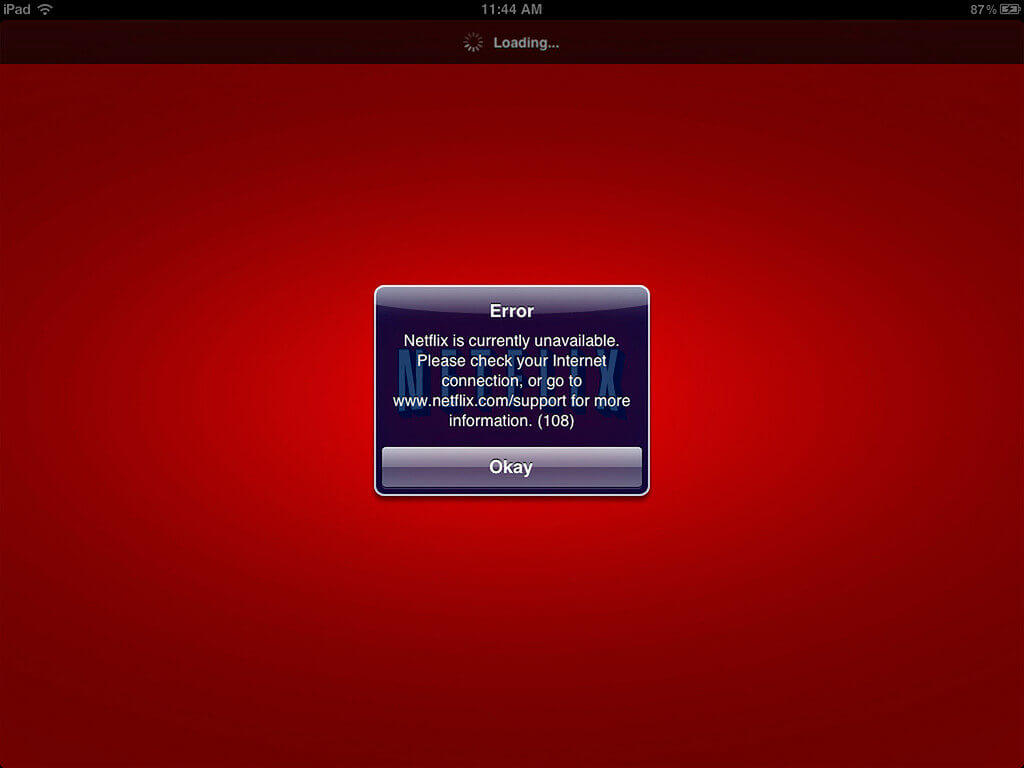
บางครั้งคุณอาจไม่สามารถเข้าสู่ระบบ Netflix ได้เนื่องจากปัญหาการเชื่อมต่อ โดยปกติแล้ว รหัสข้อผิดพลาดของ Netflix ที่ขึ้นต้นด้วย NW, AIP หรือ UI มักบ่งชี้ถึงปัญหาการเชื่อมต่อ ซึ่งจะทำให้มีข้อความแจ้งว่ามีปัญหาในการเชื่อมต่อกับ Netflix
หากเกิดเหตุการณ์เช่นนี้ คุณต้องตรวจสอบให้แน่ใจว่าอุปกรณ์สตรีมมิ่งเชื่อมต่ออย่างถูกต้องแล้ว คุณสามารถตรวจสอบปัญหาได้ง่ายๆ โดยการเปิดเว็บเบราว์เซอร์ แต่หากปัญหายังคงเกิดขึ้นอย่างต่อเนื่อง ให้ลองอัปเดตเวอร์ชัน Netflix ของคุณ
จากนั้นให้ทำตามขั้นตอนเหล่านี้:
- รีสตาร์ทเครือข่าย: ถอดปลั๊กโมเด็มและเราเตอร์เป็นเวลา 30 วินาที เสียบปลั๊กโมเด็ม รอจนไฟแสดงสถานะคงที่ แล้วจึงเสียบปลั๊กเราเตอร์
- คืนค่าการตั้งค่าการเชื่อมต่อเป็นค่าเริ่มต้น DNS แบบกำหนดเอง, พร็อกซี หรือ VPN เป็นสาเหตุหลักของข้อผิดพลาด NW-3-6 และ aip-701 ส่วนใหญ่
- ตรวจสอบว่าอุปกรณ์ของคุณยังได้รับการสนับสนุนอยู่หรือไม่ จากนั้นโทรติดต่อผู้ให้บริการอินเทอร์เน็ตของคุณพร้อมแจ้งผลลัพธ์จาก fast.com
วิธีแก้ไขที่ 4: แก้ไขข้อผิดพลาดของเบราว์เซอร์ ส่วนขยาย และ DRM
รหัสที่ขึ้นต้นด้วย M7, F7 หรือ S7 หมายถึงเบราว์เซอร์ ไม่ใช่บัญชีของคุณ: Netflix ปกป้องแคตตาล็อกด้วย DRM และสิ่งใดก็ตามที่ทำลายส่วนประกอบสื่อที่ได้รับการป้องกันจะทำให้การเล่นหยุดลง
- เปิดหน้าต่างส่วนตัว ในโหมดนี้ส่วนขยายต่างๆ จะถูกปิดใช้งาน ดังนั้นหาก Netflix เล่นได้ แสดงว่าส่วนขยายใดส่วนขยายหนึ่งเป็นสาเหตุ ให้ปิดส่วนขยายทีละตัว เริ่มจาก VPN, ตัวบล็อกโฆษณา และเครื่องมือความเป็นส่วนตัว
- อัปเดตเบราว์เซอร์ จากนั้นอัปเดตส่วนประกอบ DRM ของเบราว์เซอร์: ใน Chrome ให้เปิด chrome://components และตรวจสอบ Widevine Content Decryption Module; ใน Firefox ให้ตรวจสอบว่าเปิดใช้งานการเล่นเนื้อหาที่ควบคุมโดย DRM แล้ว
- ปิดโหมดการเรียกดูแบบส่วนตัว — รหัสข้อผิดพลาด S7701-1003 บน Safari และ F7701-1003 บน Firefox มักจะเป็นเพียงการตั้งค่าเท่านั้น ล้างข้อมูลเว็บไซต์ Netflix ที่ netflix.com/clearcookies และติดตั้ง Media Feature Pack บน Windows N
วิธีแก้ไขข้อที่ 5: วิธีแก้ไขข้อผิดพลาดของ Netflix ที่เกิดจากจำนวนผู้ใช้งานมากเกินไป?
ข้อความแสดงข้อผิดพลาด "มีผู้ใช้งานมากเกินไป" แสดงให้เห็นอย่างชัดเจนว่ารหัสผ่าน Netflix ของคุณถูกแชร์กับผู้อื่น โดยปกติแล้วจะมีข้อจำกัดเรื่องจำนวนผู้ใช้งานบัญชี Netflix เมื่อถึงจำนวนสูงสุดที่กำหนดไว้ Netflix จะแสดงข้อความแสดงข้อผิดพลาดนี้ให้คุณทราบ
คุณสามารถแก้ไขได้โดย;
- เข้าสู่ระบบบัญชี Netflix ของคุณอีกครั้ง
- เลือกตัวเลือกโดยการลงชื่อออกจากระบบอุปกรณ์
หากปัญหายังคงเหมือนเดิม ก็ถึงเวลาเปลี่ยนรหัสผ่านแล้ว
จำนวนหน้าจอที่คุณจะได้รับนั้นขึ้นอยู่กับแพ็กเกจที่คุณเลือก:
| วางแผน | ราคาในสหรัฐอเมริกา | สตรีม | ดาวน์โหลด | สมาชิกเพิ่มเติม |
|---|---|---|---|---|
| มาตรฐานพร้อมโฆษณา | 8.99 เหรียญสหรัฐ | 2 | 2 อุปกรณ์ | ไม่พร้อมใช้งาน |
| มาตรฐาน | 19.99 เหรียญสหรัฐ | 2 | 2 อุปกรณ์ | 1. ราคา 7.99 ดอลลาร์สหรัฐฯ แบบมีโฆษณา หรือ 9.99 ดอลลาร์สหรัฐฯ แบบไม่มีโฆษณา |
| พรีเมียม | 26.99 เหรียญสหรัฐ | 4 | 6 อุปกรณ์ | สูงสุด 2 คน ราคา 7.99 ดอลลาร์สหรัฐฯ แบบมีโฆษณา หรือ 9.99 ดอลลาร์สหรัฐฯ แบบไม่มีโฆษณา |
บัญชี Netflix หนึ่งบัญชีใช้ได้สำหรับหนึ่งครัวเรือน โดย Netflix จะคำนวณจากอุปกรณ์ที่เชื่อมต่ออินเทอร์เน็ต ณ สถานที่รับชมหลักของคุณ หากใครอาศัยอยู่ที่อื่น จะต้องมีสมาชิกเพิ่มหรือสร้างบัญชีของตนเอง สมาชิกในครัวเรือนยังสามารถเดินทางได้โดยใช้ตัวเลือก "ฉันกำลังเดินทาง" บนทีวี หรือ "รับชมชั่วคราว" บนโทรศัพท์ หากต้องการล้างเซสชันทั้งหมด ให้ลงชื่อเข้าใช้ที่ netflix.com และใช้ "ลงชื่อออกจากระบบ" บนอุปกรณ์ทั้งหมด
วิธีแก้ไขข้อที่ 6: วิธีรีเซ็ตหรือเปลี่ยนรหัสผ่าน Netflix ของคุณ?
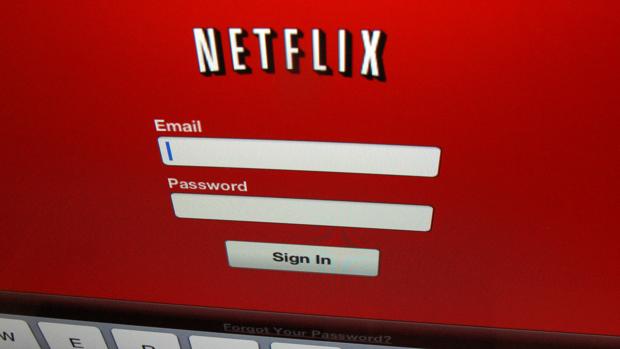
คุณสามารถเปลี่ยนหรือรีเซ็ตรหัสผ่าน Netflix ของคุณได้โดยใช้บัญชี Netflix ของคุณ
คุณสามารถทำได้โดย;
- คลิกที่บัญชี Netflix ของคุณ เลือกตัวเลือก “เปลี่ยนรหัสผ่าน”
- กล่องโต้ตอบจะถามรหัสผ่านปัจจุบันของคุณ ในขณะที่แถวที่สองและสามจะยืนยันรหัสผ่านใหม่ของคุณ
- หลังจากป้อนรหัสผ่านใหม่แล้ว ให้คลิกตัวเลือกบันทึกเพื่อเปลี่ยนหรือรีเซ็ตรหัสผ่าน
การเปลี่ยนรหัสผ่านจะยุติการใช้งานในทุกอุปกรณ์ ซึ่งเป็นเหตุผลที่ทำให้ข้อผิดพลาด "มีผู้ใช้มากเกินไป" หายไป — แต่คุณจะต้องลงชื่อเข้าใช้ใหม่อีกครั้งบนทีวีของคุณเอง หากคุณลืมรหัสผ่าน ให้ตั้งค่าใหม่จากหน้าจอลงชื่อเข้าใช้
วิธีแก้ไขที่ 7: เมื่อหน้าจอดำ?

ปัญหาหนึ่งที่ผู้ใช้ Netflix พบเจอบ่อยคือหน้าจอดำ มักเกิดจากการใช้งาน Safari, Firefox, Edge หรือ Chrome บนคอมพิวเตอร์ระบบ Windows เมื่อหน้าจอดำ ให้ลองใช้วิธีต่อไปนี้
- ลองล้างแคชของเบราว์เซอร์ หรือลองใช้เบราว์เซอร์อื่นดู
- อีกวิธีหนึ่งในการแก้ปัญหานี้คือการล้างคุกกี้ของ Netflix
- หากปัญหาถึงจุดสูงสุดแล้ว นี่คือเวลาที่ควรถอนการติดตั้งเบราว์เซอร์หรือแอป Netflix หลังจากนั้นให้ติดตั้งใหม่และตรวจสอบอีกครั้ง
Netflix ได้ยกเลิกการใช้ Microsoft Silverlight แล้ว และตอนนี้เล่นผ่าน HTML5 ในเบราว์เซอร์ที่รองรับ ดังนั้นสิ่งเดียวที่ควรติดตั้งใหม่คือเบราว์เซอร์หรือแอป จากนั้นเปิดใช้งานการเร่งความเร็วฮาร์ดแวร์อีกครั้ง หากหน้าจอดำแต่เสียงเล่น ให้ไปที่วิธีแก้ไขที่ 9
หากคุณยังไม่สามารถแก้ไขปัญหาการสตรีม Netflix ได้ คุณสามารถติดต่อเจ้าหน้าที่ฝ่ายสนับสนุนของ Netflix ผ่านทางแชทหรือโทรศัพท์ได้
วิธีแก้ไขที่ 8: รีเฟรชข้อมูลที่ Netflix บันทึกไว้ในอุปกรณ์ของคุณ
รหัส UI-800-3, UI-113, TVQ-PM-100, 5.7 และ -11800 ล้วนหมายถึงสิ่งเดียวกัน นั่นคือ ข้อมูลที่แคชไว้ในอุปกรณ์นั้นล้าสมัยแล้ว ซึ่งมักเกิดขึ้นหลังจากการอัปเดตแอป
- รีสตาร์ทอย่างถูกต้อง: ปิดอุปกรณ์ให้สนิท ถอดปลั๊ก รอ 15 วินาที แล้วเปิดเครื่องอีกครั้ง
- ออกจากระบบแล้วเข้าสู่ระบบใหม่อีกครั้งจากเมนู Netflix ในส่วน "ขอความช่วยเหลือ" หากคุณไม่สามารถเข้าถึงได้ ให้กดปุ่ม ขึ้น ขึ้น ลง ลง ซ้าย ขวา ซ้าย ขวา ขึ้น ขึ้น ขึ้น บนรีโมทเพื่อเข้าถึงตัวเลือกการปิดใช้งาน
- ล้างข้อมูลแอป หรือ — สำหรับ Roku และ Apple TV ซึ่งไม่มีการควบคุมแคช — ลบและติดตั้งแอปใหม่อีกครั้ง
วิธีแก้ไขที่ 9: ตรวจสอบสาย HDMI, HDCP และเส้นทางการแสดงผล
หน้าจอดำแต่มีเสียงนั้น มักเป็นปัญหาเกี่ยวกับเส้นทางสัญญาณวิดีโอมากกว่าปัญหาของ Netflix: HDCP คือกลไกการป้องกันระหว่างอุปกรณ์และทีวี และเมื่อกลไกนี้ล้มเหลว ภาพยนตร์หรือรายการที่ได้รับการป้องกันจะแสดงผลเป็นสีดำในขณะที่เมนูยังคงเล่นอยู่
- ตรวจสอบให้แน่ใจว่าทีวีต่อเข้ากับช่องสัญญาณที่ถูกต้องแล้ว จากนั้นเสียบสาย HDMI ให้แน่นสนิททั้งสองด้าน
- ลองใช้พอร์ต HDMI และสายอื่นดู สายเก่ามักทำให้การเชื่อมต่อ HDCP ล้มเหลว
- ถอดเครื่องรับสัญญาณ AV, ซาวด์บาร์ หรือสวิตช์ออกจากระบบ จากนั้นถอดปลั๊กทีวีสักครู่ แล้วเสียบปลั๊กกลับเข้าไปใหม่
วิธีแก้ไขที่ 10: ใช้เบราว์เซอร์และระบบปฏิบัติการที่ Netflix รองรับ
Netflix รองรับเบราว์เซอร์ Chrome, Edge, Firefox, Opera และ Safari บนคอมพิวเตอร์ และจะยกเลิกการสนับสนุนเวอร์ชันเก่าๆ อย่างเงียบๆ โดยรหัส E109 จะเกิดขึ้นเมื่อเบราว์เซอร์นั้นถูกถอดออกจากรายการแล้ว
| แพลตฟอร์ม | ความต้องการ | เบราว์เซอร์ขั้นต่ำ |
|---|---|---|
| วินโดวส์ | ระบบปฏิบัติการ Windows 10 หรือ 11 | Еџ 118, Хром 117, Фајерфокс 111, Опера 92 |
| แม็ค | macOS 10.15.5 หรือเวอร์ชันที่ใหม่กว่า | Сафари 14, Хром 117, Фајерфокс 111, Опера 92 |
| Chromebook หรือ iPad | ChromeOS 76 หรือใหม่กว่า, iPadOS 14 หรือใหม่กว่า | Хром 117, Сафари 14 |
Edge และ Chrome บน Windows สามารถแสดงผลได้ถึง 2160p หากฮาร์ดแวร์รองรับ ส่วน Firefox และ Opera แสดงผลได้สูงสุดที่ 1080p และต้องใช้ Safari เวอร์ชัน 15 หรือใหม่กว่าสำหรับการถ่ายทอดสด Windows 8 และ 8.1 แสดงผลได้เฉพาะความละเอียดมาตรฐานเท่านั้น
วิธีแก้ไขที่ 11: ปิด VPN, Proxy หรือ Unblocker ของคุณ
ข้อความ “ดูเหมือนว่าคุณกำลังใช้โปรแกรมปลดบล็อกหรือพร็อกซี” ซึ่งแสดงพร้อมรหัส M7037-1111 หมายความว่า Netflix ตรวจพบว่าการรับส่งข้อมูลของคุณมาจากที่อื่น
- ปิด VPN ทั้งบนอุปกรณ์และเราเตอร์ บางโปรแกรมป้องกันไวรัสอาจเปิดใช้งาน VPN ไว้ ปิดใช้งาน Smart DNS และส่วนขยายพร็อกซี จากนั้นคืนค่าเป็นการตั้งค่าเริ่มต้น
- เปิด fast.com เลือก "แสดงข้อมูลเพิ่มเติม" และเปรียบเทียบประเทศที่อยู่ถัดจาก "ลูกค้า" กับประเทศที่คุณอยู่ หากพบว่าไม่ถูกต้องโดยที่ไม่ได้ใช้งาน VPN ให้แจ้งประเทศและที่อยู่ IP นั้นแก่ผู้ให้บริการอินเทอร์เน็ตของคุณ
- หากคุณต้องการใช้ VPN สำหรับการรับส่งข้อมูลอื่นๆ ให้กำหนดเส้นทางการเข้าถึง Netflix ไว้ภายนอก VPN Netflix ไม่รองรับการใช้ VPN สำหรับการถ่ายทอดสดหรือเนื้อหาที่มีโฆษณาคั่น
แก้ไขข้อที่ 12: การดาวน์โหลด ข้อจำกัดการใช้งานแบบออฟไลน์ และการรับชมขณะเดินทาง
การดาวน์โหลดเป็นการอนุญาตที่แยกต่างหากจากการสตรีม และนี่คือเหตุผลที่บัญชีใช้งานอยู่ไม่สามารถบันทึกรายการได้
- แพ็กเกจมาตรฐานที่มีโฆษณาอนุญาตให้ดาวน์โหลดได้บน 2 อุปกรณ์ โดยจำกัดสูงสุด 15 รายการต่ออุปกรณ์ต่อเดือน แพ็กเกจมาตรฐานก็อนุญาต 2 อุปกรณ์เช่นกัน และแพ็กเกจพรีเมียมอนุญาต 6 อุปกรณ์
- ไฟล์ที่บันทึกไว้จะหมดอายุเมื่อคุณกดเล่นหรือเมื่อลิขสิทธิ์หมดอายุ และบางไฟล์อาจมีข้อจำกัดที่กำหนดโดยสตูดิโอ ตรวจสอบพื้นที่จัดเก็บข้อมูลด้วย: การดาวน์โหลดที่ไม่สมบูรณ์จะแสดงข้อผิดพลาด -103 บน iPhone และ iPad
- การดาวน์โหลดจะผูกติดกับประเทศของบัญชี ดังนั้นการเดินทางไปต่างประเทศอาจทำให้ไม่สามารถเล่นได้
คำถามที่พบบ่อย
1. ฉันจะรู้ได้อย่างไรว่า Netflix ล่มหรือปัญหาเกิดจากตัวฉันเอง?
ตรวจสอบที่ help.netflix.com ทดสอบบนอุปกรณ์เครื่องที่สองและเครือข่ายที่สอง และเรียกใช้ fast.com หากใช้งานไม่ได้ทุกที่ แสดงว่าปัญหาอยู่ที่ Netflix หากใช้งานไม่ได้บนอุปกรณ์เครื่องใดเครื่องหนึ่ง แสดงว่าปัญหาอยู่ที่ Netflix เช่นกัน
2. รหัสข้อผิดพลาด NW-3-6 ของ Netflix หมายความว่าอย่างไร?
อุปกรณ์ไม่สามารถเข้าถึง Netflix ผ่านเส้นทางเครือข่ายปัจจุบันได้ ซึ่งมักเกิดจาก DNS, VPN หรือพร็อกซี หรือการตั้งค่าแบบกำหนดเอง ให้รีสตาร์ทโมเด็มและเราเตอร์ จากนั้นคืนค่าเป็นการตั้งค่าเริ่มต้น
3. ทำไม Netflix ถึงแจ้งว่ามีผู้ใช้งานบัญชีของฉันมากเกินไป?
แพ็กเกจของคุณใช้งานครบจำนวนการสตรีมสูงสุดแล้ว: สองหน้าจอสำหรับแพ็กเกจ Standard ที่มีโฆษณา และ Standard, สี่หน้าจอสำหรับแพ็กเกจ Premium หยุดการเล่นที่อื่น หรือลงชื่อออกจากอุปกรณ์ที่ไม่ได้ใช้งาน แล้วรอสักครู่
4. ฉันสามารถแชร์ Netflix กับคนที่อาศัยอยู่ในบ้านอีกหลังได้หรือไม่?
เฉพาะสมาชิกเสริมที่ชำระเงินเท่านั้น ซึ่งมีให้เลือกในแพ็กเกจ Standard และ Premium แต่ไม่รวมอยู่ในแพ็กเกจ Standard ที่มีโฆษณา สมาชิกเสริมจะได้รับบัญชีผู้ใช้ของตนเองและสามารถรับชมได้ครั้งละหนึ่งอุปกรณ์เท่านั้น
5. ทำไมหน้าจอ Netflix ของฉันถึงเป็นสีดำ แต่เสียงยังคงเล่นอยู่?
บนทีวี หมายถึงเส้นทางสัญญาณวิดีโอ เช่น ช่องต่อ HDMI, สายเคเบิล, เครื่องรับสัญญาณ AV ในระบบ หรือ HDCP ส่วนบนคอมพิวเตอร์ มักจะเป็นข้อมูลเบราว์เซอร์ การท่องเว็บแบบส่วนตัว หรือ DRM
บทสรุป
ลองแก้ไขปัญหาตามลำดับขั้นตอน และโดยส่วนใหญ่แล้ว Netflix ก็จะกลับมาใช้งานได้: ตรวจสอบว่า Netflix ล่มหรือไม่ ทดสอบการเชื่อมต่อด้วยความเร็ว 3, 5 และ 15 Mbps บนอุปกรณ์ที่มีปัญหา ปิดและเปิดโมเด็มและเราเตอร์ใหม่ จากนั้นล้างข้อมูลที่แอปหรือเบราว์เซอร์จัดเก็บไว้ ขั้นตอนนี้ไม่เสียค่าใช้จ่ายใดๆ และช่วยแก้ปัญหาการบัฟเฟอร์และรหัสข้อผิดพลาดส่วนใหญ่ที่ปรากฏบนหน้าจอได้
จากนั้นจับคู่รหัสกับเลเยอร์ที่เกี่ยวข้อง รหัส NW และ aip คือเครือข่าย รหัส UI และ TVQ คือข้อมูลที่จัดเก็บไว้ในอุปกรณ์ รหัส M7, F7 และ S7 คือเบราว์เซอร์และระบบ DRM และข้อความแจ้งเตือนผู้ใช้มากเกินไปหรือข้อความแจ้งเตือนครัวเรือนจำนวนมากเกินไปนั้นหมายถึงแพ็กเกจของคุณ ไม่ใช่ความผิดพลาด การออกจากระบบทุกอุปกรณ์และรีเซ็ตรหัสผ่านจะช่วยแก้ไขปัญหาในระดับบัญชีได้
เก็บโค้ดทั้งหมดไว้ รวมถึงส่วนต่อท้ายด้วย เพราะ UI-800-3 หรือ TVQ-PB-101 ที่มีส่วนขยายในวงเล็บ อาจชี้ไปยังที่อื่นที่ไม่ใช่โค้ดปกติ หากทำไม่ได้ คุณสามารถติดต่อฝ่ายสนับสนุนของ Netflix ผ่านทางแชทหรือโทรศัพท์ และผู้ให้บริการอินเทอร์เน็ตของคุณสามารถตรวจสอบเส้นทางได้เมื่อ fast.com แสดงประเทศหรือความเร็วที่ไม่ตรงกับที่อยู่ของคุณ
บทความนี้มีประโยชน์มากน้อยแค่ไหน?
คลิกที่ดาวเพื่อให้คะแนน!
คะแนนเฉลี่ย 5. ผลการนับคะแนน: