ปัญหาของ Hulu เกือบทั้งหมดในปี 2026 มักเกิดจากสาเหตุหลัก 4 ประการ ได้แก่ เครือข่ายของคุณไม่สามารถรองรับการสตรีมได้ แอป Hulu บนอุปกรณ์นั้นล้าสมัย เซิร์ฟเวอร์ของ Hulu มีปัญหา หรือบัญชีของคุณมีปัญหา — การเรียกเก็บเงิน รายชื่ออุปกรณ์ หรือตำแหน่งที่ตั้ง วิธีแก้ไขด้านล่างเป็นวิธีที่ถูกที่สุดและน่าจะได้ผลมากที่สุด เริ่มต้นด้วยตารางการวินิจฉัยอย่างรวดเร็วและตรวจสอบว่า Hulu ใช้งานไม่ได้หรือไม่ก่อนที่จะติดตั้งอะไรใหม่
ปัจจุบันเว็บไซต์วิดีโอออนไลน์ได้รับความนิยมมากขึ้นเรื่อยๆ ผู้คนสามารถรับชมวิดีโอได้ทุกที่ทุกเวลา นั่นคือเหตุผลที่เว็บไซต์วิดีโอออนไลน์ได้รับความนิยมมากกว่าโทรทัศน์ หนึ่งในเว็บไซต์ออนไลน์ที่ได้รับความนิยมมากที่สุดคือ Hulu ซึ่งเติบโตขึ้นจนกลายเป็นหนึ่งในบริการสตรีมมิ่งที่ใหญ่ที่สุดในสหรัฐอเมริกา
ขณะรับชมวิดีโอใน Hulu บางครั้งอาจเกิดข้อผิดพลาดและทำให้วิดีโอหยุดเล่น ตัวอย่างเช่น การที่วิดีโอหยุดเล่นทุกๆ 5 วินาทีเพื่อโหลดข้อมูลอาจสร้างความรำคาญได้มาก นอกจากนี้ยังมีข้อผิดพลาดอื่นๆ อีกมากมายที่เกิดขึ้นบน Hulu ขณะที่ผู้คนกำลังรับชมภาพยนตร์และวิดีโออื่นๆ ดังนั้นด้านล่างนี้ เราจะมาพูดถึงปัญหาและข้อผิดพลาดทั่วไปบางประการที่คุณอาจพบเจอใน Hulu รวมถึงวิธีแก้ไขปัญหาเหล่านั้นด้วย
Hulu ไม่ได้เป็นบริการอิสระอีกต่อไปแล้ว ดิสนีย์ได้ซื้อหุ้นส่วนที่เหลือของ Comcast เสร็จสิ้นในปี 2025 และกำลังรวม Hulu เข้ากับ Disney+ ภายในปี 2026 ซึ่งเป็นเหตุผลว่าทำไมแอป หน้าจอเข้าสู่ระบบ และรายการอุปกรณ์จึงมีการเปลี่ยนแปลง: ผู้สมัครใช้งานที่มีสิทธิ์สามารถเข้าสู่ระบบด้วยบัญชี MyDisney เนื้อหาของ Hulu จะปรากฏภายใน Disney+ และอุปกรณ์รุ่นเก่าบางรุ่นไม่มีแอปให้ใช้งานแล้ว ทั้งหมดนี้ไม่ได้เปลี่ยนแปลงวิธีการแก้ไขปัญหาการเล่นวิดีโอที่ล้มเหลว — แผน ราคา และการเข้าสู่ระบบของคุณยังคงเหมือนเดิม — แต่ก็อธิบายได้ว่าทำไมเมนู หน้าจอการเรียกเก็บเงิน และการรองรับอุปกรณ์อาจไม่เหมือนที่คุณจำได้ ดูรายละเอียดทั้งหมดได้ในหัวข้อ "สถานะของ Hulu ในปี 2026" ด้านล่าง
การวินิจฉัยอย่างรวดเร็ว: อาการ สาเหตุที่เป็นไปได้ วิธีแก้ไข
| อาการ | สาเหตุที่เป็นไปได้ | ข้ามไปยัง |
|---|---|---|
| วิดีโอจะหยุดเพื่อโหลดทุกๆ สองสามวินาที | แบนด์วิดท์ต่ำกว่าที่ Hulu แนะนำ หรือมีอุปกรณ์จำนวนมากเกินไปที่ใช้งานแบนด์วิดท์ร่วมกัน | แก้ไข 2, แก้ไข 4 |
| “การเล่นล้มเหลว” โดยไม่ระบุสาเหตุ | อุปกรณ์ไม่สามารถรักษาการเชื่อมต่อกับเซิร์ฟเวอร์ของ Hulu ได้ หรือมีข้อมูลแอปที่ล้าสมัย | แก้ไขครั้งที่ 3 |
| ตัวหมุนโหลดที่ไม่สิ้นสุด | เราเตอร์, DNS หรือสัญญาณ Wi-Fi อ่อน | แก้ไขข้อ 4, แก้ไขข้อ 5 |
| มีรหัสข้อผิดพลาดปรากฏบนหน้าจอ (RUNUNK13, P-DEV320, 5003) | ความผิดพลาดจากฝั่งแอป, DRM หรือ Hulu | ตารางรหัสข้อผิดพลาด, วิธีแก้ไข 11 |
| ข้อผิดพลาด 500, 502 หรือ 504 ในเบราว์เซอร์ | ข้อผิดพลาด HTTP ฝั่งเซิร์ฟเวอร์ หรือปัญหาเกี่ยวกับแคชในเครื่อง | แก้ไขข้อ 6, แก้ไขข้อ 7, แก้ไขข้อ 8 |
| ใช้ได้กับโทรศัพท์ แต่ใช้ไม่ได้กับทีวี | แคชแอปของอุปกรณ์หรือระบบปฏิบัติการที่ล้าสมัย | แก้ไข 10, แก้ไข 11 |
| “มีอุปกรณ์มากเกินไป” หรือช่องรายการสดหายไป | ข้อจำกัดการสตรีมหรือตำแหน่งที่ตั้งบ้านไม่ตรงกัน | แก้ไข 13 |
รหัสข้อผิดพลาดของ Hulu และความหมายที่แท้จริงของมัน
| รหัส | โดยทั่วไปหมายความว่าอย่างไร | การกระทำที่รวดเร็วที่สุด |
|---|---|---|
| รันน็อค13 | การเล่นล้มเหลวโดยทั่วไป; ข้อมูลแอปเสียหายหรือการเชื่อมต่อหลุด | ปิดโปรแกรม ล้างแคช แล้วติดตั้งใหม่ |
| พี-ดีวี320 | Hulu ไม่สามารถเชื่อมต่อกับเซิร์ฟเวอร์ได้ หรือข้อมูลที่ได้รับไม่สมบูรณ์ | รีสตาร์ทอุปกรณ์และเราเตอร์ ติดตั้งใหม่ |
| พี-ดีวี302 | การเชื่อมต่อไม่เสถียร ข้อมูลสูญหาย สัญญาณ Wi-Fi อ่อน | รีสตาร์ทโมเด็ม แล้วลองใช้สาย LAN ดู |
| พี-ดีวี318 | ความผิดพลาดระดับอุปกรณ์หรือแอปพลิเคชันทำงานช้ากว่ากำหนด | อัปเดตแอปและระบบปฏิบัติการของอุปกรณ์ |
| 5003 | การเล่นล้มเหลวหรือการตรวจสอบสิทธิ์ใช้งาน DRM | อัปเดตระบบปฏิบัติการ ติดตั้ง Hulu ใหม่ |
| DRM-1 / DRM-3 | ความล้มเหลวในการจัดการสิทธิ์ดิจิทัล | อัปเดตเบราว์เซอร์และระบบปฏิบัติการ ปิดใช้งานส่วนขยายที่ขัดแย้งกัน |
| บียา-403-007 | Hulu บล็อกการเล่น — ส่วนใหญ่เกิดจาก VPN, พร็อกซี หรือสมาร์ท DNS บางครั้งอาจเป็นปัญหาเรื่องการเรียกเก็บเงิน | ปิด VPN และตรวจสอบวิธีการชำระเงิน |
| 16 | รหัสภูมิภาคไม่ถูกต้อง | แก้ไข 12, แก้ไข 13 |
| 500 / 503 | เกิดข้อผิดพลาดที่เซิร์ฟเวอร์ฝั่ง Hulu | แก้ไข 1, แก้ไข 6 |
สถานะของ Hulu ในปี 2026: การเข้าสู่ระบบ การเรียกเก็บเงิน และอุปกรณ์ต่างๆ
เมื่อวันที่ 6 สิงหาคม 2025 ดิสนีย์ประกาศว่าจะรวม Hulu เข้ากับ Disney+ อย่างสมบูรณ์ภายในปี 2026 Hulu เข้ามาแทนที่ Star ในฐานะแบรนด์ความบันเทิงทั่วไปสำหรับต่างประเทศของ Disney+ เมื่อวันที่ 8 ตุลาคม 2025 และตั้งแต่วันที่ 19 พฤษภาคม 2026 สมาชิกที่มีสิทธิ์สามารถลงชื่อเข้าใช้ Disney+ ด้วยบัญชี MyDisney และนำเข้าประวัติการรับชมและรายการโปรดจาก Hulu ได้ ถึงแม้จะมีข่าวออกมา แต่ดิสนีย์กล่าวในเดือนพฤษภาคม 2026 ว่าขณะนี้ยังไม่มีแผนที่จะปิดแอป Hulu การสมัครสมาชิก แอป และ Hulu.com ยังคงใช้งานได้ และแผน ราคา และการเข้าสู่ระบบของคุณจะยังคงอยู่ Hulu + Live TV และส่วนเสริมต่างๆ ยังคงอยู่ในแอป Hulu
การเรียกเก็บเงิน ดิสนีย์ประกาศปรับขึ้นราคาบริการ Hulu ในสหรัฐอเมริกาเมื่อวันที่ 23 กันยายน 2026 โดย Hulu (แบบมีโฆษณา) จะมีราคาประมาณ 12.49 ดอลลาร์ต่อเดือน และ Hulu Premium (แบบไม่มีโฆษณา) จะมีราคาประมาณ 21.49 ดอลลาร์ต่อเดือน โดยผู้สมัครใช้บริการเดิมจะถูกปรับราคาใหม่ตั้งแต่บิลแรกในวันที่ 21 ตุลาคม 2026 เป็นต้นไป ส่วน Hulu + Live TV มีราคาประมาณ 99.99 ดอลลาร์แบบมีโฆษณา และ 109.99 ดอลลาร์แบบไม่มีโฆษณา อย่างไรก็ตาม หน้าช่วยเหลือของ Hulu เองยังคงแสดงราคา 11.99 ดอลลาร์และ 18.99 ดอลลาร์ ดังนั้นโปรดตรวจสอบหน้าบัญชีของคุณเองอีกครั้ง
อุปกรณ์ต่างๆ การสนับสนุนกำลังลดลงอย่างช้าๆ Nintendo Switch เป็นอุปกรณ์ที่ได้รับผลกระทบอย่างแน่นอน: แอปถูกถอดออกจาก eShop เมื่อวันที่ 6 พฤศจิกายน 2025 และการสนับสนุนสิ้นสุดลงในวันที่ 5 กุมภาพันธ์ 2026 Roku ต้องการ OS 11 หรือสูงกว่า ส่วน Hulu ระบุว่ารองรับโทรศัพท์และแท็บเล็ต Android และ Apple, Apple TV (รุ่นที่ 4 หรือใหม่กว่า), Fire TV และแท็บเล็ต Fire, Chromecast, Echo Show, Xbox One และ Series X|S, LG, Samsung และ Roku บางรุ่น และเบราว์เซอร์ Mac หรือ PC
ต่อไปนี้คือข้อผิดพลาดที่อาจเกิดขึ้นขณะรับชมวิดีโอใน Hulu:
วิธีแก้ไขที่ 1: ตรวจสอบว่า Hulu ใช้งานไม่ได้หรือไม่ ก่อนที่จะทำอะไรก็ตาม
วิธีนี้ฟรีและใช้เวลาเพียงสามสิบวินาที ดังนั้นลองทำดูก่อน หากปัญหาเกิดจาก Hulu การแก้ไขด้วยตัวเองจะไม่ช่วยให้แก้ปัญหาได้เร็วขึ้น
- ตรวจสอบ help.hulu.com สำหรับประกาศเกี่ยวกับบริการและบทความเกี่ยวกับปัญหาที่พบ
- ตรวจสอบ @hulu_support บน X ซึ่งฝ่ายสนับสนุนจะโพสต์การรับทราบและอัปเดตการแก้ไขปัญหา
- ลองใช้อุปกรณ์เครื่องที่สอง และถ้าเป็นไปได้ ลองใช้เครือข่ายอื่นดู หากใช้งานไม่ได้ทุกที่ แสดงว่าปัญหาอาจอยู่ที่เครือข่ายของคุณหรือที่ Hulu
- โปรแกรมติดตามการหยุดชะงักของกระแสไฟฟ้า เช่น Downdetector จะแสดงค่าที่พุ่งสูงขึ้นตั้งแต่เนิ่นๆ ซึ่งเป็นเพียงสัญญาณเตือน ไม่ใช่การยืนยันอย่างเป็นทางการ
ในช่วงที่ระบบขัดข้อง โปรดรอ 15 ถึง 30 นาทีระหว่างการลองใหม่แต่ละครั้ง และอย่าเปลี่ยนแปลงการตั้งค่าบัญชีของคุณ
วิธีแก้ไขที่ 2: ทดสอบความเร็วการเชื่อมต่อของคุณกับข้อกำหนดความเร็วของ Hulu
ตัวเลขที่ Hulu เผยแพร่คือจำนวนการสตรีมต่อครั้ง โดยวัดจากอุปกรณ์ที่ใช้เล่น ไม่ใช่ความเร็วตามที่ระบุไว้ในแพ็กเกจของคุณ
| สิ่งที่คุณกำลังรับชม | ความเร็วในการดาวน์โหลดที่คงที่ซึ่ง Hulu แนะนำ |
|---|---|
| คลังสตรีมมิ่งของ Hulu | 3.0 เมกะบิตต่อวินาที |
| สตรีมสด | 8.0 เมกะบิตต่อวินาที |
| เนื้อหา 4K | 16.0 เมกะบิตต่อวินาที |
| การสำรองข้อมูลคุณภาพลดลง | ความเร็ว 1.5 Mbps อาจจะยังเล่นได้ |
แพ็กเกจอินเทอร์เน็ตความเร็ว 100 Mbps นั้นไม่มีประโยชน์อะไรเลยหากทีวีอยู่ห่างจากเราเตอร์สองห้องและได้ความเร็วเพียง 4 Mbps การสำรองข้อมูลบนคลาวด์ การดาวน์โหลดเกม และการใช้งานของคนอื่นๆ ในบ้าน ล้วนใช้แบนด์วิดท์เดียวกัน
วิธีแก้ไขที่ 3: ปัญหาการเล่นวิดีโอใน Hulu

นี่คือปัญหาที่พบบ่อยที่สุดขณะรับชม Hulu และส่วนใหญ่แล้วจะไม่แจ้งสาเหตุของปัญหา โดยปกติแล้ว ข้อผิดพลาดนี้จะเกิดขึ้นเมื่ออุปกรณ์ของคุณไม่สามารถเชื่อมต่อกับเซิร์ฟเวอร์ของ Hulu หรือเซิร์ฟเวอร์ไม่สามารถให้บริการการเชื่อมต่อสำหรับการสตรีมวิดีโอได้
ข้อผิดพลาดนี้อาจเกิดขึ้นเนื่องจากซอฟต์แวร์และการเชื่อมต่อที่บ้าน ฯลฯ หากไม่มีปัญหาที่ฝั่งของคุณ ข้อผิดพลาดนี้เกิดจากปัญหาที่ฝั่ง Hulu สำหรับข้อผิดพลาดประเภทนี้ คุณสามารถตรวจสอบการเชื่อมต่ออินเทอร์เน็ต รีสตาร์ทอุปกรณ์ และลองเปลี่ยนไปใช้การเชื่อมต่อแบบใช้สาย และหากยังคงใช้งานไม่ได้ ให้ลบหรือรีเซ็ตแอปพลิเคชัน Hulu แล้วอาจเริ่มใช้งานได้
ลองทำตามขั้นตอนง่ายๆ ก่อนที่จะลบอะไรก็ตาม: ออกจากระบบแล้วเข้าสู่ระบบใหม่ จากนั้นล้างแคชของแอป (วิธีแก้ไขที่ 9 และวิธีแก้ไขที่ 10) การเล่นล้มเหลวมักจะมีรหัสข้อผิดพลาด — RUNUNK13, P-DEV320, 5003 หรือ BYA-403-007 จดบันทึกรหัสเหล่านี้ไว้ก่อนที่จะเริ่มทำอะไรใหม่
วิธีแก้ไขที่ 4: ข้อผิดพลาดในการโหลด Hulu
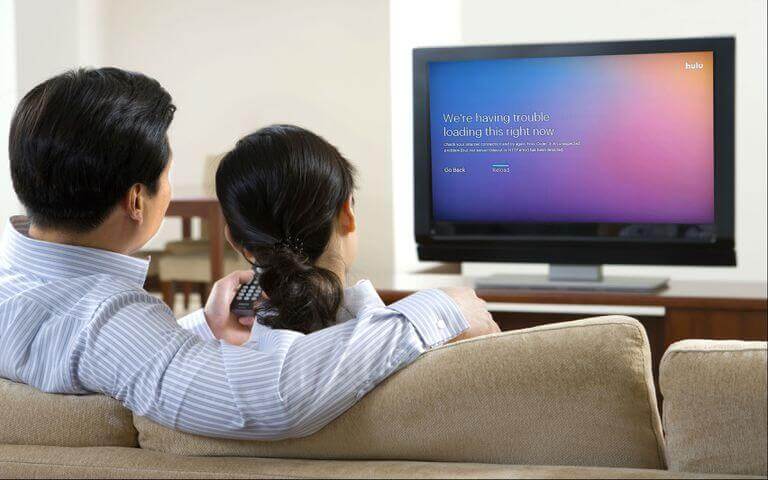
ข้อผิดพลาดนี้เกิดขึ้นเนื่องจากปัญหาการเชื่อมต่ออินเทอร์เน็ต วิดีโอของคุณจึงกระตุกหรือโหลดช้า สำหรับข้อผิดพลาดนี้ คุณต้องตรวจสอบการตั้งค่าอินเทอร์เน็ตหรือเราเตอร์ของคุณ ลองถอดอุปกรณ์อื่นๆ ออกจากเครือข่ายทั้งหมด แล้วลองเล่น Hulu ดู อาจจะใช้งานได้ปกติและวิดีโอจะไม่หยุดเล่นอีกต่อไป
นั่นยังคงเป็นขั้นตอนแรกที่ถูกต้อง เริ่มจากการปิดแล้วเปิดโมเด็มใหม่ก่อน จากนั้นค่อยปิดแล้วเปิดเราเตอร์ใหม่: ถอดปลั๊กทั้งสองตัว รอ 30 วินาที เสียบปลั๊กโมเด็มกลับเข้าไป แล้วรอให้มันออนไลน์อย่างสมบูรณ์ จากนั้นค่อยเสียบปลั๊กเราเตอร์ วิธีนี้จะช่วยล้างข้อมูล DHCP และตาราง NAT ที่ค้างอยู่ ซึ่งเป็นสาเหตุของการโหลดที่ไม่สิ้นสุด หาก Hulu โหลดได้ในเบราว์เซอร์แต่โหลดไม่ได้ในแอป แสดงว่าเครือข่ายของคุณปกติดี ให้ไปที่วิธีแก้ไขที่ 11
วิธีแก้ไขที่ 5: ข้อผิดพลาดในการสตรีม Hulu

ข้อผิดพลาดในการสตรีมอาจเกิดขึ้นได้อีกครั้งจากปัญหาใดๆ ที่เกี่ยวข้องกับเครือข่าย บางทีอุปกรณ์ของคุณอาจเชื่อมต่อไม่ถูกต้องหรือได้รับสัญญาณอ่อน สำหรับข้อผิดพลาดนี้ คุณสามารถรีสตาร์ทอุปกรณ์ที่เชื่อมต่ออินเทอร์เน็ต แล้วเริ่มดูวิดีโออีกครั้ง วิธีนี้มักได้ผล
ใช่แล้ว เพราะการรีสตาร์ทจะทำการรัน DHCP ใหม่และสร้างเส้นทางไปยังเซิร์ฟเวอร์ของ Hulu ขึ้นมาใหม่ ควรทำอย่างถูกต้อง: ถอดปลั๊กอุปกรณ์สตรีมมิ่งเป็นเวลา 30 ถึง 60 วินาที จากนั้นถอดปลั๊กโมเด็ม แล้วจึงถอดปลั๊กเราเตอร์ หากการรีสตาร์ทช่วยได้เพียงไม่กี่นาที ให้ตรวจสอบความแรงของสัญญาณหรือ DNS — ลองขยับเข้าไปใกล้เราเตอร์มากขึ้น ใช้คลื่นความถี่ 5 GHz หรือปล่อยให้เราเตอร์กำหนด DNS โดยอัตโนมัติ
วิธีแก้ไขที่ 6: ข้อผิดพลาดรหัส 500 ของ Hulu

นี่เป็นข้อผิดพลาดที่พบบ่อยมาก ซึ่งเกิดจากความผิดพลาดของหน้าเว็บและสัญญาณอินเทอร์เน็ตอ่อน คุณไม่สามารถแก้ไขข้อผิดพลาดนี้ได้อย่างสมบูรณ์ แต่คุณสามารถลองรีเฟรชหน้าเว็บได้ แต่ก่อนรีเฟรช โปรดตรวจสอบการเชื่อมต่ออินเทอร์เน็ตของคุณ หากจำเป็น คุณสามารถรีสตาร์ทได้เช่นกัน
ข้อผิดพลาด 500 ไม่ใช่รหัสเฉพาะของ Hulu แต่เป็นสถานะ HTTP มาตรฐานสำหรับ "ข้อผิดพลาดภายในเซิร์ฟเวอร์" ที่ส่งผ่านโดยเว็บเพลเยอร์ของ Hulu ดังนั้นการรีเฟรชหรือรอสักครู่จึงมักเป็นวิธีแก้ปัญหาที่ถูกต้อง อย่างไรก็ตาม ควรลองทดสอบในเครื่องก่อน: ข้อผิดพลาด 500 ในเบราว์เซอร์หลายๆ ตัวจะหายไปหากคุณล้างคุกกี้และแคชของ Hulu ปิดใช้งานส่วนขยายบล็อกโฆษณา หรือลองใหม่ในหน้าต่างส่วนตัว อย่าสับสน 500 กับ 5003 ซึ่งเป็นรหัสการเล่น DRM ของ Hulu ที่แท้จริง ซึ่งแก้ไขได้โดยการอัปเดตระบบปฏิบัติการและติดตั้งใหม่
วิธีแก้ไขที่ 7: ข้อผิดพลาดรหัส 502 ของ Hulu
รหัสข้อผิดพลาด 502 ปรากฏขึ้นเนื่องจาก Gateway ไม่ถูกต้อง และไม่ใช่ความผิดของคุณ ข้อผิดพลาดนี้เป็นสถานะ HTTP ซึ่งหมายถึงการตอบสนองที่ไม่ถูกต้องจากเซิร์ฟเวอร์อื่นไปยังเซิร์ฟเวอร์ของคุณ คุณสามารถรับชมวิดีโอเดียวกันได้ในเบราว์เซอร์อื่นโดยการเปิดวิดีโอนั้นอีกครั้งในเบราว์เซอร์นั้น
นั่นถูกต้องและยังคงเป็นคำแนะนำที่ใช้ได้จริง: เซิร์ฟเวอร์ในเครือข่ายส่งข้อมูลที่ไม่ถูกต้องกลับมา และไม่มีอะไรในอุปกรณ์ของคุณที่เป็นสาเหตุ เพิ่มตัวเลือกอีกหนึ่งอย่างลงใน "เบราว์เซอร์อื่น ๆ" ในปี 2026 คือ แอป Hulu บนอุปกรณ์อื่น หรือ Disney+ หากการสมัครสมาชิกของคุณครอบคลุมรายการนั้น เนื่องจากปัจจุบันทั้งสองบริการใช้โครงสร้างพื้นฐานร่วมกันแล้ว
วิธีแก้ไขที่ 8: ข้อผิดพลาดรหัส 504 ของ Hulu
รหัสข้อผิดพลาด 504 จะปรากฏขึ้นเมื่อวิดีโอของคุณไม่ตอบสนองเป็นเวลานาน โดยทั่วไปแล้วจะเป็นข้อผิดพลาดหมดเวลา ซึ่งเซิร์ฟเวอร์ไม่ตอบสนองต่อคำสั่งของคุณ และเกิดขึ้นเนื่องจากปัญหาการเชื่อมต่อ เซิร์ฟเวอร์จะไม่ตอบสนองต่อคำสั่งของคุณหากไม่ได้รับสัญญาณที่แรงพอ คุณไม่สามารถแก้ไขข้อผิดพลาดนี้ได้ สิ่งเดียวที่คุณทำได้เพื่อแก้ไขข้อผิดพลาดนี้คือการโหลดหน้าเว็บใหม่ หรือลองเปิดหน้าเว็บเดียวกันในแท็บอื่นของเบราว์เซอร์ และตรวจสอบเครือข่ายของคุณด้วย จากนั้นรีสตาร์ทเครื่องและดูว่าใช้งานได้หรือไม่
ส่วนที่ควรปรับลดความรุนแรงลงคือประโยคที่ว่า “คุณแก้ไขข้อผิดพลาดนี้ไม่ได้” รหัส 504 คือการหมดเวลาของเกตเวย์ และถึงแม้ว่าการหมดเวลาจะเกิดขึ้นฝั่งเซิร์ฟเวอร์ แต่สาเหตุฝั่งคุณมักเกิดจากการเชื่อมต่อที่ช้าหรือไม่เสถียรเกินไปจนไม่สามารถดำเนินการตามคำขอได้ทันเวลา หากการรีโหลดหน้าเว็บไม่ช่วย ให้ลองทำตามวิธีแก้ไขที่ 2 และวิธีแก้ไขที่ 5 ก่อนที่จะโทษ Hulu
วิธีแก้ไขที่ 9: ออกจากระบบและลบอุปกรณ์ที่คุณไม่ได้ใช้งานแล้ว
เซสชั่นที่ไม่ได้ใช้งานเป็นเวลานานมักก่อให้เกิดข้อผิดพลาดในการเล่นและการเข้าสู่ระบบมากกว่าที่หลายคนคาดคิด และการล้างเซสชั่นเหล่านั้นไม่มีค่าใช้จ่ายใดๆ
- ในแอป Hulu บนทีวี ให้เปิดโปรไฟล์หรือไอคอนบัญชีของคุณ แล้วเลือก ออกจากระบบ (Log Out)
- หากต้องเข้าสู่ระบบจากระยะไกล ให้ไปที่ Hulu.com เปิดบัญชี ค้นหา "ดู Hulu บนอุปกรณ์ของคุณ" และเลือก "จัดการอุปกรณ์" จากนั้นเลือก "ลบ" ถัดจากสิ่งที่ไม่คุ้นเคย คู่มือฉบับเก่าอาจเรียกส่วนนี้ว่า "ความเป็นส่วนตัวและการตั้งค่า" แต่ชื่อที่แสดงบนหน้าเว็บนั้นสำคัญกว่า
- เพื่อล้างข้อมูลทั้งหมด ให้เข้าสู่ระบบที่ my.disney.com เปิดการเข้าถึงและความปลอดภัย และใช้ตัวเลือก "ออกจากระบบทุกที่" — Hulu ระบุว่าขั้นตอนนี้อาจใช้เวลาถึงสี่ชั่วโมง
- หากคุณลบสิ่งที่คุณไม่รู้จัก โปรดเปลี่ยนรหัสผ่านของคุณด้วย
วิธีแก้ไขที่ 10: ล้างแคชของแอป Hulu บน Android TV, Fire TV, Roku และ Apple TV
การล้างข้อมูลแคชจะลบไฟล์ที่เสียหายและโทเค็นการเข้าสู่ระบบที่หมดอายุโดยไม่กระทบต่อบัญชีของคุณ
- แอนดรอยด์ทีวี / กูเกิลทีวี: การตั้งค่า > แอป > Hulu > ล้างแคช จากนั้น ล้างข้อมูล
- ไฟร์ทีวี: การตั้งค่า > แอปพลิเคชัน > จัดการแอปพลิเคชันที่ติดตั้ง > Hulu > ล้างแคช จากนั้น ล้างข้อมูล
- ปี: ไม่มีการควบคุมแคช เลือก Hulu แล้วกดปุ่มรูปดาว ลบช่อง จากนั้นไปที่ การตั้งค่า > ระบบ > รีสตาร์ทระบบ แล้วเพิ่ม Hulu กลับเข้าไปใหม่จาก Channel Store การลบและเพิ่มใหม่เป็นการล้างแคช
- แอปเปิลทีวี: ไม่มีตัวเลือกในการแคชเช่นกัน — ต้องลบแล้วติดตั้งแอปใหม่
บน Roku โปรดตรวจสอบชื่อโปรไฟล์ของคุณด้วย: มีรายงานว่าชื่อที่มีอิโมจิหรืออักขระแปลกๆ อาจทำให้แอปเกิดข้อผิดพลาดเครือข่ายวนซ้ำอย่างต่อเนื่อง เปลี่ยนชื่อโปรไฟล์ได้ที่ Hulu.com ในเมนู บัญชี > จัดการโปรไฟล์
วิธีแก้ไขที่ 11: อัปเดตหรือติดตั้งแอป Hulu ใหม่
- ติดตั้งการอัปเดต Hulu ที่ค้างอยู่จากแอปสโตร์ของอุปกรณ์ของคุณ จากนั้นรีสตาร์ทแอป
- อัปเดตอุปกรณ์ด้วย: Fire OS, Roku OS, tvOS, Android TV และเฟิร์มแวร์ของเครื่องเล่นเกม Hulu ต้องการ Roku OS 11 หรือสูงกว่า และข้อผิดพลาด 5003 มักเกิดจากความไม่ตรงกันระหว่างแอปและระบบปฏิบัติการของอุปกรณ์
- หากการอัปเดตยังไม่เพียงพอ ให้ถอนการติดตั้ง Hulu รีสตาร์ทเครื่อง แล้วติดตั้งใหม่และลงชื่อเข้าใช้ การทำเช่นนี้จะรีเฟรชใบรับรอง DRM ซึ่งเป็นสาเหตุที่แก้ไขข้อผิดพลาด 5003 และข้อผิดพลาดเนื้อหาที่ได้รับการป้องกันได้
- ตรวจสอบว่าอุปกรณ์ของคุณยังได้รับการสนับสนุนอยู่หรือไม่ ในกรณีที่ Hulu ได้ยกเลิกการให้บริการแอปแล้ว — เช่น บน Nintendo Switch ในวันที่ 5 กุมภาพันธ์ 2026 — การติดตั้งใหม่จะไม่ช่วยอะไร
วิธีแก้ไขที่ 12: ปิด VPN, Proxy หรือ Smart DNS ของคุณ
Hulu บล็อกการรับส่งข้อมูล VPN และพร็อกซีในระดับเครือข่าย โดยตรวจสอบเมตาเดต้าการเชื่อมต่อแทนที่อยู่จริงของคุณ ดังนั้นแม้แต่โหนดทางออก VPN ที่อยู่ในสหรัฐอเมริกาก็ถูกบล็อก ผลลัพธ์ที่ได้มักจะเป็นข้อผิดพลาดเกี่ยวกับตำแหน่งที่ตั้งหรือ BYA-403-007
- ปิดใช้งาน VPN บนอุปกรณ์ และปิดใช้งานที่เราเตอร์หากใช้งานอยู่บนเราเตอร์
- ปิดใช้งาน Smart DNS และ Privacy Relay ใดๆ ในเบราว์เซอร์หรือเราเตอร์ของคุณ
- หากคุณต้องการใช้ VPN สำหรับการรับส่งข้อมูลอื่นๆ ให้ใช้การแบ่งเส้นทางการรับส่งข้อมูล (split tunnelling) และกำหนดเส้นทางการรับส่งข้อมูล Hulu ไว้ภายนอกอุโมงค์ VPN
Hulu ให้บริการเฉพาะในสหรัฐอเมริกาเท่านั้น ดังนั้นการเดินทางไปต่างประเทศจะทำให้การเล่นวิดีโอหยุดชะงัก แม้ว่าจะมีบัญชีสมาชิกที่ถูกต้องก็ตาม
แก้ไขข้อที่ 13: แก้ไขข้อผิดพลาดเกี่ยวกับตำแหน่งที่ตั้ง ตำแหน่งที่ตั้งบ้าน และข้อความแจ้งว่ามีการสตรีมมากเกินไป
นี่เป็นกฎของบัญชีมากกว่าข้อผิดพลาด และเป็นสาเหตุหลักที่อธิบายข้อร้องเรียนส่วนใหญ่ที่ว่า "มันใช้งานได้เมื่อสัปดาห์ที่แล้ว"
- มีสตรีมมากเกินไป แพ็กเกจมาตรฐานอนุญาตให้ใช้งานได้ครั้งละสองหน้าจอ เช่นเดียวกับ Hulu + Live TV ส่วนแพ็กเกจเสริม Unlimited Screens ให้ใช้งานได้ไม่จำกัดจำนวนหน้าจอที่บ้าน และสามหน้าจอขณะเดินทาง การดาวน์โหลดไม่นับรวม แต่แท็บเบราว์เซอร์นับรวมด้วย
- ใครเป็นผู้จองที่นั่งของคุณ? ทีวีที่เปิดช่องถ่ายทอดสดทิ้งไว้ก็ยังนับอยู่ ปิดแอป Hulu ให้ถูกต้องและลบอุปกรณ์ที่คุณไม่ได้ใช้งานแล้ว (วิธีแก้ไขข้อ 9)
- ที่ตั้งบ้าน Hulu + Live TV เชื่อมต่อกับเครือข่ายภายในบ้านที่ตั้งค่าจากอินเทอร์เน็ตบ้านที่ไม่ใช่เครือข่ายมือถือ ฮอตสปอตไม่สามารถใช้งานได้ และ Hulu จำกัดความถี่ในการเปลี่ยนฮอตสปอต IP หรือเราเตอร์ใหม่ อาจทำให้การสตรีมภายในบ้านถูกจัดประเภทเป็นการสตรีมภายนอกบ้านได้
- ข้อผิดพลาดเกี่ยวกับภูมิภาค รหัส 16 และ BYA-403-007 โดยทั่วไปหมายความว่าการตรวจสอบตำแหน่งล้มเหลว
วิธีแก้ไขที่ 14: ตรวจสอบข้อมูลการเรียกเก็บเงิน วิธีการชำระเงิน และสถานะแพ็กเกจ
การเล่นจะหยุดลงอย่างมีประสิทธิภาพไม่ว่าจะเกิดจากการชำระเงินล้มเหลวหรือเครือข่ายขัดข้องก็ตาม เข้าสู่ระบบและตรวจสอบหน้าบัญชีเพื่อดูว่ามีข้อความแจ้งเตือนค้างชำระ บัตรหมดอายุ หรือแพ็กเกจที่ถูกระงับหรือเปลี่ยนแปลงหรือไม่ หากคุณสมัครผ่าน Apple, Amazon หรือ Roku แทนที่จะสมัครโดยตรง การเรียกเก็บเงินจะอยู่กับบริษัทนั้นๆ การอัปเดตที่ Hulu.com จะไม่หยุดการเรียกเก็บเงินจาก App Store หรือ Amazon ปัญหาการเรียกเก็บเงินอาจแสดงเป็นรหัส BYA-403-007 ดังนั้นหากคุณเห็นรหัสนี้และไม่ได้ใช้ VPN โปรดตรวจสอบบัตรก่อนที่จะติดตั้งอะไรใหม่
คำถามที่พบบ่อย
1. Hulu จะปิดตัวลงในปี 2026 หรือไม่?
ไม่ ดิสนีย์กำลังรวม Hulu เข้ากับ Disney+ ภายในปี 2026 แต่ได้กล่าวไว้ในเดือนพฤษภาคม 2026 ว่ายังไม่มีแผนที่จะปิดแอป Hulu แบบแยกต่างหากในขณะนี้ แพ็กเกจ ราคา และการเข้าสู่ระบบยังคงใช้งานได้ และ Hulu + Live TV ยังคงใช้งานได้ในแอป Hulu
2. ทำไมวิดีโอ Hulu ของฉันถึงหยุดโหลดทุกๆ 5 วินาที?
อาจเป็นเพราะอุปกรณ์ของคุณได้รับความเร็วอินเทอร์เน็ตน้อยกว่าที่ Hulu แนะนำ — 3.0 Mbps สำหรับการรับชมแบบออนดีมานด์ 8.0 Mbps สำหรับการสตรีมสด และ 16.0 Mbps สำหรับ 4K — หรือมีอุปกรณ์จำนวนมากเกินไปที่ใช้การเชื่อมต่อร่วมกัน ลองทดสอบบนอุปกรณ์ที่มีปัญหา ตัดการเชื่อมต่ออุปกรณ์อื่นๆ แล้วลองใช้การเชื่อมต่อแบบใช้สายดู
3. รหัสข้อผิดพลาด RUNUNK13 และ BYA-403-007 ของ Hulu หมายความว่าอย่างไร?
RUNUNK13 คือข้อผิดพลาดในการเล่นทั่วไป ซึ่งมักเกิดจากข้อมูลแอปเสียหายหรือการเชื่อมต่อหลุด BYA-403-007 หมายถึง Hulu บล็อกการเล่น ซึ่งส่วนใหญ่มักเกิดจาก VPN หรือพร็อกซี และบางครั้งอาจเกิดจากปัญหาการเรียกเก็บเงิน
4. มีอุปกรณ์กี่เครื่องที่สามารถดู Hulu พร้อมกันได้?
รับชมได้ครั้งละสองหน้าจอในแพ็กเกจมาตรฐานและบน Hulu + Live TV ส่วนเสริม Unlimited Screens จะเพิ่มจำนวนหน้าจอเป็นไม่จำกัดที่บ้าน และสามหน้าจอขณะเดินทาง
5. ฉันจะออกจากระบบ Hulu บนทีวีที่ฉันไม่มีแล้วได้อย่างไร?
เข้าสู่ระบบที่ Hulu.com เปิดบัญชี ไปที่ "ดู Hulu บนอุปกรณ์ของคุณ" และเลือก "จัดการอุปกรณ์" จากนั้น "ลบ" ถัดจากอุปกรณ์นั้น ออกจากระบบทุกที่ที่ my.disney.com ในส่วน "การเข้าถึงและความปลอดภัย" จะลบข้อมูลทั้งหมดออก
บทสรุป
ลองแก้ไขปัญหาตามลำดับขั้นตอน และ Hulu มักจะกลับมาใช้งานได้เสมอ: ตรวจสอบว่า Hulu ล่มหรือไม่ ทดสอบการเชื่อมต่อของคุณด้วยความเร็ว 3.0, 8.0 และ 16.0 Mbps รีสตาร์ทโมเด็มและอุปกรณ์ จากนั้นตรวจสอบแคช อัปเดต และติดตั้งใหม่ก่อนที่จะแตะต้องสิ่งใด ๆ ในระดับบัญชี ลำดับขั้นตอนดังกล่าวไม่เสียค่าใช้จ่ายใด ๆ และครอบคลุมปัญหาการเล่นวิดีโอ การโหลดผิดพลาด และข้อผิดพลาดในการสตรีมข้างต้น รวมถึงการตอบสนอง HTTP 500, 502 และ 504 ที่คุณเห็นในเบราว์เซอร์ด้วย
ข้อผิดพลาดที่กล่าวมาข้างต้นและวิธีแก้ไขจะช่วยให้คุณสามารถรับชมสตรีมมิ่งบน Hulu ได้อย่างราบรื่นแน่นอน
มีสองสิ่งที่เปลี่ยนแปลงไปนับตั้งแต่คู่มือนี้ได้รับการเผยแพร่ ตอนนี้ Hulu แสดงรหัสเฉพาะเมื่อมีปัญหาในการเล่นส่วนใหญ่ — RUNUNK13, P-DEV320, 5003, BYA-403-007 — ดังนั้นโปรดจดบันทึกรหัสนี้ก่อนที่จะรีสตาร์ทอะไรก็ตาม เพราะมันจะบอกคุณว่าปัญหาเกิดจากอุปกรณ์ของคุณ เครือข่ายของคุณ การเรียกเก็บเงิน หรือเซิร์ฟเวอร์ของ Hulu และตอนนี้ Hulu เป็นส่วนหนึ่งของการตั้งค่าแบบบูรณาการของ Disney แล้ว: คุณลงชื่อเข้าใช้ด้วยบัญชี MyDisney เนื้อหา Hulu ที่มีสิทธิ์จะเล่นได้ภายใน Disney+ และการรองรับอุปกรณ์กำลังถูกยกเลิกอย่างช้าๆ หากวิธีแก้ไขในที่นี้ไม่ตรงกับหน้าจอของคุณ โปรดตรวจสอบ help.hulu.com หรือสอบถาม @hulu_support — แอปที่อยู่เบื้องหลังคำแนะนำเหล่านี้ยังคงมีการพัฒนาอย่างต่อเนื่อง
บทความนี้มีประโยชน์มากน้อยแค่ไหน?
คลิกที่ดาวเพื่อให้คะแนน!
คะแนนเฉลี่ย 5. ผลการนับคะแนน: