

สำหรับผู้ใช้ iPhone ส่วนใหญ่ อาจเคยเจอปัญหาบลูทูธของ iPhone ใช้งานไม่ได้ เช่น iPhone เชื่อมต่อบลูทูธไม่ได้ หรือไม่สามารถเชื่อมต่อกับอุปกรณ์อื่นผ่านบลูทูธได้ ซึ่งสร้างความไม่สะดวกอย่างมาก แล้วเราควรทำอย่างไร? ไม่ต้องกังวล ลองทำตามวิธีที่เราแนะนำในบทความนี้ดู
ส่วนที่ 1: 8 วิธีแก้ปัญหาบลูทูธ iPhone ไม่ทำงาน
วิธีที่ 1
: อัปเดตซอฟต์แวร์ iOS ไปที่ การตั้งค่า > ทั่วไป > อัปเดตซอฟต์แวร์
วิธีที่ 2
: ปิดและเปิดบลูทูธใน iPhone ของคุณ แล้วรีสตาร์ท iPhone ไปที่ การตั้งค่า > บลูทูธ แล้วปิดสวิตช์ที่ด้านบนของหน้า จากนั้นคุณสามารถรีสตาร์ท iPhone ของคุณได้
สำหรับ iPhone 8 หรือรุ่นที่ใหม่กว่า: กดปุ่มเพิ่มเสียงและลดเสียงค้างไว้พร้อมกัน จากนั้นกดปุ่มด้านข้างของตัวเครื่องค้างไว้จนกว่าหน้าจอจะดับลงแล้วเปิดขึ้นมาใหม่ ปล่อยปุ่มด้านข้างเมื่อเห็นโลโก้ Apple
สำหรับ iPhone 7: กดปุ่มด้านข้างและปุ่มลดเสียงพร้อมกันค้างไว้ 10 วินาที จนกว่าโลโก้ Apple จะปรากฏขึ้น
สำหรับ iPhone รุ่นเก่า ให้กดปุ่มเปิด/ปิดและปุ่มโฮมค้างไว้ 10 วินาที จนกว่าโลโก้ Apple จะปรากฏขึ้น
วิธีที่ 3
: ตัดการเชื่อมต่อจากอุปกรณ์บลูทูธ ไปที่ การตั้งค่า > บลูทูธ อีกครั้ง เลือกอุปกรณ์บลูทูธที่ต้องการ แล้วเลือก ตัดการเชื่อมต่อ
วิธีที่ 4
: ลืมอุปกรณ์แล้วจับคู่ใหม่ ไปที่ การตั้งค่า > เมนูบลูทูธ เลือกอุปกรณ์ ในหน้าถัดไป เลือก ลืมอุปกรณ์นี้ จากนั้นทำตามขั้นตอนการจับคู่กับอุปกรณ์บลูทูธอีกครั้ง
วิธีที่ 5
ลองเชื่อมต่ออุปกรณ์บลูทูธกับ iPhone เครื่องอื่นดู หากยังไม่สำเร็จ แสดงว่าปัญหาน่าจะอยู่ที่อุปกรณ์บลูทูธ ไม่ใช่ตัวเครื่องของคุณ
วิธีที่ 6
: รีเซ็ตการตั้งค่าเครือข่าย ก่อนอื่นให้เลือก การตั้งค่า > ทั่วไป > รีเซ็ต ในหน้านั้น ให้เลือก รีเซ็ตการตั้งค่าเครือข่าย และป้อนรหัสผ่านของคุณ จากนั้น iPhone ของคุณจะรีสตาร์ท และคุณควรลองจับคู่กับอุปกรณ์บลูทูธอีกครั้ง
วิธีที่ 7
: กู้คืนเหมือนได้ iPhone เครื่องใหม่ แต่โปรดทราบว่าการดำเนินการนี้จะลบข้อมูลและการตั้งค่าทั้งหมดของคุณ ไปที่ การตั้งค่า > ทั่วไป > รีเซ็ต แล้วเลือก ลบข้อมูลและการตั้งค่าทั้งหมด คุณต้องใส่รหัสผ่าน iPhone เพื่อเริ่มกระบวนการ โปรดตรวจสอบให้แน่ใจว่าคุณได้สำรองข้อมูลไว้แล้ว
วิธีที่ 8
ติดต่อขอความช่วยเหลือจาก Apple
ส่วนที่ 2: แก้ปัญหาบลูทูธ iPhone ไม่ทำงาน
หวังว่าวิธีแก้ปัญหาข้างต้นจะช่วยแก้ปัญหาของคุณได้ หากไม่ได้ผล การกู้คืนระบบ iOS จะเป็นทางเลือกที่ดีที่สุดของคุณ เมื่อเทียบกับการซ่อมแซมจาก Apple ซอฟต์แวร์นี้มีราคาถูกกว่าแต่มีประสิทธิภาพมากกว่า สิ่งที่คุณต้องทำคือทำตามขั้นตอนเหล่านี้:
– ดาวน์โหลดและติดตั้งโปรแกรมลงบนพีซีของคุณ เรียกใช้โปรแกรม และเลือก “iOS System Recovery” จากหน้าจอหลัก
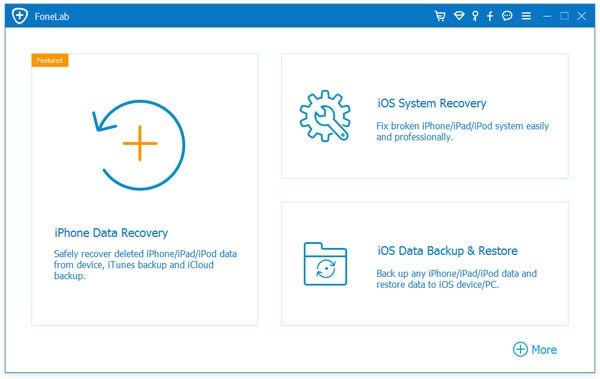
– จากนั้นเชื่อมต่อ iPhone ของคุณเข้ากับระบบ หลังจากโปรแกรมตรวจพบอุปกรณ์ของคุณแล้ว ให้แตะที่ เริ่ม เพื่อดำเนินการต่อ
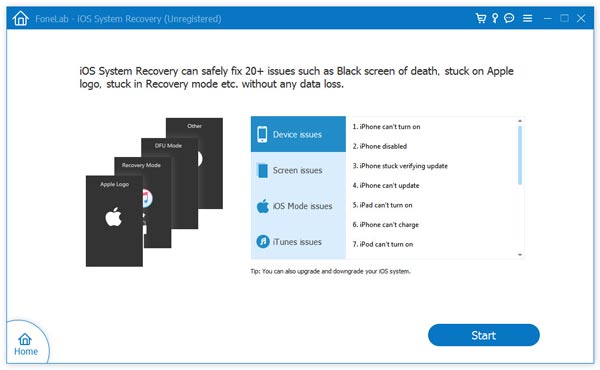
– เข้าสู่โหมด DFU บน iPhone ของคุณ สำหรับรุ่นเก่า ให้กดปุ่ม Home และปุ่ม Power พร้อมกันค้างไว้ (ประมาณ 10 วินาที) ปล่อยปุ่ม Power แต่ยังคงกดปุ่ม Home ค้างไว้จนกว่าอุปกรณ์จะเข้าสู่โหมด DFU สำหรับ iPhone 7 และรุ่นใหม่กว่า ให้กดปุ่ม Volume Down แทนปุ่ม Home
– ตรวจสอบหมายเลขรุ่นและรายละเอียดอุปกรณ์อื่นๆ จากนั้นแตะที่ ดาวน์โหลด
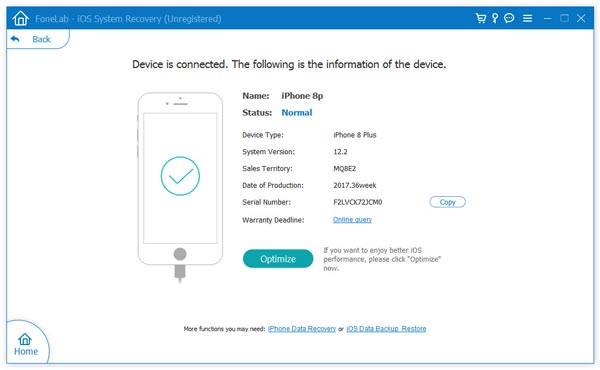
– ตอนนี้คุณต้องป้อนข้อมูลที่เกี่ยวข้องกับอุปกรณ์ของคุณเพื่อดาวน์โหลดเฟิร์มแวร์เวอร์ชั่นล่าสุด แตะที่ดาวน์โหลดเพื่อดำเนินการต่อ โปรดจำไว้ว่าอย่าถอดอุปกรณ์ของคุณออกในระหว่างการดาวน์โหลด
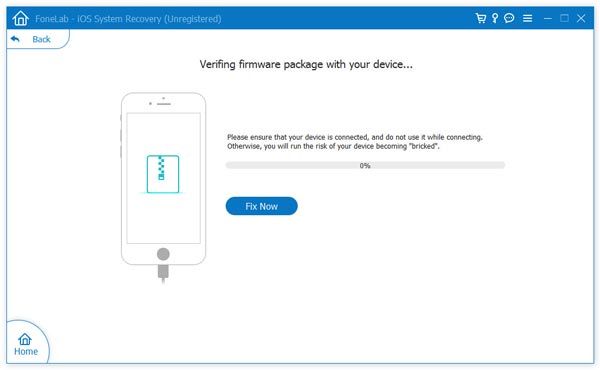
– เมื่อเสร็จสิ้นแล้ว คุณจะเห็นหน้าจอแบบนี้ คลิกที่ "แก้ไขเลย" เพื่อแก้ไขปัญหาบลูทูธใช้งานไม่ได้ กระบวนการทั้งหมดจะใช้เวลาสักครู่ โปรดอดทนรอ
บทความนี้มีประโยชน์มากน้อยแค่ไหน?
คลิกที่ดาวเพื่อให้คะแนน!
คะแนนเฉลี่ย 5. ผลการนับคะแนน:




