
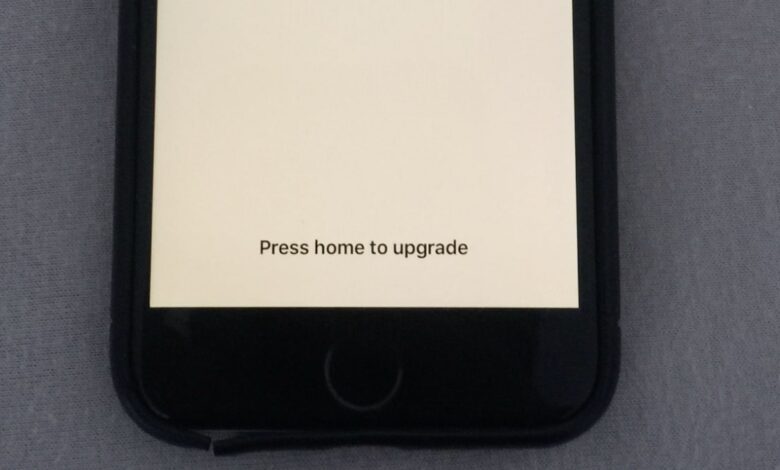
ข้อกังวลของผู้ใช้งาน:
“iPhone 16 Pro ของฉันเปิดและปิดเองซ้ำๆ ฉันเชื่อมต่อ iPhone กับ iTunes เพื่ออัปเกรดเวอร์ชัน iOS ตอนนี้ iPhone ค้างอยู่ที่หน้าจอให้กดปุ่ม Home เพื่ออัปเกรด จะแก้ไขได้อย่างไร?”
ปัจจุบัน Apple ได้ปล่อย iOS 18 เวอร์ชันล่าสุดออกมาแล้ว และผู้ใช้ iOS จำนวนมากได้อัปเกรดอุปกรณ์ของตนเป็นระบบ iOS เวอร์ชันล่าสุดแล้ว แต่ผู้ใช้ iPhone หลายคนพบปัญหาหน้าจอ “กดปุ่มโฮมเพื่ออัปเกรด” หลังจากอัปเดตหรือกู้คืนอุปกรณ์ ปัญหานี้มักเกิดขึ้นระหว่างกระบวนการอัปเกรด iOS เมื่ออุปกรณ์ค้างและไม่สามารถทำการตั้งค่าให้เสร็จสมบูรณ์ได้ สาเหตุทั่วไป ได้แก่ การอัปเดตถูกขัดจังหวะ เฟิร์มแวร์เสียหาย หรือความขัดแย้งของซอฟต์แวร์ เมื่อเกิดเหตุการณ์เช่นนี้ ผู้ใช้จะไม่สามารถเข้าถึงหน้าจอหลักหรือทำการติดตั้งให้เสร็จสมบูรณ์ได้ ทำให้ iPhone ค้างและไม่ตอบสนอง
อย่างไรก็ตาม มีผู้ใช้หลายรายที่ประสบปัญหา iPhone ค้างขณะกดปุ่มโฮมเพื่ออัปเกรด จากนั้นหน้าจอก็ไม่ตอบสนองหรือแม้กระทั่งเกิดข้อผิดพลาดขึ้น อ่านต่อและตรวจสอบดู
วิธีที่ 1. รีสตาร์ท iPhone/iPad ของคุณ
หาก iPhone ของคุณค้างอยู่ที่หน้าจอ "กดปุ่มโฮมเพื่ออัปเกรด" ขณะอัปเกรดเป็น iOS 18 หรือ iOS 26 คุณสามารถลองกดปุ่มเปิด/ปิดค้างไว้จนกว่าจะปรากฏ "เลื่อนเพื่อปิดเครื่อง" บนหน้าจอ เลื่อนจากซ้ายไปขวาเพื่อปิดเครื่อง iPhone หรือ iPad ของคุณ รอสักครู่ แล้วกดปุ่มเปิด/ปิดค้างไว้อีกครั้งจนกว่าโลโก้ Apple จะปรากฏขึ้น
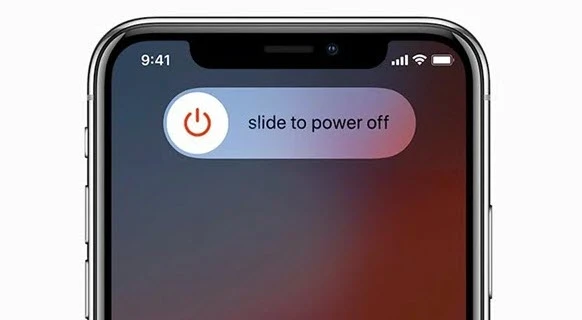
หาก iPhone ยังคงค้างอยู่ที่หน้าจอ "กดปุ่มโฮมเพื่ออัปเกรด" หลังจากรีบูต ให้ทำตามขั้นตอนข้างต้นซ้ำอีกครั้งและรีสตาร์ทอุปกรณ์ 4-5 ครั้ง หากโชคดี หน้าจอสำหรับป้อนรหัสผ่านจะปรากฏขึ้น
วิธีที่ 2. บังคับรีสตาร์ทอุปกรณ์ iOS
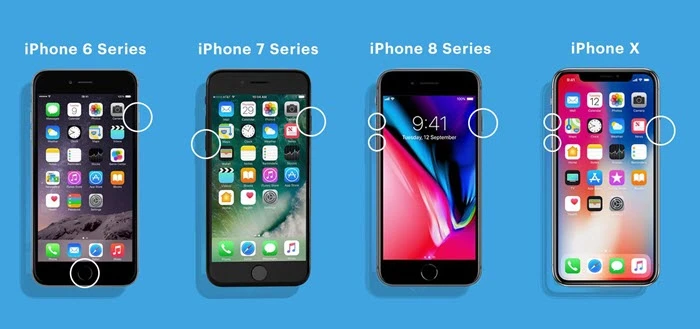
หากการรีสตาร์ทตามปกติไม่สามารถแก้ไขปัญหานี้ได้ คุณสามารถเลือกที่จะบังคับรีสตาร์ทอุปกรณ์ iOS ของคุณได้ ขั้นตอนจะแตกต่างกันไปตามอุปกรณ์แต่ละชนิด:
- สำหรับ iPhone 8 และรุ่นที่ใหม่กว่า : กดปุ่มเพิ่มเสียงแล้วปล่อยอย่างรวดเร็ว > กดปุ่มลดเสียงแล้วปล่อยอย่างรวดเร็ว > กดปุ่มด้านข้างค้างไว้เมื่อโลโก้ Apple ปรากฏขึ้น
- สำหรับ iPhone 7 หรือ 7 Plus : กดปุ่มเปิด/ปิดเครื่องและปุ่มลดระดับเสียงพร้อมกันค้างไว้ > ปล่อยปุ่มทั้งสองจนกว่าจะเห็นโลโก้ Apple
- สำหรับ iPhone 6s และรุ่นก่อนหน้า : กดปุ่ม Home และปุ่ม Sleep/Wake พร้อมกันค้างไว้ > ปล่อยปุ่มทั้งสองเมื่อโลโก้ Apple ปรากฏขึ้น
วิธีที่ 3. กู้คืน iPhone ด้วย iTunes
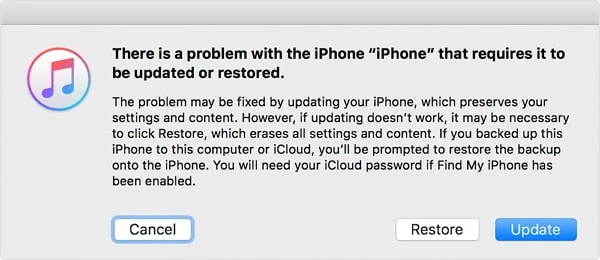
หากการรีบูตเครื่องแบบบังคับยังไม่สามารถแก้ไขปัญหาได้ คุณสามารถลองกู้คืน iPhone หรือ iPad ของคุณด้วย iTunes เพื่อข้ามขั้นตอนนี้ไปได้ สิ่งสำคัญที่ควรทราบคือ เมื่อระบบได้รับการกู้คืนแล้ว ข้อมูลเดิมทั้งหมดในโทรศัพท์จะถูกลบ เช่น รายชื่อผู้ติดต่อ ข้อความ SMS เพลง วิดีโอ และเนื้อหาอื่นๆ หากคุณตัดสินใจที่จะกู้คืนระบบหลังจากไตร่ตรองอย่างรอบคอบแล้ว โปรดทำตามขั้นตอนด้านล่าง:
- เปิด iTunes และตรวจสอบให้แน่ใจว่าได้ใช้งานเวอร์ชันล่าสุดแล้ว หากไม่ใช่ คุณสามารถไปที่เว็บไซต์ของ Apple และดาวน์โหลดเวอร์ชันล่าสุดได้
- ใช้สาย USB เชื่อมต่อ iPhone ของคุณกับคอมพิวเตอร์ ในขณะนี้ คอมพิวเตอร์อาจไม่สามารถจดจำอุปกรณ์ได้ คุณต้องทำตามขั้นตอนในวิธีที่ 2 เพื่อบังคับรีสตาร์ทเครื่อง
- หลังจากนั้น คุณจะเห็นตัวเลือก “กู้คืน” หรือ “อัปเดต” แตะที่ “กู้คืน” เพื่อดำเนินการต่อ
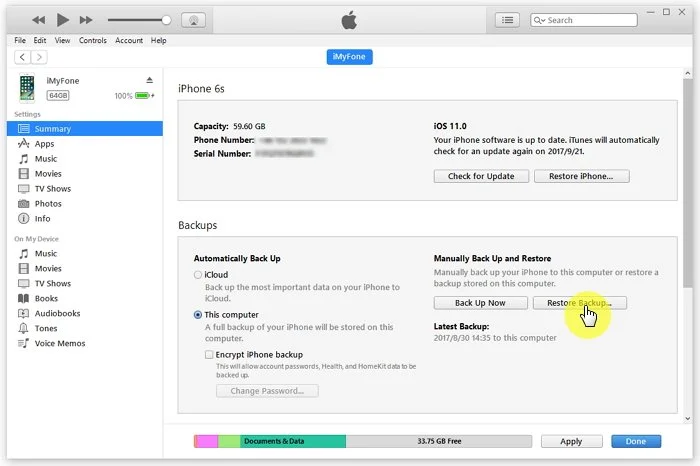
วิธีที่ 4. กู้คืน iOS ด้วย Finder (iTunes) ในโหมดกู้คืน
คุณอาจเคยเข้าสู่โหมดกู้คืน (Recovery Mode) และอัปเดต iPhone ด้วย iTunes มาแล้ว คุณสามารถปิดฟังก์ชัน Find My iPhone และใช้ iTunes เพื่อติดตั้ง iOS ใหม่โดยไม่สูญเสียข้อมูลได้
- อัปเดต iTunes เป็นเวอร์ชันล่าสุด แล้วเสียบ iPhone ของคุณเข้ากับคอมพิวเตอร์
- เปิดโปรแกรม iTunes แล้วเข้าสู่โหมดกู้คืน (Recovery Mode) บน iPhone
- จะมีข้อความปรากฏขึ้นมาถามว่าคุณต้องการกู้คืนอุปกรณ์หรือไม่ คลิกที่ 'อัปเดต' และติดตั้ง iOS โดยไม่สูญเสียข้อมูล
วิธีที่ 5. วิธีที่ดีที่สุดในการแก้ไขปัญหา iPhone ค้างอยู่ที่หน้าจอ "กดปุ่ม Home เพื่ออัปเกรด" โดยไม่สูญเสียข้อมูล
บั๊กบางอย่างใน iOS อาจทำให้เกิดปัญหาในการอัปเกรดได้ ดังนั้นจึงควรลองใช้เครื่องมือซ่อมแซม iOS ที่น่าเชื่อถือและปลอดภัยเพื่อแก้ไขปัญหาประเภทนี้บน iPhone, iPad และ iPod touch การกู้คืนระบบ iOS โปรแกรมนี้ได้รับการยกย่องว่าเป็นหนึ่งในเครื่องมือที่เชื่อถือได้มากที่สุด ช่วยกู้คืน iPhone ของคุณให้กลับสู่สภาวะปกติโดยไม่ลบข้อมูล ไม่ว่าอุปกรณ์ของคุณจะค้างระหว่างการอัปเดตหรือไม่ตอบสนองหลังจากกดปุ่ม Home โปรแกรมนี้ก็สามารถซ่อมแซมข้อผิดพลาดของระบบได้อย่างปลอดภัย รองรับ iPhone ทุกรุ่น รวมถึง iPhone 17/17 Air/17 Pro/17 Pro Max และใช้งานร่วมกับ iOS 18 และ iOS 26 ได้อย่างสมบูรณ์ ทำให้เป็นตัวเลือกที่เหมาะสมสำหรับการแก้ไขปัญหาการอัปเดต iOS และปัญหาที่เกี่ยวข้องกับระบบได้อย่างมีประสิทธิภาพ
ต่อไปนี้คือคุณสมบัติหลักของ iOS System Recovery:
- เครื่องมือนี้ออกแบบมาเพื่อแก้ไขปัญหา iOS ต่างๆ บน iPhone, iPad และ iPod Touch เช่น การอัปเกรด iPhone ล้มเหลว, iPhone ค้างอยู่ที่หน้าจอดำ/ขาว และโหมดกู้คืน/DFU
- ข้อมูลที่มีอยู่เดิมในอุปกรณ์ของคุณจะไม่ได้รับผลกระทบหลังจากกระบวนการแก้ไขเสร็จสิ้น
- รองรับ iPhone 17 รุ่นล่าสุดที่ใช้ iOS 18
- มีอินเทอร์เฟซอัจฉริยะที่ใช้งานง่าย
วิธีแก้ไขปัญหา iPhone ค้างอยู่ที่หน้าจอ "กดปุ่มโฮมเพื่ออัปเกรด" โดยใช้ iOS System Recovery:
ขั้นตอนที่ 1. ดาวน์โหลด ติดตั้ง และเรียกใช้เครื่องมือซ่อมแซม iOS นี้บนคอมพิวเตอร์ของคุณ จากนั้นเลือก “โหมดมาตรฐาน” จากหน้าจอหลัก

ขั้นตอนที่ 2. เชื่อมต่อ iPhone ของคุณกับคอมพิวเตอร์ผ่านสาย USB แล้วคลิก “ถัดไป” โปรแกรมจะแจ้งให้คุณเข้าสู่โหมด DFU หรือโหมดกู้คืน เพียงทำตามคำแนะนำบนหน้าจอเพื่อดำเนินการดังกล่าว

ขั้นตอนที่ 3. เมื่อโปรแกรมตรวจพบอุปกรณ์ของคุณแล้ว ให้คลิกปุ่ม “ดาวน์โหลด” เพื่อค้นหาและดาวน์โหลดแพ็คเกจเฟิร์มแวร์ที่ตรงกับรุ่นอุปกรณ์ของคุณ

ขั้นตอนที่ 4. เมื่อดาวน์โหลดเฟิร์มแวร์สำเร็จแล้ว ให้คลิกที่ “แก้ไขทันที” และโปรแกรมจะเริ่มซ่อมแซมอุปกรณ์ หลังจากนั้น อุปกรณ์ของคุณจะออกจากหน้าจอ “กดปุ่มโฮมเพื่ออัปเกรด”

คำถามที่พบบ่อยเกี่ยวกับ iPhone ค้างอยู่ที่หน้าจอ "กดปุ่ม Home เพื่ออัปเกรด"
1. ทำไม iPhone ของฉันถึงค้างอยู่ที่หน้าจออัปเดต?
ปัญหาใดๆ ก็ตามที่เกิดขึ้นกับซอฟต์แวร์หรือฮาร์ดแวร์จะขัดขวางกระบวนการอัปเดต
2. จะเกิดอะไรขึ้นหากการอัปเดต iOS ถูกขัดจังหวะ?
หากการอัปเดตถูกขัดจังหวะเมื่อคุณถอดสายเชื่อมต่อ iPhone ระหว่างกระบวนการอัปเดต อาจทำให้การไหลของข้อมูลหยุดชะงักและทำให้เครื่องใช้งานไม่ได้ หรือ "พัง"
บทสรุป
เราได้รวบรวมบทช่วยสอนที่เป็นไปได้ทั้งหมดที่จะเป็นประโยชน์สำหรับคุณในการแก้ไขปัญหา iPhone ค้างอยู่ที่ปุ่ม Home เพื่ออัปเกรด หากวิธีใดวิธีหนึ่งไม่ได้ผล คุณสามารถใช้ประโยชน์จากสิ่งนี้ได้ การกู้คืนระบบ iOS เพื่อหลีกเลี่ยงปัญหานี้โดยไม่สูญเสียข้อมูล
บทความนี้มีประโยชน์มากน้อยแค่ไหน?
คลิกที่ดาวเพื่อให้คะแนน!
คะแนนเฉลี่ย 5. ผลการนับคะแนน:




