“แอป Snapchat ใช้งานไม่ได้เหรอ?” นี่เป็นปัญหาที่ผู้ใช้ Snapchat พบเจอบ่อยหรือไม่? และ “ทำไมฉันถึงยังเจอปัญหาการใช้งาน Snapchat อยู่?”
Snapchat เป็นหนึ่งในแอปโซเชียลมีเดียที่ใช้กันอย่างแพร่หลายที่สุด ช่วยให้ผู้ใช้สามารถแชร์ข้อความ รูปภาพ และวิดีโอที่จะหายไปเองกับเพื่อนๆ ได้ อย่างไรก็ตาม เช่นเดียวกับแอปอื่นๆ Snapchat ก็ไม่พ้นปัญหาทางเทคนิค ผู้ใช้หลายคนประสบปัญหาต่างๆ เช่น ข้อผิดพลาดในการเข้าสู่ระบบ แอปขัดข้อง การส่ง Snap ไม่ได้ หรือฟิลเตอร์ใช้งานไม่ได้อย่างถูกต้อง ปัญหาเหล่านี้อาจสร้างความหงุดหงิด โดยเฉพาะอย่างยิ่งเมื่อมันขัดจังหวะการสื่อสารของคุณหรือป้องกันไม่ให้คุณใช้คุณสมบัติหลักของแอป โชคดีที่ปัญหาของ Snapchat ส่วนใหญ่สามารถแก้ไขได้ด้วยขั้นตอนการแก้ไขปัญหาอย่างง่ายๆ ตั้งแต่การตรวจสอบการเชื่อมต่ออินเทอร์เน็ตไปจนถึงการอัปเดตแอปหรือการล้างแคช การทำความเข้าใจสาเหตุทั่วไปของปัญหาเหล่านี้จะช่วยให้คุณแก้ไขปัญหาได้อย่างรวดเร็วและกลับมาใช้ Snapchat ได้โดยไม่สะดุด
ในบทความนี้ เราจะพาคุณไปพบกับปัญหาที่พบบ่อยที่สุดของ Snapchat และวิธีแก้ไข เราจะช่วยให้คุณเข้าใจข้อผิดพลาดของโค้ด Snapchat และอธิบายสิ่งที่ควรทำเมื่อ Snapchat ไม่อนุญาตให้คุณเพิ่มเพื่อน หรือ Snapchat Lenses ใช้งานไม่ได้ ไม่ว่าคุณจะเจอปัญหาหน้าจอดำ การส่ง Snap ล้มเหลว การแจ้งเตือนไม่ทำงาน หรือแอปค้างโดยไม่คาดคิด เราก็มีวิธีแก้ไขให้ นอกจากนี้เรายังจะให้คำแนะนำเกี่ยวกับวิธีการทำให้ Snapchat ทำงานได้อย่างราบรื่น เช่น การจัดการสิทธิ์ของแอป การปรับแต่งการตั้งค่าอุปกรณ์ และการอัปเดตซอฟต์แวร์ให้ทันสมัยอยู่เสมอ ไม่ว่าปัญหาจะเป็นอะไร บทความนี้จะช่วยให้คุณมีความรู้ในการแก้ไขปัญหา Snapchat ได้อย่างมีประสิทธิภาพและรับประกันประสบการณ์การใช้งานที่ราบรื่น หลังจากอ่านบทความนี้แล้ว คุณก็จะสามารถสนุกกับ Snapchat ได้อย่างเต็มที่
Snapchat ล่มหรือเปล่า?
ปัญหาแรกที่ต้องแก้ไขคือการตัดการเชื่อมต่อของ Snapchat โดยทั่วไปแล้วเราจะพบว่าการตัดการเชื่อมต่อของ Snapchat เกิดขึ้นประมาณหนึ่งหรือสองครั้งต่อเดือน ซึ่งผู้ใช้จะรายงานปัญหาว่าไม่สามารถส่งหรือรับ Snap ได้แม้ว่าการเชื่อมต่อเครือข่ายจะดีก็ตาม นี่เป็นเรื่องที่น่ารำคาญ มีสองวิธีในการตรวจสอบว่า Snapchat ล่มสำหรับทุกคนหรือเฉพาะคุณที่มีปัญหานี้
ตรวจสอบตัวตรวจจับการเชื่อมต่อเพื่อดูว่า Snapchat ตัดการเชื่อมต่อจากผู้อื่นหรือไม่ ปัญหาทั่วไปหลายอย่างของ Snapchat ที่ทำให้แอปหยุดทำงาน ได้แก่ ปัญหาดังต่อไปนี้:
- การล่มสลายของแอปพลิเคชัน Snapchat
- ไม่สามารถลงทะเบียนกับ Snapchat ได้
- ไม่สามารถเชื่อมต่อกับเซิร์ฟเวอร์ Snapchat ได้
- ไม่สามารถส่ง Snap ได้
บริการนี้จะแสดงให้เห็นว่ามีคนอื่นประสบปัญหาเดียวกันหรือไม่ และมีแผนที่ให้ตรวจสอบว่าเป็นปัญหาเฉพาะที่หรือไม่ นอกจากนี้ คุณสามารถตรวจสอบบัญชีฝ่ายสนับสนุนของ Snapchat บน Twitter เพื่อดูข้อมูลเพิ่มเติมเกี่ยวกับปัญหาเซิร์ฟเวอร์ของ Snapchat ได้

ติดตั้งการอัปเดต Snapchat
วิธีที่สำคัญที่สุดที่คุณควรลองก่อนที่จะลองวิธีแก้ไขปัญหาขั้นสูงอื่นๆ คือการติดตั้งการอัปเดต Snapchat เวอร์ชันใหม่ เราจะเห็นได้ว่าบันทึกการอัปเดตในแต่ละเดือนนั้นแก้ไขปัญหาและข้อบกพร่องต่างๆ
หากคุณไม่ได้ใช้ Snapchat เวอร์ชันล่าสุด คุณอาจประสบปัญหาในการส่งภาพหรือแอปพลิเคชันหยุดทำงาน เป็นต้น

วิธีแก้ปัญหาเกี่ยวกับเลนส์ใน Snapchat?
ปัญหาอย่างหนึ่งที่พบบ่อยใน Snapchat Lenses คือการที่ไม่สามารถเคลื่อนไหวได้ ในเวอร์ชันล่าสุดของ Snapchat คุณสามารถใช้ Lenses กับกล้องหน้าหรือกล้องหลังได้ แต่ต้องใช้ความพยายามในการตั้งค่าให้ใช้งานได้
คุณต้องแตะที่ใบหน้าของคุณเพื่อให้ Snapchat Lenses จดจำใบหน้าของคุณก่อนจึงจะเริ่มใช้งานได้

สอดแนม Facebook, WhatsApp, Instagram, Snapchat, LINE, Telegram, Tinder และแอปโซเชียลมีเดียอื่นๆ โดยที่ผู้สอดแนมไม่รู้ตัว ติดตามตำแหน่ง GPS ข้อความ รายชื่อผู้ติดต่อ บันทึกการโทร และข้อมูลอื่นๆ ได้อย่างง่ายดาย! ปลอดภัย 100%!
ตัวอย่างเช่น หากคุณอยู่ในสภาพแวดล้อมที่มืด สวมหมวก หรืออยู่มุมกล้องที่แปลกๆ เลนส์ Snapchat อาจใช้งานไม่ได้
เพื่อแก้ไขปัญหานี้ คุณควรลองมองตรงไปที่กล้องโดยไม่ต้องสวมหมวก และกดใบหน้าของคุณ คุณไม่จำเป็นต้องกดค้างไว้ หากมีใบหน้าหลายใบ คุณต้องจับภาพใบหน้าใดใบหนึ่งบนหน้าจอเพื่อยืนยันว่าคุณทำถูกต้องแล้ว

วิธีแก้ไขข้อผิดพลาดของ Snapchat?
นี่คือวิธีแก้ไขข้อผิดพลาดของ Snapchat ที่มีประสิทธิภาพที่สุด ง่ายมาก ใช้เวลาเพียงไม่กี่นาที และคุณไม่จำเป็นต้องขอความช่วยเหลือจากฝ่ายสนับสนุนของ Snapchat
ก่อนอื่น คุณต้องแน่ใจว่าคุณคุ้นเคยกับชื่อผู้ใช้และรหัสผ่านของ Snapchat แล้ว หากคุณพบข้อผิดพลาดรหัส Snapchat วิธีที่ดีที่สุดคือการลบ Snapchat ออกจาก iPhone หรือ Android ของคุณ แล้วติดตั้งใหม่ สำหรับ iPhone คุณต้องแตะไอคอน Snapchat เพื่อยืนยันการดำเนินการ จากนั้นคลิกเครื่องหมาย “X” จากนั้นคุณสามารถค้นหาใน App Store ดาวน์โหลด และติดตั้งใหม่ได้ สำหรับ Android คุณต้องแตะแล้วลากไอคอน Snapchat ไปที่ถังขยะเพื่อลบ หลังจากนั้น คุณสามารถค้นหาใน Google Play และติดตั้งใหม่ได้
หยุดไม่ให้ Snapchat ใช้ข้อมูลมากเกินไป
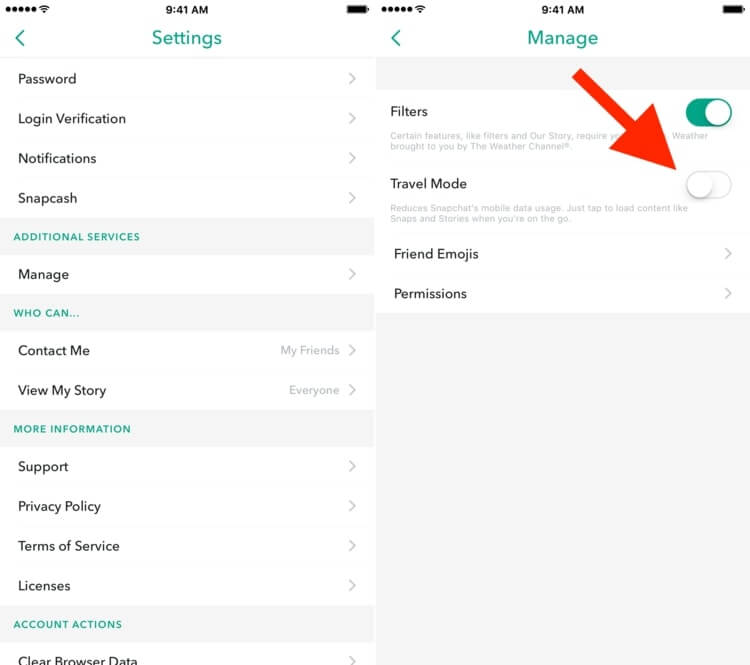
หากคุณต้องการใช้ข้อมูลน้อยลงกับ Snapchat คุณสามารถเปิดใช้งาน “โหมดเดินทาง” ได้ การเปิดใช้งานทำได้ง่าย แต่เป็นไปไม่ได้ที่จะลบข้อมูลที่จัดเก็บไว้ในมือถือของคุณได้ทันที นี่คือวิธีการที่มีประโยชน์ในการป้องกันไม่ให้ Snapchat ส่งข้อมูลเกินขีดจำกัดของคุณ
ขั้นแรก เปิดแอป Snapchat แล้วแตะที่โลโก้ Snapchat เล็กๆ บนหน้าจอกล้อง จากนั้น คลิกไอคอนการตั้งค่าทางด้านขวาบน ใต้หัวข้อ “ตัวเลือกเพิ่มเติม” คลิก “การจัดการ” และเปิด “โหมดการเดินทาง” เพื่อเปิดใช้งาน
การแฮ็กบัญชี Snapchat
นี่เป็นปัญหาที่ร้ายแรงกว่าที่คุณคิด หากคุณพบเจอสถานการณ์ต่อไปนี้ บัญชี Snapchat ของคุณอาจถูกแฮ็ก:
- บัญชีของคุณส่งอีเมลที่ไม่จำเป็นไปยังเพื่อนของคุณ
- ต้องเชื่อมต่อกับ Snapchat ตลอดเวลา
- เห็นคนแปลกหน้าในรายชื่อเพื่อนของคุณ
- รับการแจ้งเตือนเมื่อบัญชีของคุณถูกใช้งานในพื้นที่อื่น
- ดูจำนวนโทรศัพท์มือถือหรืออีเมลที่แตกต่างกัน
เพื่อแก้ไขปัญหานี้ คุณต้องเปลี่ยนรหัสผ่านและตรวจสอบให้แน่ใจว่าข้อมูลบัญชีของคุณแสดงอีเมล รหัสผ่าน และข้อมูลติดต่อของคุณแล้ว

ปัญหาที่เกิดขึ้นหลังจากการใช้แอปพลิเคชันของบุคคลที่สามของ Snapchat
คุณไม่สามารถใช้ปลั๊กอินหรือการปรับแต่งจากบุคคลที่สามสำหรับ Snapchat ได้ นี่เป็นสิ่งต้องห้ามภายใต้ข้อกำหนดและเงื่อนไขการให้บริการของ Snapchat และบริษัทจะไม่ยกเว้นให้แม้แต่น้อย แม้ว่าคุณจะพยายามใช้บริการบนโทรศัพท์ที่ไม่รองรับอย่างเป็นทางการก็ตาม
หากคุณได้รับข้อความว่าบัญชีของคุณถูกบล็อก คุณต้องลบแอปพลิเคชัน ปลั๊กอิน หรือการปรับแต่ง Snapchat จากภายนอกออกทั้งหมดเสียก่อน หลังจากนั้น คุณจะสามารถปลดล็อกบัญชีของคุณได้ แอปพลิเคชันที่ไม่ได้รับอนุญาตเหล่านี้รวมถึงแอปพลิเคชันสำหรับ BlackBerry หรือ Windows Phone หากคุณยังคงใช้แอปพลิเคชันเหล่านี้ต่อไป Snapchat อาจล็อกบัญชีของคุณได้
แก้ไขปัญหาเครือข่าย Snapchat ที่ถูกบล็อก
คุณใช้ VPN บนโทรศัพท์ของคุณหรือไม่? ถ้าใช่ คุณอาจได้รับข้อความ “เครือข่ายที่คุณกำลังเชื่อมต่อถูกบล็อกชั่วคราวเนื่องจากกิจกรรมที่น่าสงสัย” เมื่อคุณพยายามใช้ Snapchat ผ่านการเชื่อมต่อ VPN ให้ปิดบริการ VPN แล้วตรวจสอบอีกครั้งว่าสามารถเชื่อมต่อกับเครือข่ายได้หรือไม่

ลองใช้วิธีแก้ปัญหาข้างต้นดูหากคุณกำลังประสบปัญหาเดียวกัน และสนุกกับการสื่อสารกับเพื่อนๆ บน Snapchat หรือหากคุณยังมีปัญหาอื่นๆ ที่ยังแก้ไม่ได้ โปรดแสดงความคิดเห็นได้เลย
บทความนี้มีประโยชน์มากน้อยแค่ไหน?
คลิกที่ดาวเพื่อให้คะแนน!
คะแนนเฉลี่ย 5. ผลการนับคะแนน: