

ในฐานะไอโฟน ผู้ใช้ครับ เมื่อคุณพยายามส่งข้อความไปยัง iPhone ของเพื่อน ข้อความจะถูกส่งไปใน iMessage ใช้รูปแบบการส่งข้อความแทนการส่งข้อความผ่านเซิร์ฟเวอร์ของ Apple ซึ่งอาจไม่สะดวกนักหากข้อผิดพลาดในเซิร์ฟเวอร์ของ Apple ทำให้ข้อความล่าช้า และส่งผลให้ผู้รับไม่เห็นข้อความตรงเวลาตามที่คาดหวัง
บางครั้ง คุณอาจต้องการส่งข้อความ SMS แทนการใช้ iMessage บน iPhone ไม่ต้องกังวล เรามีเคล็ดลับหลายอย่างมาแนะนำ ไปอ่านต่อกันเลย
ส่งข้อความ SMS เป็น iMessages ผ่านฟีเจอร์ในตัวของ iPhone

ระบบ iOS เปิดโอกาสให้ผู้ใช้สามารถเปลี่ยนข้อความ iMessage เป็นข้อความธรรมดาได้ก่อนที่จะกดส่ง หากผู้รับไม่ได้รับข้อความ iMessage ของคุณ คุณสามารถเลือกที่จะแปลงเป็นข้อความธรรมดาและส่งใหม่อีกครั้งได้
ขั้นตอนที่ 1. เปิดแอปข้อความบน iPhone ของคุณ แล้วคลิกที่ไอคอนข้อความใหม่ที่มุมบนขวา
ขั้นตอนที่ 2 พิมพ์เนื้อหาของ iMessage ใหม่แล้วส่งตามปกติ
ขั้นตอนที่ 3 กดค้างที่ข้อความ iMessages ที่คุณส่งไปเมื่อสักครู่ จากนั้นกล่องโต้ตอบจะปรากฏขึ้นพร้อมตัวเลือก 3 ตัวเลือก
ขั้นตอนที่ 4. คลิกที่ 'ส่งเป็นข้อความ' เพื่อแปลงข้อความให้เป็นข้อความ SMS สีของข้อความนี้จะเปลี่ยนเป็นสีเขียวในไม่ช้า
ปิดใช้งาน iMessage บน iPhone ของคุณ
คุณสามารถปิด iMessage จากการตั้งค่า iPhone ได้ตลอดเวลา เพื่อบังคับให้ iPhone ส่งข้อความ iMessage เป็นข้อความธรรมดาแทน
ขั้นตอนที่ 1. บนหน้าจอหลักของอุปกรณ์ ให้เปิดแอปการตั้งค่า
ขั้นตอนที่ 2. คลิกที่ตัวเลือก 'ข้อความ' เพื่อเปิดหน้าต่างการตั้งค่าของแอปนี้
ขั้นตอนที่ 3. ปิดสวิตช์ข้าง 'iMessage' เพื่อปิดใช้งานฟีเจอร์นี้ หลังจากนั้น iMessage จะถูกส่งในรูปแบบข้อความธรรมดา

ปิดใช้งาน Wi-Fi และข้อมูลมือถือ
หลังจากปิด Wi-Fi และข้อมูลมือถือแล้ว iPhone จะส่งข้อความ SMS แทน iMessages โดยอัตโนมัติ
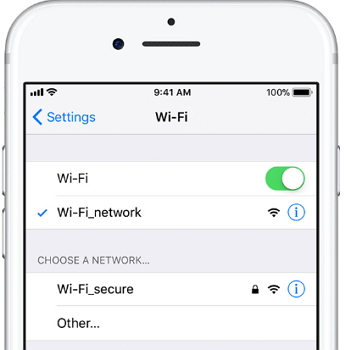
- ไปที่ส่วนการตั้งค่า Wi-Fi ใน iPhone ของคุณ
- ปิดสวิตช์ Wi-Fi
- จากนั้นไปที่การตั้งค่าของ iPhone เพื่อปิดการใช้งานข้อมูลเซลลูลาร์
เคล็ดลับเพิ่มเติม: กู้คืนข้อความ iPhone/iMessages ที่สูญหาย
เมื่อคุณใช้ iPhone ในการส่งหรือรับข้อความหรือ iMessages ข้อความที่จัดเก็บไว้ใน iPhone อาจสูญหายได้หากมีข้อผิดพลาดบางอย่างใน iPhone ของคุณ นั่นคือเหตุผลที่กล่าวถึงโปรแกรมกู้ข้อมูล iPhone ในทางทฤษฎี การกู้คืนข้อความที่สูญหายนั้นทำได้ยาก แต่การใช้โปรแกรมกู้ข้อมูล iPhone นั้นทำได้ง่ายกว่ามาก กู้ข้อมูล iPhone .
- โปรแกรมนี้มีความสามารถในการกู้คืนข้อความที่ถูกลบและไฟล์แนบอื่นๆ ในข้อความ เช่น รูปภาพ วิดีโอ เป็นต้น
- ดูตัวอย่างข้อความที่สูญหายก่อนเริ่มกระบวนการกู้คืน เพื่อให้คุณสามารถเลือกและกู้คืนข้อมูลที่ต้องการแทนที่จะกู้คืนข้อมูลทั้งหมด
- กู้ข้อมูลจาก iPhone, iPad และ iPod touch ทุกรุ่น
ตอนนี้คุณสามารถกู้คืนข้อความ SMS หรือ iMessages ที่ถูกลบไปแล้วกลับไปยังคอมพิวเตอร์ได้อย่างง่ายดายด้วยขั้นตอนด้านล่างนี้:
ขั้นตอนที่ 1. ดาวน์โหลด กู้ข้อมูล iPhone ดาวน์โหลดจากเว็บไซต์ทางการและติดตั้งซอฟต์แวร์นี้ลงบนคอมพิวเตอร์ของคุณ

ขั้นตอนที่ 2. คลิกที่ส่วน 'กู้คืน' และเลือก 'กู้คืน iPhone จากอุปกรณ์ iOS'

ขั้นตอนที่ 3. หลังจากเชื่อมต่ออุปกรณ์ของคุณกับคอมพิวเตอร์แล้ว คุณจะได้รับแจ้งให้เลือก Messages จากหน้าต่างเลือกไฟล์

ขั้นตอนที่ 4 เมื่อกระบวนการวิเคราะห์เสร็จสิ้น ระบบจะแสดงข้อมูลทั้งหมดเกี่ยวกับข้อความ ตรวจสอบข้อความหรือ iMessage จากหน้าจอเดียวกัน แล้วคลิกที่ 'กู้คืน'

บทความนี้มีประโยชน์มากน้อยแค่ไหน?
คลิกที่ดาวเพื่อให้คะแนน!
คะแนนเฉลี่ย 5. ผลการนับคะแนน:




