
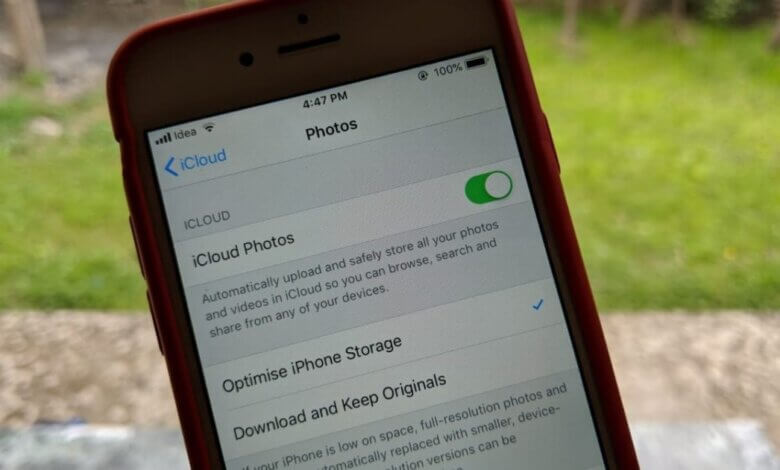
iCloud Photo Library คือบริการที่ Apple จัดให้เพื่อบันทึกรูปภาพและวิดีโอทั้งหมดลงใน iCloud เพื่อให้คุณสามารถเข้าถึงรูปภาพและวิดีโอเหล่านั้นได้บนอุปกรณ์ Apple ทุกเครื่องด้วยบัญชี iCloud เดียวกัน แต่พื้นที่เก็บข้อมูล iCloud ฟรีที่ Apple ให้มานั้นมีเพียง 5GB เท่านั้น รูปภาพที่บันทึกไว้ใน iCloud Photo Library จะใช้พื้นที่มาก นั่นเป็นเหตุผลที่คุณอาจต้องปิดใช้งาน iCloud Photo Library อย่างไรก็ตาม ผู้ใช้บางคนอาจกังวลเกี่ยวกับการสูญเสียรูปภาพหลังจากนั้น ไม่ต้องกังวล บทความนี้จะแสดงวิธีปิดใช้งาน iCloud Photo Library โดยไม่ลบรูปภาพบน iPhone/Mac ของคุณ
ส่วนที่ 1. ปิดใช้งาน iCloud Photo Library โดยไม่ต้องลบรูปภาพบน Mac
หากคุณต้องการปิดใช้งาน iCloud Photo Library บน Mac ของคุณ โปรดทำตามขั้นตอนด้านล่างนี้
ขั้นตอนที่ 1. คลิกที่ “รูปภาพ” บนแถบ Dock แล้วเลือก “รูปภาพ” ที่มุมบนซ้าย
ขั้นตอนที่ 2 เลือกตัวเลือก “อ้างอิง” แล้วแตะที่ “iCloud”
ขั้นตอนที่ 3. เลือกตัวเลือก “คลังภาพ iCloud” และ “ดาวน์โหลดต้นฉบับไปยัง Mac เครื่องนี้” เพื่อให้แน่ใจว่ารูปภาพทั้งหมดจะถูกดาวน์โหลดลงในคอมพิวเตอร์ของคุณ

หมายเหตุ: หากคุณเคยเลือก “เพิ่มประสิทธิภาพ Mac Store” มาก่อน คุณจะต้องยกเลิกการเลือกตัวเลือกนี้และเลือกตัวเลือก “ดาวน์โหลดต้นฉบับไปยัง Mac เครื่องนี้” เมื่อกระบวนการซิงค์เสร็จสิ้น ให้ยกเลิกการเลือก “คลังรูปภาพ iCloud” เพื่อดำเนินการต่อ
ส่วนที่ 2. ปิดใช้งาน iCloud Photo Library โดยไม่ต้องลบรูปภาพบน iPhone
หากต้องการปิดใช้งานคลังรูปภาพ iCloud บน iPhone โดยไม่ลบรูปภาพ ให้ไปที่ การตั้งค่า คลิกชื่อของคุณ > iCloud > รูปภาพ > คลังรูปภาพ iCloud เพื่อปิดใช้งาน
ตัวเลือก “ลบออกจาก iPhone” และ “ดาวน์โหลดรูปภาพและวิดีโอ” จะปรากฏขึ้น คลิก “ดาวน์โหลดรูปภาพและวิดีโอ” จากนั้นทุกอย่างจะถูกดาวน์โหลดจากคลังรูปภาพ iCloud ไปยังที่เก็บข้อมูลภายใน iPhone
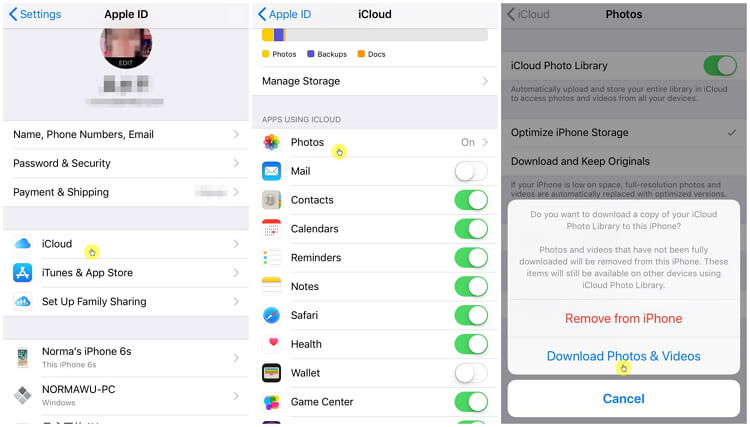
บันทึก: หากคุณเลือกตัวเลือก “ดาวน์โหลดรูปภาพและวิดีโอ” โปรดตรวจสอบให้แน่ใจว่ามีพื้นที่จัดเก็บข้อมูลเพียงพอ เนื่องจากไฟล์ทั้งหมดที่บันทึกไว้ใน iCloud Photo Library จะถูกถ่ายโอนไปยังพื้นที่จัดเก็บข้อมูลของ iPhone
คำแนะนำ: สำรองข้อมูล iPhone ก่อนปิดใช้งาน iCloud Photo Library
เราขอแนะนำให้คุณสำรองข้อมูล iPhone ของคุณทั้งหมดเพื่อป้องกันการสูญเสียข้อมูลที่อาจเกิดขึ้น ก่อนที่จะปิดใช้งาน iCloud Photo Library บน iPhone ของคุณ
สิ่งที่คุณต้องการคือเครื่องมือจากผู้พัฒนาภายนอกเพื่อสำรองข้อมูล iPhone ของคุณได้อย่างยืดหยุ่น เครื่องมือนี้มีชื่อว่า iOS Transfer ทำไมเราถึงแนะนำเครื่องมือนี้? คุณจะรู้เหตุผลหลังจากตรวจสอบข้อดีพิเศษด้านล่าง:
- สำรองข้อมูลทั้งหมดบน iPhone, iPad และ iPod touch ได้ในคลิกเดียว ไฟล์สำรองทั้งหมดจะถูกเก็บรักษาไว้อย่างปลอดภัยโดยไม่ถูกเขียนทับ
- เลือกสำรองข้อมูลเฉพาะส่วนที่ต้องการ และกู้คืนข้อมูลสำรองไปยัง iPhone/Android โดยไม่ลบข้อมูลเดิม
- นอกจากนี้ คุณยังสามารถส่งออกไฟล์เหล่านี้ไปยังคอมพิวเตอร์ของคุณเพื่อแก้ไขหรือพิมพ์ได้อีกด้วย
ขั้นตอนการสำรองข้อมูล iPhone ก่อนปิดใช้งาน iCloud Photo Library
คุณสามารถทำตามขั้นตอนง่ายๆ ด้านล่างนี้ได้:
ขั้นตอนที่ 1. เรียกใช้โปรแกรม แล้วคุณจะเห็นตัวเลือก “สำรองข้อมูลและกู้คืน” ในรายการเครื่องมือ เลือกตัวเลือกนั้นเพื่อดำเนินการต่อ

ขั้นตอนที่ 2. กดปุ่ม “สำรองข้อมูล” ในหน้าต่างนี้

ขั้นตอนที่ 3. แอปนี้รองรับการสำรองข้อมูลหลายประเภทสำหรับอุปกรณ์ของคุณ รวมถึงรูปภาพ วิดีโอ รายชื่อติดต่อ ข้อความ บันทึกย่อ ฯลฯ เลือกข้อมูลตามที่คุณต้องการแล้วกด “สำรองข้อมูล”
ขั้นตอนที่ 4. เมื่อกระบวนการสำรองข้อมูลเสร็จสิ้น ข้อมูลที่เลือกไว้จะปรากฏขึ้น คุณสามารถเลือกดูตัวอย่างไฟล์เหล่านี้หรือส่งออกไปยังคอมพิวเตอร์เครื่องอื่นได้

รูปภาพจะถูกเก็บไว้อย่างปลอดภัยในคอมพิวเตอร์ของคุณ คุณจึงสามารถปิดใช้งาน iCloud Photo Library ได้โดยไม่ต้องลบรูปภาพ นอกจากนี้ คุณยังสามารถสำรองข้อมูลรูปภาพเหล่านี้ หรือส่งออกไปยังคอมพิวเตอร์โดยใช้ซอฟต์แวร์ iOS Transfer ได้เมื่อต้องการใช้งาน
บทความนี้มีประโยชน์มากน้อยแค่ไหน?
คลิกที่ดาวเพื่อให้คะแนน!
คะแนนเฉลี่ย 5. ผลการนับคะแนน:
