
การแชร์รูปภาพ วิดีโอ รายชื่อติดต่อ และไฟล์อื่นๆ ระหว่างอุปกรณ์ iOS สามารถทำได้หลายวิธี อย่างไรก็ตาม ข้อความและอีเมลยังคงเป็นตัวเลือกยอดนิยมสำหรับคนส่วนใหญ่ แม้ว่าการแชร์ไฟล์โดยใช้ AirDrop จะง่ายกว่ามากก็ตาม AirDrop เป็นฟีเจอร์ที่เปิดตัวในแพลตฟอร์ม iOS มาเกือบสิบปีแล้ว แต่ก็ยังไม่ได้รับความนิยมเท่าที่ควร แม้จะมีข้อดีหลายประการเหนือวิธีการแชร์แบบเดิมๆ ซึ่งน่าประหลาดใจมาก เพราะสามารถใช้งานได้บน iPad, iPhone และ Mac ครั้งต่อไปที่คุณต้องการแชร์เว็บเพจหรือวิดีโอตลกๆ AirDrop คือวิธีที่เร็วที่สุดและปลอดภัยที่สุดในการทำเช่นนั้น มันใช้งานง่ายมาก และโดยพื้นฐานแล้วก็ง่ายเหมือนกับการลากไฟล์ไปวางในอุปกรณ์อื่น
AirDrop คืออะไร และทำงานอย่างไร?
AirDrop เป็นฟีเจอร์การแชร์ไฟล์ที่มีอยู่ในอุปกรณ์ iOS โดยผสานเทคโนโลยี Bluetooth และ Wi-Fi เข้าด้วยกันเพื่อถ่ายโอนไฟล์จากอุปกรณ์หนึ่งไปยังอีกอุปกรณ์หนึ่ง ด้วยการสร้างศูนย์กลางการเชื่อมต่อที่ปลอดภัยระหว่างอุปกรณ์ ซึ่งสามารถแชร์ไฟล์ที่เข้ารหัสได้ เทคโนโลยี Bluetooth ช่วยให้ค้นหาและระบุตำแหน่งอุปกรณ์ได้ ในขณะที่การเชื่อมต่อ Wi-Fi ระหว่างอุปกรณ์สองเครื่องทำหน้าที่เป็นปลายทางสำหรับการถ่ายโอนไฟล์
นอกจากนี้ ไฟร์วอลล์ส่วนบุคคลที่สร้างขึ้นโดยแต่ละอุปกรณ์จะช่วยเพิ่มความปลอดภัยของไฟล์ที่แชร์ โดยจะทำให้มั่นใจได้ว่าเฉพาะไฟล์ที่ส่งมาจากอุปกรณ์ที่เปิดใช้งาน AirDrop ที่สามารถระบุได้เท่านั้นที่จะสามารถรับได้ในโหมดนี้ ไฟล์เหล่านั้นจะถูกเข้ารหัสด้วย ซึ่งหมายความว่าอุปกรณ์อื่นจะไม่สามารถรับไฟล์เหล่านั้นได้
คุณสามารถสลับระหว่างโหมด 'เฉพาะรายชื่อติดต่อ' และ 'ทุกคน' ได้ ขึ้นอยู่กับสภาพแวดล้อมโดยรอบและความละเอียดอ่อนของไฟล์ที่กำลังแชร์
แตกต่างจากฟีเจอร์การแชร์ส่วนใหญ่ AirDrop ไม่ได้อยู่ในส่วนการตั้งค่าทั่วไปของ iPhone ซึ่งอาจเป็นสาเหตุที่ทำให้มันไม่ได้รับความนิยมมากนัก คุณสามารถค้นหาได้ในเมนูแผงควบคุม ซึ่งสามารถเรียกใช้งานได้โดยการปัดขึ้นบนอุปกรณ์ของคุณ
หากต้องการแชร์ไฟล์จาก iPhone หรือ iPad โดยใช้ AirDrop ให้ทำตามขั้นตอนต่อไปนี้
• ไปที่เมนูแผงควบคุมบน iPhone ของคุณ สามารถทำได้ง่ายๆ โดยการปัดจากด้านล่างขึ้นด้านบนบน iPhone 8 และรุ่นเก่ากว่า หรือปัดลงจากมุมบนขวาบน iPhone X และรุ่นใหม่กว่า
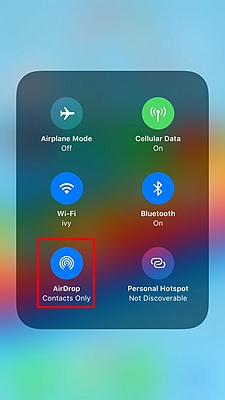
• ตรวจสอบให้แน่ใจว่าทั้ง Wi-Fi และ Bluetooth เปิดใช้งานอยู่ เนื่องจาก AirDrop จำเป็นต้องใช้ทั้งสองอย่างในการทำงานอย่างสมบูรณ์
• คลิกที่แท็บ AirDrop เพื่อเริ่มใช้งาน
• คุณจะต้องกดไอคอน AirDrop ค้างไว้เพื่อเลือกช่วงการมองเห็นสำหรับการส่งไฟล์
มีสองตัวเลือกให้เลือกคือ 'เฉพาะรายชื่อติดต่อ' ซึ่งช่วยให้คุณแชร์ไฟล์กับเฉพาะบุคคลในรายชื่อติดต่อของคุณผ่าน AirDrop และโหมด 'ทุกคน' ซึ่งอนุญาตให้ทุกคนที่มี iPhone หรือ iPad รับไฟล์จากคุณได้
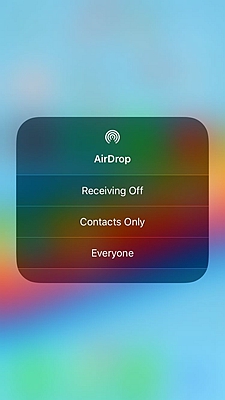
ในโหมด 'เฉพาะรายชื่อติดต่อ' คุณจำเป็นต้องเข้าสู่ระบบ iCloud เพื่อให้ Apple สามารถตรวจสอบรายชื่อติดต่อของคุณโดยเปรียบเทียบกับฐานข้อมูลของ Apple ซึ่งเป็นมาตรการรักษาความปลอดภัยเท่านั้น
ในโหมด 'ทุกคน' คุณจะสามารถเลือกอุปกรณ์ที่คุณต้องการรับ AirDrop ได้ และคุณจะได้รับการแจ้งเตือนทุกครั้งที่มีการเริ่มการถ่ายโอนดังกล่าว
• หลังจากตั้งค่าแอปเสร็จแล้ว ขั้นตอนต่อไปคือการค้นหาไฟล์ที่คุณต้องการแชร์โดยใช้ AirDrop คุณต้องเปิดไฟล์นั้นก่อนจึงจะสามารถส่งได้
• แตะที่ปุ่มแชร์ที่อยู่ด้านล่างไฟล์ แล้วเลือกผู้ติดต่อที่คุณต้องการส่งไฟล์ไปให้จากรายการที่ปรากฏในเมนูแชร์
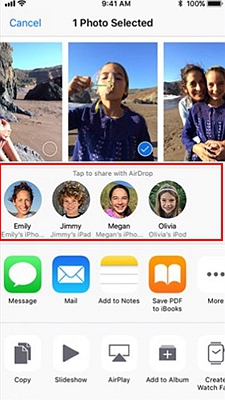
• AirDrop จะย้ายไฟล์ไปยังโฟลเดอร์ที่ถูกต้องโดยอัตโนมัติ คุณจึงไม่ต้องไปค้นหาที่อื่นอีก
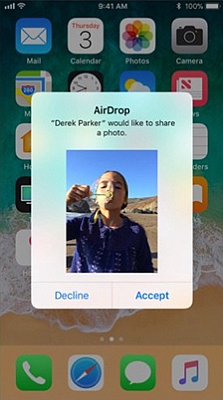
• นอกจากนี้ คุณยังสามารถปิดใช้งาน AirDrop ผ่านเมนูย่อยการจำกัดในส่วนการตั้งค่าทั่วไปได้อีกด้วย
การแชร์ไฟล์โดยใช้ AirDrop จาก Mac ไปยัง iPhone สามารถทำได้หลายวิธี และยังช่วยให้คุณเลือกกลุ่มคนที่คุณต้องการส่งและรับไฟล์ผ่าน AirDrop ได้อีกด้วย เช่นเดียวกับบน iPhone คุณสามารถสลับระหว่างการแชร์กับรายชื่อผู้ติดต่อของคุณ และการอนุญาตให้คนอื่นๆ แชร์ไฟล์กับคุณได้
อย่างไรก็ตาม การอนุญาตให้ผู้อื่นเข้าถึงอุปกรณ์ของคุณอาจทำให้คุณเสี่ยงต่อการถูกหลอกลวงด้วย AirDrop จากคนแปลกหน้าได้
ใช้ AirDrop จาก Finder
• ในการจัดการการตั้งค่า AirDrop ของคุณ ให้ค้นหา AirDrop โดยใช้ Finder บน MacOs ของคุณ
สลับไปมาระหว่างการปิด AirDrop การเลือก 'เฉพาะรายชื่อติดต่อ' และการเลือก 'ทุกคน'

• คุณสามารถเริ่มแชร์ไฟล์จาก Mac ไปยัง iPhone ได้เมื่อคุณเลือกตัวเลือกที่เหมาะสมแล้ว
วิธีแรกคือการใช้เมนูแบบเลื่อนลง AirDrop บน Mac ของคุณ
– เปิด Finder บน Mac ของคุณ แล้วค้นหาไฟล์ที่คุณต้องการส่งผ่าน AirDrop
– คลิกขวาที่ไฟล์ที่เลือก แล้วเลือก AirDrop จากเมนูที่ปรากฏขึ้น
– แตะไอคอนที่มีรูปภาพและอักษรย่อของบุคคลที่คุณต้องการส่งให้
• AirDrop จะโอนไฟล์ไปยังโฟลเดอร์หรือส่วนที่เหมาะสมใน iPhone ของผู้รับได้อย่างราบรื่น
นอกจากนี้ คุณยังสามารถใช้ AirDrop ได้จากแท็บแชร์ ซึ่งโดยปกติจะอยู่ทางด้านขวาของหน้าจอ
• คลิกที่ไอคอนแชร์ในแถบนำทางด้านขวาของ Mac ของคุณ
เลือก AirDrop จากเมนูวิธีการแชร์ที่ปรากฏขึ้น
• เลือกไอคอนของบุคคลที่คุณต้องการแชร์ไฟล์ด้วย
• ค้นหาและเลือกไฟล์ที่คุณต้องการส่งผ่าน AirDrop จาก Mac ไปยัง iPhone
สุดท้ายนี้ หากคุณต้องการส่งไฟล์หลายไฟล์อย่างรวดเร็วโดยไม่ใช้วิธีการทั้งสองข้างต้น คุณสามารถทำได้โดยใช้การลากและวาง
• ขั้นตอนแรกคือเปิดโปรแกรม Finder บน Mac ของคุณเพื่อช่วยคุณค้นหาไฟล์ที่คุณต้องการส่ง
• เมื่อคุณพบไฟล์แล้ว คุณต้องลากไฟล์เหล่านั้นไปที่หน้าต่าง AirDrop ซึ่งอยู่ทางแถบด้านข้าง
• กดค้างไฟล์ไว้สักครู่ รอให้ไฟล์อยู่เหนือเมนู AirDrop สักพัก
ขั้นตอนนี้จะช่วยให้ Mac ของคุณสลับจากเมนู Finder ไปยังหน้าต่าง AirDrop เพื่อให้คุณสามารถแชร์ไฟล์ได้ ซึ่งใช้เวลาเพียงไม่กี่วินาที
• เมื่อขั้นตอนนี้เสร็จสิ้น ให้ลากไฟล์ไปวางบนไอคอนที่มีรูปภาพของผู้ติดต่อที่คุณต้องการโอนไฟล์ไปให้
• AirDrop จะส่งไฟล์ไปยังผู้ติดต่อและจัดวางไฟล์แต่ละไฟล์ไว้ในโฟลเดอร์ที่เกี่ยวข้อง
AirDrop รหัสผ่านเว็บไซต์และแอปของคุณ
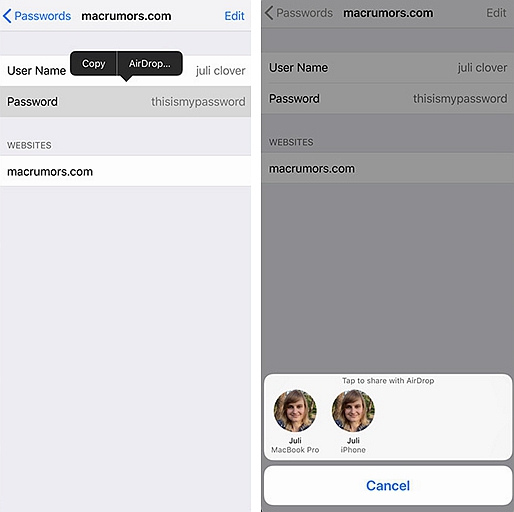
ด้วยการเปิดตัว iOS 12 คุณจะได้รับประโยชน์จากการแชร์มากยิ่งขึ้นด้วยฟีเจอร์ AirDrop ซึ่งช่วยให้คุณสามารถส่งรหัสผ่านจากอุปกรณ์หนึ่งไปยังอีกอุปกรณ์หนึ่งได้อย่างง่ายดายผ่าน AirDrop
คุณสามารถทำได้จากส่วนรหัสผ่านและบัญชีในเมนูการตั้งค่าทั่วไป คุณต้องเลือกเว็บไซต์ที่ใช้รหัสผ่านที่คุณต้องการแชร์จากรายการเว็บไซต์และบัญชี
กดนิ้วค้างไว้ที่รหัสผ่านจนกว่าเมนูย่อยการแชร์จะปรากฏขึ้น
เลือก AirDrop จากรายการตัวเลือก แล้วแชร์รหัสผ่านกับผู้ติดต่อที่คุณต้องการ
สรุป
AirDrop เป็นฟีเจอร์ที่มีประโยชน์มากบนอุปกรณ์ iOS เพราะช่วยรักษาความเป็นส่วนตัว ความลับ และความปลอดภัยของไฟล์ที่ถ่ายโอนโดยใช้การเชื่อมต่อที่ปลอดภัยและไฟร์วอลล์ระหว่างอุปกรณ์ นอกจากนี้ยังสามารถใช้งานได้จากระยะห่างที่เหมาะสม หมายความว่าคุณไม่จำเป็นต้องยืนอยู่ข้างๆ คนที่คุณกำลังแชร์ไฟล์ด้วย
ด้วยการอัปเดตแบบนี้ จึงเข้าใจได้ง่ายว่าทำไมการใช้ AirDrop จึงเป็นตัวเลือกที่เหมาะสมที่สุดในการแชร์ไฟล์ รูปภาพ และวิดีโอระหว่างอุปกรณ์ iOS
บทความนี้มีประโยชน์มากน้อยแค่ไหน?
คลิกที่ดาวเพื่อให้คะแนน!
คะแนนเฉลี่ย 5. ผลการนับคะแนน:



