ในปัจจุบัน เราแทบจะขาด Wi-Fi ไม่ได้แล้ว เพราะมันช่วยอำนวยความสะดวกอย่างมากในการท่องอินเทอร์เน็ต ดูวิดีโอ สำรองข้อมูลโทรศัพท์ เล่นเกม อัปเดต iOS และอีกมากมาย แต่ไม่ใช่ทุกคนที่จะโชคดีได้ใช้ Wi-Fi อย่างราบรื่น เมื่อเร็วๆ นี้ เราได้รับข้อร้องเรียนมากมายเกี่ยวกับปัญหา Wi-Fi บน iPhone ดังนั้น เพื่อแก้ไขปัญหานี้ เราจึงรวบรวมวิธีแก้ปัญหาที่ดีที่สุดไว้ในบทความนี้ ไปดูกันเลย
ส่วนที่ 1: 8 วิธีแก้ปัญหาไอโฟนเชื่อมต่อ Wi-Fi ไม่ได้
วิธีที่ 1: เปิด Wi-Fi จากนั้นไปที่ศูนย์ควบคุมเพื่อตรวจสอบให้แน่ใจว่าอุปกรณ์ของคุณไม่ได้อยู่ในโหมดเครื่องบิน
วิธีที่ 2: ตรวจสอบว่ารหัสผ่าน Wi-Fi ถูกป้องกันหรือไม่ ถ้าใช่ คุณต้องไปที่ การตั้งค่า > Wi-Fi เพื่อดูว่าเครือข่าย Wi-Fi ที่คุณพยายามใช้มีไอคอนรูปกุญแจอยู่ข้างๆ หรือไม่ ถ้ามี คุณสามารถขอรหัสผ่านจากเจ้าของเครือข่าย หรือค้นหาเครือข่ายที่ไม่ได้ล็อกแทนได้
วิธีที่ 3: บังคับให้ iPhone ของคุณรีสตาร์ท ซึ่งบางครั้งเป็นวิธีที่เร็วและง่ายที่สุดในการแก้ปัญหา
วิธีที่ 4: อัปเดต iPhone ของคุณให้เป็นเวอร์ชันล่าสุด ก่อนอื่น ตรวจสอบว่ามีการอัปเดต iOS สำหรับอุปกรณ์ของคุณหรือไม่ หากมี ให้ติดตั้ง การอัปเดตนี้อาจช่วยแก้ปัญหาของคุณได้ วิธีตรวจสอบการอัปเดต iOS:
– แตะ การตั้งค่า
– แตะทั่วไป
– แตะ อัปเดตซอฟต์แวร์
– หากหน้าจอแสดงว่ามีการอัปเดตสำหรับ iPhone ของคุณ ให้เสียบ iPhone เข้ากับปลั๊กไฟ แล้วแตะ ดาวน์โหลดและติดตั้ง
วิธีที่ 5: รีเซ็ตการตั้งค่าเครือข่ายของ iPhone แม้ว่าวิธีนี้จะลบการตั้งค่าและข้อมูลที่เกี่ยวข้องกับการเชื่อมต่อบางส่วน แต่บางครั้งก็อาจช่วยได้ ในการรีเซ็ตการตั้งค่าของคุณ:
– แตะ การตั้งค่า
– แตะทั่วไป
– ปัดลงไปด้านล่างแล้วแตะ รีเซ็ต หากระบบถามว่าต้องการรีเซ็ตการตั้งค่าเหล่านี้หรือไม่ ให้ยืนยัน
วิธีที่ 6: ปิดบริการระบุตำแหน่ง การทำเช่นนี้ไม่ได้ทำให้คุณไม่สามารถใช้ Wi-Fi ได้ เพียงแต่จะไม่สามารถใช้เพื่อเพิ่มความแม่นยำในการระบุตำแหน่งได้เท่านั้น ทำตามขั้นตอนเหล่านี้:
– แตะ การตั้งค่า
– แตะที่ การตั้งค่าความเป็นส่วนตัว
– แตะที่ บริการระบุตำแหน่ง
– เลื่อนลงไปด้านล่างแล้วแตะที่ บริการระบบ (System Services)
– เลื่อนแถบเลื่อนการตั้งค่าเครือข่าย Wi-Fi และบลูทูธไปที่ตำแหน่งสีขาว/ปิด
วิธีที่ 7: คืนค่า iPhone เป็นการตั้งค่าจากโรงงาน วิธีนี้จะลบทุกอย่างออกจาก iPhone และคืนค่าให้กลับสู่สภาพเดิมเหมือนตอนแกะกล่อง ดังนั้นก่อนที่จะคืนค่า iPhone อย่าลืมสำรองข้อมูลทั้งหมดใน iPhone ของคุณก่อน จากนั้นทำตามขั้นตอนด้านล่าง:
– แตะ การตั้งค่า
– แตะทั่วไป
– เลื่อนลงไปด้านล่างแล้วแตะ รีเซ็ต
– แตะ ลบเนื้อหาและการตั้งค่าทั้งหมด
– คุณจะได้รับแจ้งให้ยืนยันว่าคุณต้องการทำเช่นนี้จริง ๆ ยืนยันและดำเนินการรีเซ็ตต่อ จากนั้นคุณจะได้รับ iPhone เครื่องใหม่ที่เหมือนใหม่
วิธีที่ 8: ติดต่อฝ่ายสนับสนุนด้านเทคนิคของ Apple หากคำแนะนำข้างต้นยังไม่สามารถแก้ไขปัญหาได้ แสดงว่าอาจเป็นปัญหาด้านฮาร์ดแวร์ ดังนั้นให้นำ iPhone ของคุณไปที่ Apple Store ที่ใกล้ที่สุดเพื่อตรวจสอบ หรือติดต่อฝ่ายสนับสนุนของ Apple ทางออนไลน์เพื่อขอคำแนะนำเพิ่มเติม
ส่วนที่ 2: วิธีแก้ไขปัญหา iPhone เชื่อมต่อ Wi-Fi ไม่ได้โดยไม่สูญเสียข้อมูล
ก่อนที่จะไปขอความช่วยเหลือจาก Apple ลองใช้ iOS System Recovery ดูก่อนก็ได้
ขั้นตอนที่ 1: ดาวน์โหลดและเรียกใช้ซอฟต์แวร์บนพีซีของคุณ จากนั้นเชื่อมต่อ iPhone ของคุณกับเครื่องมือด้วยสาย USB หลังจากนั้น ให้เลือก iOS System Recovery
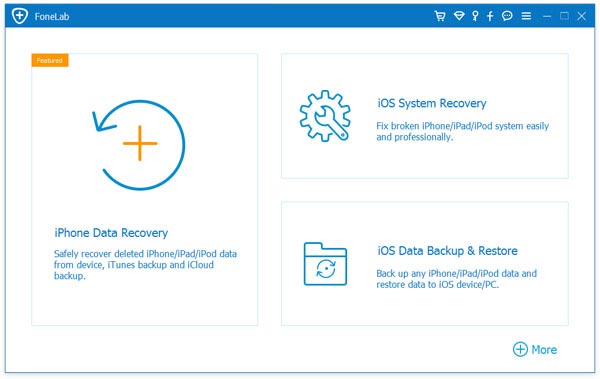
ขั้นตอนที่ 2: เมื่อโปรแกรมตรวจพบอุปกรณ์ของคุณแล้ว คุณต้องดำเนินการต่อและกดปุ่มเริ่ม
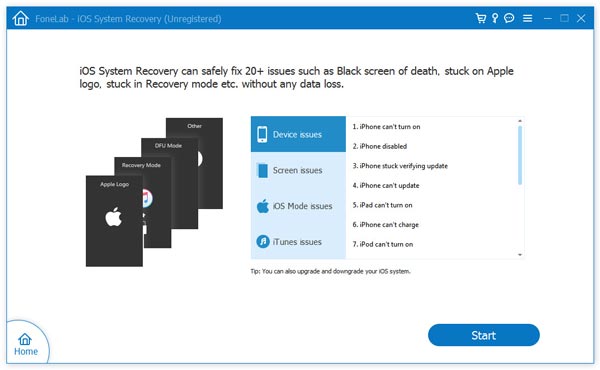
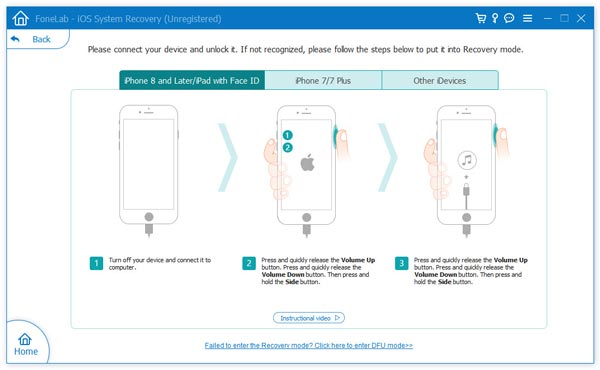
ขั้นตอนที่ 3: ตอนนี้โปรดบูต iPhone ของคุณเข้าสู่โหมด DFU โดยการกดปุ่มเปิด/ปิดและปุ่ม Home ค้างไว้ 10 วินาที จากนั้นปล่อยปุ่มเปิด/ปิดก่อน และเมื่อหน้าจอ DFU ปรากฏขึ้น ให้ปล่อยปุ่ม Home ด้วย โปรดดูภาพหน้าจอประกอบด้านล่างเพื่อความเข้าใจที่ดียิ่งขึ้น
ขั้นตอนที่ 4: กรอกรายละเอียดที่จำเป็นเกี่ยวกับอุปกรณ์ของคุณ จากนั้นกดปุ่มยืนยันจากหน้าต่างหลัก
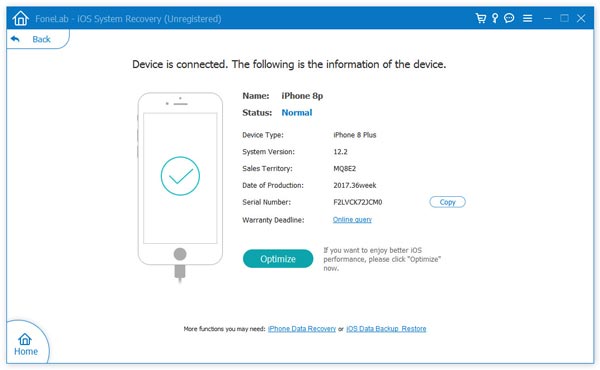
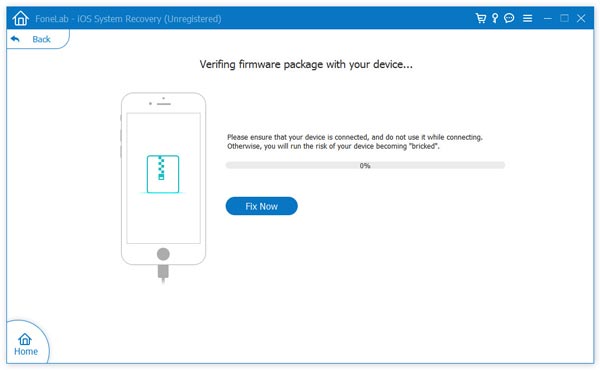
ขั้นตอนที่ 5: หากการดาวน์โหลดสำเร็จ ซอฟต์แวร์จะแก้ไข iPhone โดยอัตโนมัติ หลังจากนั้นไม่กี่นาที iPhone ของคุณจะรีสตาร์ทตามปกติ หากไม่สำเร็จ โปรดแตะที่ "ลองอีกครั้ง" เพื่อทำซ้ำขั้นตอน
ง่ายมากเลยใช่ไหม?
บทความนี้มีประโยชน์มากน้อยแค่ไหน?
คลิกที่ดาวเพื่อให้คะแนน!
คะแนนเฉลี่ย 5. ผลการนับคะแนน: