

Spotify เป็นที่รู้จักกันดีในฐานะแอปพลิเคชันสตรีมมิ่งสื่อ และนั่นก็เป็นความจริงในอดีต แต่ปัจจุบันเราอยู่ในยุคแห่งอนาคต ที่การอัปเดตล่าสุดช่วยให้คุณสามารถ... อัปโหลดไฟล์ MP3 ไปยัง Spotify ด้วยวิธีนี้ คุณจะสามารถสร้างแอปพลิเคชันอเนกประสงค์ที่สามารถเล่นเพลงจากไฟล์ในเครื่องและเพลงที่คุณอัปโหลดได้
คุณรู้ไหม วิธีเพิ่มไฟล์ MP3 ลงใน Spotify ถ้าไม่ใช่ บทความนี้ก็เหมาะกับคุณอย่างแน่นอน ติดตามเราเพื่อค้นหาคำตอบ
ส่วนที่ 1 วิธีเพิ่มไฟล์ MP3 ลงใน Spotify บน Windows
ในทางเทคนิคแล้ว ส่วนนี้ควรจะเป็นขั้นตอนแรก เพราะคุณไม่สามารถเพิ่มไฟล์ MP3 ลงใน Spotify บนสมาร์ทโฟนได้ หากคุณยังไม่ได้ทำบนพีซี เวอร์ชันเดสก์ท็อปยังคงได้รับความนิยมสูงสุด เนื่องจากสามารถควบคุมแอปพลิเคชันหลักต่างๆ ได้อย่างมีประสิทธิภาพ นี่คือแนวโน้มที่เราได้กล่าวถึงไปมากในช่วงไม่กี่ปีที่ผ่านมา ดังนั้น ตอนนี้ มาดูหัวข้อหลักกัน วิธีเพิ่มไฟล์ MP3 ลงใน Spotify บน Windows ด้านล่างนี้คือขั้นตอนที่เป็นประโยชน์บางประการที่คุณควรปฏิบัติตาม
ขั้นตอนที่ 1: เปิด Spotify จากเมนูแบบเลื่อนลง เลือก การตั้งค่า คลิกที่ปุ่มสลับ รหัสผู้ใช้ ที่ด้านบน
ขั้นตอนที่ 2: หมุน ไฟล์ในเครื่อง เปิดใช้งานสีเขียวในการตั้งค่า แล้วคลิกที่ เพิ่มแหล่งที่มา เพื่อเพิ่มโฟลเดอร์ใดๆ ที่มีเพลงออฟไลน์ที่คุณต้องการอัปโหลด
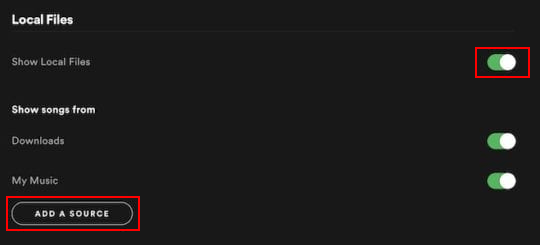
หมายเหตุ: คุณจะเห็นตัวเลือกดาวน์โหลดและเพลงของฉันอยู่ด้านล่างตัวเลือกไฟล์ในเครื่อง ซึ่งหมายความว่าไฟล์ MP3 ในโฟลเดอร์ดาวน์โหลดและเพลงของฉันจะถูกอัปโหลดไปยังคลังเพลงโดยอัตโนมัติ คุณสามารถเพิ่มโฟลเดอร์ที่กำหนดเองซึ่งประกอบด้วยไฟล์ MP3 ได้โดยคลิกที่ เพิ่มแหล่งที่มา ได้ตลอดเวลา
ส่วนที่ 2. อัปโหลดไฟล์ MP3 ไปยัง Spotify บน Mac
จุดเด่นของ Spotify คือทีมพัฒนาได้เพิ่มฟีเจอร์ที่เหนือกว่าอย่างมาก เช่น อินเทอร์เฟซที่ใช้งานง่ายและสอดคล้องกันในช่วงไม่กี่ปีที่ผ่านมา การเปิด Spotify บนเว็บ, Windows, Mac และสมาร์ทโฟน ให้ความรู้สึกเหมือนกัน ทำให้ผู้ใช้ได้รับประสบการณ์ที่สมดุลมากขึ้น หากคุณสงสัยว่าจะอัปโหลดไฟล์ MP3 ไปยัง Spotify บน Mac ได้อย่างไร นี่คือคำแนะนำ
ขั้นตอนที่ 1: เปิด Spotify จาก การตั้งค่า ใต้แถบด้านข้างซ้าย ให้คลิกที่ แก้ไข, แล้วก็ การตั้งค่า .

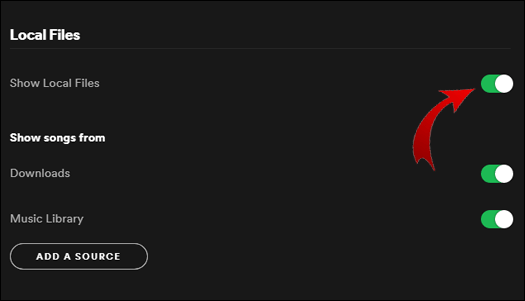
ขั้นตอนที่ 2: เปิด ไฟล์ในเครื่อง แล้วเปิดใช้งานตัวเลือกต่างๆ โฟลเดอร์เพลงและดาวน์โหลดของฉันจะถูกเพิ่มเข้าไปในคลังเพลงของคุณโดยอัตโนมัติ แต่คุณสามารถเพิ่มแหล่งเพลง MP3 อื่นๆ ได้โดยแตะที่ เพิ่มแหล่งที่มา
ตอนที่ 3 วิธีการใส่ไฟล์ MP3 ลงใน Spotify บน Android
เราพกพาอุปกรณ์ทรงพลังเหล่านี้ติดตัวไปตลอดทั้งวัน และดนตรีก็เป็นสิ่งหนึ่งที่ควรมีอยู่ในนั้นเพื่อส่งต่อกันบนรถไฟใต้ดินและรถไฟฟ้าใต้ดิน ดังนั้นหากคุณสงสัย วิธีอัปโหลดไฟล์ MP3 ไปยัง Spotify บน Android ต่อไปนี้คือสองขั้นตอนง่ายๆ ที่คุณต้องทำหลังจากอัปโหลดไฟล์ MP3 ไปยัง Spotify บนเดสก์ท็อปเสร็จแล้ว
ขั้นตอนที่ 1: แตะที่ ห้องสมุด ที่ด้านล่างสุด และค้นหาอัลบั้มใหม่ที่มีไฟล์ในเครื่อง
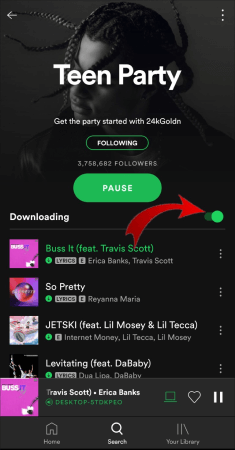
ขั้นตอนที่ 2: ตี กำลังดาวน์โหลด สลับและเข้าถึงไฟล์ในเครื่องทั้งหมดของคุณบน Android
ส่วนที่ 4 วิธีการนำเข้าไฟล์ MP3 ไปยัง Spotify บน iOS
โปรดตรวจสอบให้แน่ใจว่าคุณได้อัปโหลดไฟล์ MP3 ไปยัง Spotify แล้วโดยใช้พีซีหรือ Mac วิธีนี้จะทำให้กระบวนการราบรื่นยิ่งขึ้น
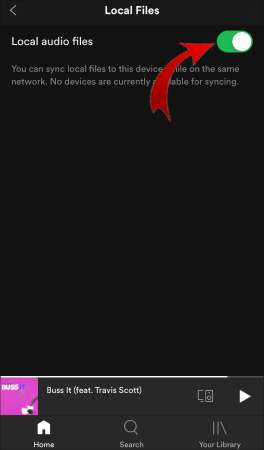
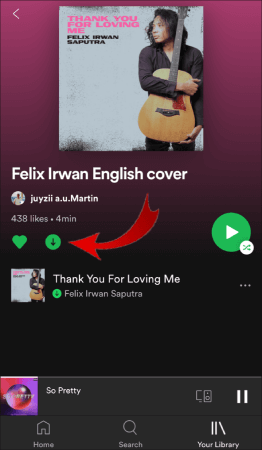
ขั้นตอนที่ 1: อนุญาต ไฟล์เสียงในเครื่อง เปิดใช้งานในเมนูการตั้งค่า ค้นหาเพลย์ลิสต์ใหม่ที่คุณสร้างขึ้นโดยใช้เดสก์ท็อปของคุณ
ขั้นตอนที่ 2: คลิกที่ ไอคอนดาวน์โหลดสีเขียว วิธีนำเข้าไฟล์ MP3 ไปยัง Spotify บน iPhone ของคุณ
เคล็ดลับเพิ่มเติม: วิธีส่งออกเพลงจาก Spotify เป็นไฟล์ MP3
ถึงแม้คุณจะเพิ่มไฟล์ MP3 ลงใน Spotify แล้วก็ตาม ก็ยังมีข้อจำกัดอยู่มาก คุณต้องจ่ายเงินให้ Spotify เดือนละ 9.99 ดอลลาร์สหรัฐฯ คุณต้องเปิด Spotify ทุกครั้งเพื่อเล่นไฟล์ในเครื่อง และไฟล์เหล่านั้นก็ไม่สามารถแชร์กับผู้ใช้ที่ไม่ใช้ Spotify ได้ แล้ววิธีที่ดีที่สุดคืออะไร? แทนที่จะอัปโหลดไฟล์ MP3 ไปยัง Spotify คุณสามารถส่งออกไฟล์ MP3 จาก Spotify ไปยัง Spotify ได้ และเก็บคอลเลกชันเพลงของคุณเอง คุณสามารถจัดเก็บ แชร์ และเพลิดเพลินได้ทุกที่ทุกเวลาด้วยอุปกรณ์ที่ใช้งานง่ายอย่างเครื่องเล่น MP3
โปรแกรมแปลงเพลง Spotify Spotify Music Converter เป็นโปรแกรมแปลงเพลงแบบออฟไลน์สำหรับ Spotify สามารถส่งออกไฟล์ Spotify ด้วยความแม่นยำและคุณภาพสูงได้อย่างรวดเร็ว คุณจะได้รับประโยชน์ที่สำคัญทั้งหมดของ Spotify อย่างแน่นอน รวมถึงข้อมูลเมตาต้นฉบับ เพลงคุณภาพสูง และการควบคุมเพลง ในขณะเดียวกัน Spotify Music Converter ยังเพิ่มประโยชน์เพิ่มเติมในด้านความสามารถในการใช้งานเพลงแบบออฟไลน์ เช่น การแชร์และถ่ายโอนเพลงของคุณได้ทุกที่ทุกเวลา มาดูกันว่าประโยชน์หลักของ Spotify Music Converter มีอะไรบ้าง
- รองรับรูปแบบไฟล์เสียงที่ปรับแต่งได้หลากหลาย รวมถึง MP3, M4A, AAC, FLAC และ WAV
- การลบ DRM เพื่อป้องกันการละเมิดสิทธิบัตรและลิขสิทธิ์
- ดาวน์โหลดแบบกลุ่มพร้อมตัวเลือกปรับแต่งตำแหน่งการดาวน์โหลด
- รักษาข้อมูลเมตาเดิมไว้
- ไม่จำเป็นต้องมี Spotify ก็สามารถดาวน์โหลดได้ในราคาไม่เกิน 120 ดอลลาร์ต่อปี
- คุณภาพเสียงแบบไม่สูญเสีย (Lossless audio quality) au tp 320 kbps
วิธีแปลงเพลงจาก Spotify เป็นไฟล์ MP3 โปรดตรวจสอบให้แน่ใจว่าคุณได้ดาวน์โหลดโปรแกรม Spotify Music Converter แล้วก่อนเริ่มขั้นตอนการดาวน์โหลด
หลังจากติดตั้ง Spotify Music Converter แล้ว โปรดทำตามคำแนะนำ 3 ขั้นตอนเพื่อดาวน์โหลดเพลงจาก Spotify
ขั้นตอนที่ 1: เปิดโปรแกรม Spotify Music Converter คัดลอกและวาง URL ของเพลงที่คุณต้องการดาวน์โหลดลงในช่อง URL ว่าง จากนั้นคลิกที่ เพิ่มไฟล์ เพื่อบันทึกไฟล์ของคุณลงในคิว ทำซ้ำขั้นตอนนี้สำหรับการดาวน์โหลดแบบเป็นชุด


ขั้นตอนที่ 2: ตอนนี้คุณสามารถปรับแต่งรูปแบบเอาต์พุต อัตราการสุ่มตัวอย่าง และอัตราบิตเอาต์พุตได้แล้ว เมื่อตั้งค่าเสร็จแล้ว โปรดกดปุ่ม บันทึก ปุ่ม.

นอกจากนี้ คุณยังสามารถปรับแต่งตำแหน่งจัดเก็บเพลงของคุณได้โดยการแตะที่ เรียกดู เลือกตัวเลือกที่มุมล่างซ้ายของหน้าจอ จากนั้นเลือกและบันทึกตำแหน่งที่ตั้งระยะไกลใดๆ จากไดรฟ์ในเครื่องของคุณ
ขั้นตอนที่ 3: คลิกที่ตัวเลือก "แปลง" ที่ด้านล่างของหน้าจอ การดาวน์โหลดเพลงที่คุณเลือกจะเริ่มขึ้น คุณสามารถดูเวลาโดยประมาณในการดาวน์โหลดของแต่ละเพลงที่คุณเลือกได้ การดาวน์โหลดจะเสร็จสมบูรณ์ในไม่ช้า และคุณสามารถค้นหาเพลงที่ดาวน์โหลดแล้วได้ในโฟลเดอร์ของไดรฟ์ในเครื่อง

บทสรุป
Spotify รองรับการเพิ่มไฟล์ MP3 ลงใน Spotify และเราได้รวบรวมวิธีการทั้งหมดที่คุณสามารถใช้ได้บนอุปกรณ์ Windows, Mac, Android และ iOS ไว้ในบทความนี้แล้ว คุณสามารถทำตามขั้นตอนง่ายๆ ได้ทันที หากคุณต้องการส่งออกไฟล์จาก Spotify เป็น MP3 คุณสามารถทำได้ใน 3 ขั้นตอนง่ายๆ ดังนี้ โปรแกรมแปลงเพลง Spotify .
หากยังมีข้อสงสัยใด ๆ สามารถแจ้งให้เราทราบได้ในช่องแสดงความคิดเห็นด้านล่าง
บทความนี้มีประโยชน์มากน้อยแค่ไหน?
คลิกที่ดาวเพื่อให้คะแนน!
คะแนนเฉลี่ย 5. ผลการนับคะแนน:


