
ในปัจจุบัน ผู้คนมักใช้การส่งและรับอีเมลเพื่อสื่อสารข้อมูลสำคัญ อย่างไรก็ตาม เพื่อเพิ่มพื้นที่ว่าง การลบอีเมล เช่น การลบอีเมลที่มีไฟล์แนบขนาดใหญ่ อาจทำให้เผลอลบอีเมลสำคัญไปโดยไม่ตั้งใจได้ ไม่ต้องตกใจหากคุณเผลอลบอีเมลสำคัญไป บทความนี้จะนำเสนอสองวิธีง่ายๆ ในการกู้คืนอีเมลที่ถูกลบจาก Outlook, Gmail หรือ Yahoo
ส่วนที่ 1 วิธีการกู้คืนอีเมลที่ถูกลบจากโฟลเดอร์ถังขยะของ Gmail/Outlook/Yahoo
เมื่อคุณลบอีเมล อีเมลนั้นจะถูกย้ายไปยังโฟลเดอร์ถังขยะ/อีเมลที่ลบแล้ว ดังนั้นหากคุณลบอีเมลโดยไม่ตั้งใจใน Outlook/Gmail/Yahoo คุณสามารถกู้คืนอีเมลที่ถูกลบไปแล้วจากโฟลเดอร์ถังขยะได้
กู้คืนอีเมลที่ถูกลบจาก Gmail
- เปิด Gmail คลิกที่ การตั้งค่า แล้วคลิกที่ ป้ายกำกับ
- คลิกที่ "แสดงถังขยะ" จะปรากฏโฟลเดอร์ถังขยะของคุณในบานหน้าต่างด้านซ้ายของหน้าต่าง Gmail

- คลิกที่ไอคอนถังขยะ ตรวจสอบข้อความอีเมลที่ถูกลบ
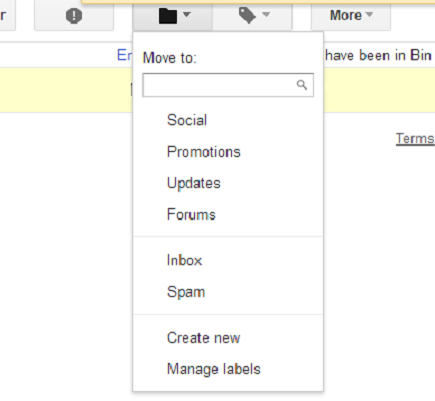
- เลือกอีเมลที่ถูกลบแล้ว และคลิกไอคอน “ย้ายไปที่” ด้านบน เพื่อกู้คืนอีเมลเก่ากลับไปยังกล่องจดหมายของคุณ
กู้คืนอีเมลที่ถูกลบใน Outlook.com
- ในบานหน้าต่างด้านซ้ายของหน้าต่าง Outlook.com ให้เลือกโฟลเดอร์ รายการที่ถูกลบ
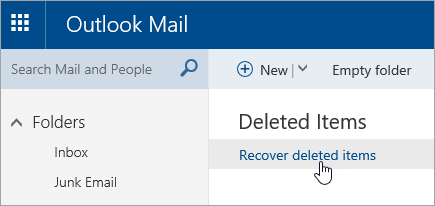
- ที่ด้านบนสุดของรายการข้อความของคุณ ให้เลือก "กู้คืนรายการที่ถูกลบ"
- เลือกอีเมลที่ถูกลบไปแล้วที่คุณต้องการกู้คืน แล้วคลิก กู้คืน

กู้คืนอีเมลที่ถูกลบจาก Yahoo.com
- ไปที่ Yahoo Mail แล้วแตะไอคอนเมนู
- แตะที่โฟลเดอร์ถังขยะ
- เลือกอีเมลที่คุณต้องการกู้คืน
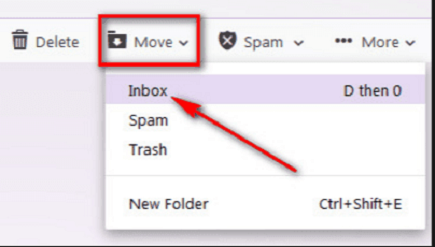
- คลิก "ย้าย" ในแถบเครื่องมือของ Yahoo Mail
- เลือกกล่องจดหมายเข้าหรือโฟลเดอร์อื่น ๆ เพื่อกู้คืนข้อความ
ส่วนที่ 2 วิธีการกู้คืนอีเมลที่ถูกลบอย่างถาวรจาก Gmail/Outlook/Yahoo
หากคุณเผลอลบโฟลเดอร์ถังขยะ หรือไม่สามารถกู้คืนอีเมลที่ถูกลบในโฟลเดอร์ถังขยะได้เนื่องจากอีเมลเหล่านั้นถูกลบไปนานกว่า 30 วัน คุณสามารถใช้โปรแกรมกู้คืนอีเมลเพื่อกู้คืนกลับมาได้ ศึกษาคู่มือนี้เพื่อเรียนรู้รายละเอียดเพิ่มเติมเกี่ยวกับการกู้คืนอีเมลที่ถูกลบด้วยโปรแกรมกู้คืนอีเมลระดับมืออาชีพ – การกู้คืนข้อมูล .
- กู้คืนอีเมลที่ถูกลบจาก Gmail/Outlook/Yahoo หลังจาก 30 วัน;
- มีฟังก์ชันสแกนด่วนและสแกนเชิงลึกเพื่อค้นหาอีเมลที่ถูกลบ;
- กู้คืนรูปภาพ วิดีโอ ไฟล์เสียง ฯลฯ จากฮาร์ดไดรฟ์ Windows การ์ด SD และไดรฟ์ USB
ขั้นตอนที่ 1. ดาวน์โหลดโปรแกรมกู้ข้อมูลลงในคอมพิวเตอร์ของคุณ
ก่อนดาวน์โหลดซอฟต์แวร์ คุณต้องตรวจสอบตำแหน่งจัดเก็บอีเมลเริ่มต้นของคุณก่อน โดยทั่วไปแล้ว ตำแหน่งจัดเก็บอีเมลจะอยู่ที่เดียวกับเบราว์เซอร์ของคุณ คุณควรหลีกเลี่ยงการดาวน์โหลดโปรแกรมกู้คืนข้อมูลในตำแหน่งเดียวกับที่อีเมลถูกลบ มิเช่นนั้น อีเมลอาจถูกเขียนทับโดยโปรแกรมติดตั้ง และคุณจะไม่สามารถกู้คืนอีเมล Outlook / Gmail / Yahoo ที่สูญหายได้อีกเลย
ขั้นตอนที่ 2 เลือกประเภทไฟล์และฮาร์ดดิสก์ไดรฟ์
หลังจากเปิดโปรแกรมแล้ว คุณสามารถเลือกประเภทไฟล์และเลือกตำแหน่งที่จะบันทึกได้ เลือกกล่องอีเมลและฮาร์ดดิสก์ไดรฟ์ที่ถูกต้อง .

ขั้นตอนที่ 3. สแกนข้อมูลที่ถูกลบในไดรฟ์ที่เลือก
คลิกที่ปุ่ม “สแกน” เพื่อเริ่มสแกนอีเมลที่ถูกลบในไดรฟ์ที่คุณเลือก หากการสแกนแบบเร็วอัตโนมัติไม่พบอีเมลที่ถูกลบ คุณสามารถเลือกการสแกนแบบละเอียด (Deep Scan) ซึ่งจะใช้เวลานานกว่า

ขั้นตอนที่ 4 ตรวจสอบผลลัพธ์และกู้คืน
หลังจากสแกนเสร็จแล้ว คุณสามารถเลือกอีเมลที่ต้องการกู้คืนได้โดยคลิกที่ช่องทำเครื่องหมายหน้าชื่อไฟล์ จากนั้นคุณสามารถนำอีเมลเหล่านั้นกลับไปยังพีซีของคุณได้ คลิกที่ปุ่ม “กู้คืน” .

ตอนนี้คุณรู้วิธีการกู้คืนอีเมลที่ถูกลบจาก Outlook/Gmail/Yahoo แล้ว ไม่ต้องกังวลเรื่องอีเมลหายอีกต่อไป
บทความนี้มีประโยชน์มากน้อยแค่ไหน?
คลิกที่ดาวเพื่อให้คะแนน!
คะแนนเฉลี่ย 5. ผลการนับคะแนน: