
Apple ID เป็นหนึ่งในคุณสมบัติที่น่าประทับใจที่สุดของอุปกรณ์ Apple โดยพื้นฐานแล้วมันเป็นวิธีการตรวจสอบสิทธิ์ที่เชื่อมโยงบริการต่างๆ ของ Apple เช่น iTunes, Apple Account, iCloud เป็นต้น มันช่วยให้มั่นใจได้ว่าเจ้าของที่แท้จริงจะสามารถเข้าถึงคุณสมบัติและบริการต่างๆ ในอุปกรณ์ Apple ได้อย่างปลอดภัย
แม้ว่า Apple ID จะมีบทบาทสำคัญในการรักษาความปลอดภัยและความเป็นส่วนตัวของผู้ใช้ แต่บางครั้งก็อาจก่อให้เกิดปัญหาได้ โดยเฉพาะอย่างยิ่งหากคุณลืมรหัสผ่าน Apple ID คุณจะกู้คืนได้ยากมาก
เมื่อคุณลืมรหัสผ่าน Apple ID คุณจะไม่สามารถเข้าถึงฟีเจอร์ต่างๆ เช่น iCloud, iTunes เป็นต้น ในกรณีเช่นนี้ วิธีหนึ่งที่จะช่วยแก้ไขปัญหาได้คือการลบ Apple ID ออกจาก iPhone โดยไม่ต้องใช้รหัสผ่าน อ่านต่อเพื่อเรียนรู้เพิ่มเติม!
วิธีลบ Apple ID โดยไม่ต้องใช้รหัสผ่านโดยใช้ iTunes (วิธีที่ซับซ้อน)
หาก Apple ID ที่ใช้ในอุปกรณ์ของคุณเชื่อมต่อกับ iMessage และ iCloud คุณจะไม่สามารถลบออกได้หากไม่มีรหัสผ่าน ในกรณีนี้ คุณอาจลองใช้ iTunes เพื่อกู้คืน iPhone
อย่างไรก็ตาม สิ่งนี้จะ ลบข้อมูลทั้งหมดใน iPhone ของคุณ รวมถึง Apple ID ที่เชื่อมต่ออยู่ด้วย โปรดสำรองข้อมูลก่อนดำเนินการต่อ
ต่อไปนี้คือขั้นตอนที่คุณต้องปฏิบัติตามเพื่อทำเช่นนี้ :
1. เชื่อมต่อ iPhone กับคอมพิวเตอร์ แล้วเปิดโปรแกรม iTunes บนคอมพิวเตอร์
2. หากคุณใช้ iPhone 7 ให้แตะและกดปุ่มลดเสียงและปุ่มเปิด/ปิดเครื่องพร้อมกันค้างไว้ ปล่อยปุ่มเมื่ออุปกรณ์เข้าสู่โหมดกู้คืนแล้ว
หากคุณใช้ iPhone 8 หรือรุ่นที่ใหม่กว่า ให้กดปุ่มเพิ่มระดับเสียงแล้วปล่อยอย่างรวดเร็ว จากนั้นทำเช่นเดียวกันกับปุ่มลดระดับเสียง หลังจากนั้น ให้กดปุ่มด้านข้างค้างไว้จนกว่าหน้าจอจะดับลงและโลโก้ 'เชื่อมต่อกับ iTunes' ปรากฏขึ้น
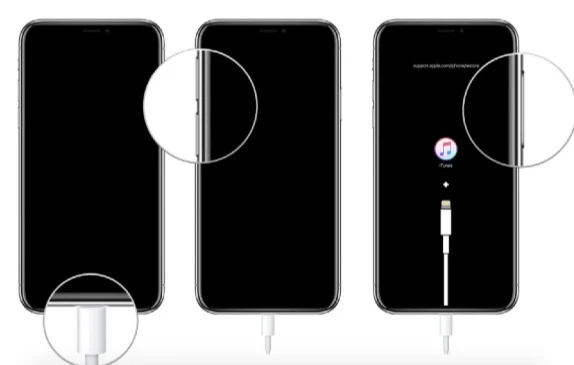
3. เมื่อ iPhone เข้าสู่โหมดกู้คืนแล้ว คุณจะเห็นกล่องโต้ตอบบนหน้าจอ iTunes กด “ คืนค่า ” บนกล่องโต้ตอบ
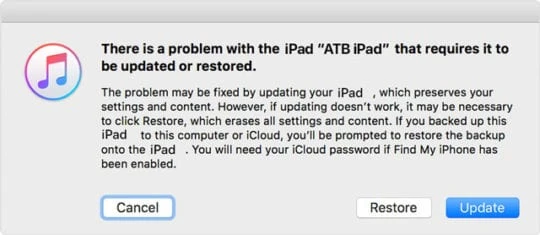
4. ตอนนี้ iTunes จะดาวน์โหลดซอฟต์แวร์ที่จำเป็นสำหรับการกู้คืน เมื่อเสร็จสิ้นแล้ว ระบบจะกู้คืนอุปกรณ์กลับสู่การตั้งค่าจากโรงงาน โดยปกติกระบวนการนี้จะใช้เวลาเพียงไม่กี่นาที
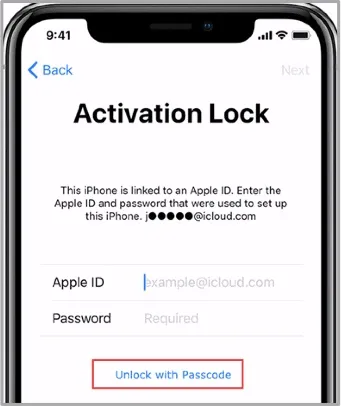
หลังจากกระบวนการกู้คืนเสร็จสมบูรณ์ คุณจะเห็นว่าข้อมูลประจำตัว Apple ID ถูกลบออกไปแล้ว คุณอาจเห็นข้อความแจ้งเตือน Activation Lock ขณะตั้งค่า iPhone คลิก “ ปลดล็อกด้วยรหัสผ่าน " และ “ใช้รหัสผ่านของอุปกรณ์” เพื่อป้อนรหัสผ่านหน้าจอที่คุณใช้ปลดล็อกอุปกรณ์ก่อนหน้านี้
วิธีลบ Apple ID จากระยะไกลโดยไม่ต้องใช้รหัสผ่าน
อีกวิธีหนึ่งในการลบ Apple ID ออกจาก iPhone ของคุณคือการใช้ฟีเจอร์ “ค้นหา iPhone ของฉัน” วิธีการใช้งานมีดังนี้:
- เปิดแอปแอปบน iPhone ของคุณ แล้วไปที่ชื่อของคุณ
- คลิกที่ “ค้นหาของฉัน” ” และปิดใช้งาน “ ค้นหาไอโฟนของฉัน „.
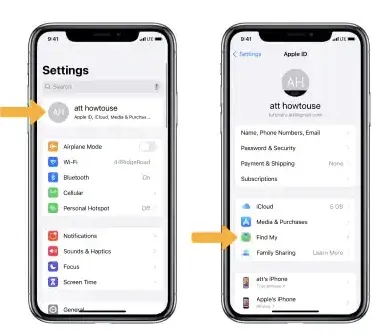
- ตอนนี้ไปที่ การตั้งค่า > ชื่อของคุณ แล้วกด ออกจากระบบ .
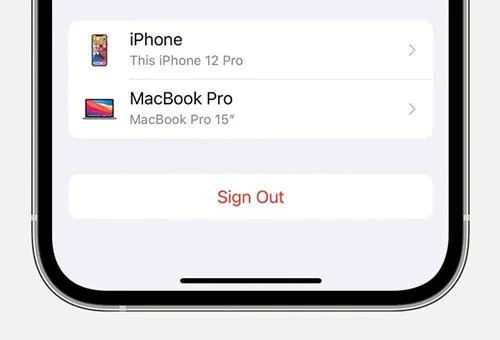
- กลับไปที่การตั้งค่า แล้วไปที่ ทั่วไป > รีเซ็ต เพื่อลบข้อมูลทั้งหมด รวมถึง Apple ID ด้วย
วิธีลบ Apple ID ออกจาก iPhone โดยไม่ต้องใช้รหัสผ่าน
หากคุณไม่ทราบรหัสผ่าน Apple ID และไม่สามารถตอบคำถามรักษาความปลอดภัยได้ คุณสามารถพิจารณาใช้... โปรแกรมปลดล็อคไอโฟน เครื่องมือที่ครบครันนี้ช่วยให้คุณลบ Apple ID ได้ภายในเวลาอันสั้น นอกจากนี้ยังสามารถลบ Apple ID จากอุปกรณ์ iOS และเวอร์ชันทั้งหมดได้อย่างมีประสิทธิภาพ
นี่คือวิธีการติดตั้งและใช้งาน iPhone Unlocker :
- ดาวน์โหลดและติดตั้งโปรแกรมลงบนพีซีของคุณ เปิดใช้งานโปรแกรมเมื่อการติดตั้งเสร็จสมบูรณ์ จากนั้นกด “ ปลดล็อก Apple ID ตัวเลือก "บนอินเทอร์เฟซ"
- จากนั้นเชื่อมต่อ iPhone กับคอมพิวเตอร์และกดปุ่ม “ เชื่อมั่น ” บน iPhone ของคุณหากจำเป็น
- คลิก “ เริ่มปลดล็อก “และโปรแกรมจะลบ Apple ID หากฟีเจอร์ “ค้นหา iPhone ของฉัน” ถูกปิดใช้งาน หากเปิดใช้งานอยู่ ให้ใช้คำแนะนำบนหน้าจอเพื่อรีเซ็ตการตั้งค่าทั้งหมด หลังจากนั้น iPhone ของคุณจะรีบูตและเริ่มกระบวนการลบ Apple ID”

แค่นั้นเองครับ รอสักครู่จนกว่ากระบวนการจะเสร็จสมบูรณ์ หลังจากนั้น Apple ID จะถูกลบออกจากอุปกรณ์ของคุณ
เคล็ดลับเพิ่มเติมในการกู้คืน Apple ID
ต่อไปนี้เป็นเคล็ดลับบางประการที่คุณอาจพบว่ามีประโยชน์:
1. วิธีเปลี่ยนรหัสผ่าน Apple ID
หากคุณต้องการเปลี่ยนรหัสผ่าน Apple ID เท่านั้น คุณจะต้องทำตามขั้นตอนเหล่านี้:
- ไปที่ https://appleid.apple.com/ และเข้าสู่ระบบบัญชี Apple ของคุณ
- เปิดส่วนความปลอดภัยด้านล่างแล้วคลิก เปลี่ยนรหัสผ่าน .
- ป้อนรหัสผ่าน Apple ID ปัจจุบัน จากนั้นป้อนรหัสผ่านใหม่
- ป้อนรหัสผ่านอีกครั้งในช่องด้านล่าง แล้วกด “เปลี่ยนรหัสผ่าน”
2. วิธีรีเซ็ตรหัสผ่าน Apple ID
หากคุณลืมรหัสผ่าน Apple ID คุณสามารถรีเซ็ตได้โดยทำตามขั้นตอนด้านล่าง:
- ไปที่การตั้งค่า แล้วเลือกชื่อของคุณ
- กดที่ รหัสผ่านและความปลอดภัย > เปลี่ยนรหัสผ่าน
- หากคุณลงชื่อเข้าใช้ iCloud ด้วยรหัสผ่าน คุณต้องป้อนรหัสผ่านนั้น
- หลังจากป้อนคำตอบถูกต้องแล้ว คุณจะมีตัวเลือกในการตั้งรหัสผ่านใหม่
คำถามที่พบบ่อยเกี่ยวกับ Apple ID
คำถามที่ 1. จะเกิดอะไรขึ้นหากฉันใช้ Apple ID เดียวกันกับ iPhone สองเครื่อง?
หากคุณทำเช่นนั้น อุปกรณ์ทั้งสองจะซิงค์กัน ซึ่งหมายความว่าการเปลี่ยนแปลงที่คุณทำบนอุปกรณ์ใดอุปกรณ์หนึ่งจะแสดงผลบนอุปกรณ์ทั้งสอง
คำถามที่ 2. ข้อมูลในอุปกรณ์ของฉันจะหายไปหรือไม่หากฉันเปลี่ยน Apple ID?
ไม่ คุณจะไม่สูญเสียข้อมูลทั้งหมด แต่คุณจะไม่สามารถซิงค์ข้อมูลไปยัง iTunes ที่เชื่อมโยงกับ Apple ID เดิมได้
คำถามที่ 3. ทำไมฉันถึงเห็นว่า Apple ID ของฉันถูกใช้งานอยู่ที่อื่น?
คุณจะเห็นรหัสผ่านนี้เมื่อคุณล็อกอิน Apple ID ของคุณเข้าสู่อุปกรณ์อื่น คุณควรพิจารณาเปลี่ยนรหัสผ่านหากคุณไม่สามารถจดจำอุปกรณ์นั้นได้
คำถามที่ 4: จะเกิดอะไรขึ้นถ้าฉันลบอุปกรณ์ออกจาก Apple ID ของฉัน?
การทำเช่นนั้นจะทำให้ข้อมูลสูญหาย เช่น รูปภาพหรือไฟล์มัลติมีเดียอื่นๆ นอกจากนี้ คุณจะไม่สามารถใช้งาน iTunes, App Store ฯลฯ ได้
Q5. Apple ส่งการแจ้งเตือนเมื่อมีกิจกรรมที่น่าสงสัยบน Apple ID หรือไม่?
ไม่ พวกเขาจะไม่ได้รับการแจ้งเตือนใดๆ เกี่ยวกับกิจกรรมที่น่าสงสัยบน Apple ID ของคุณ
บทสรุป
ตอนนี้คุณรู้วิธีลบ Apple ID ออกจาก iPhone โดยไม่ต้องใช้รหัสผ่านแล้ว เราได้กล่าวถึงหลายวิธีในการทำเช่นนี้ เลือกใช้วิธีที่คุณถนัดที่สุด เราขอแนะนำ โปรแกรมปลดล็อคไอโฟน เพื่อแก้ไขปัญหาได้อย่างง่ายดายและมีประสิทธิภาพ
บทความนี้มีประโยชน์มากน้อยแค่ไหน?
คลิกที่ดาวเพื่อให้คะแนน!
คะแนนเฉลี่ย 5. ผลการนับคะแนน:


