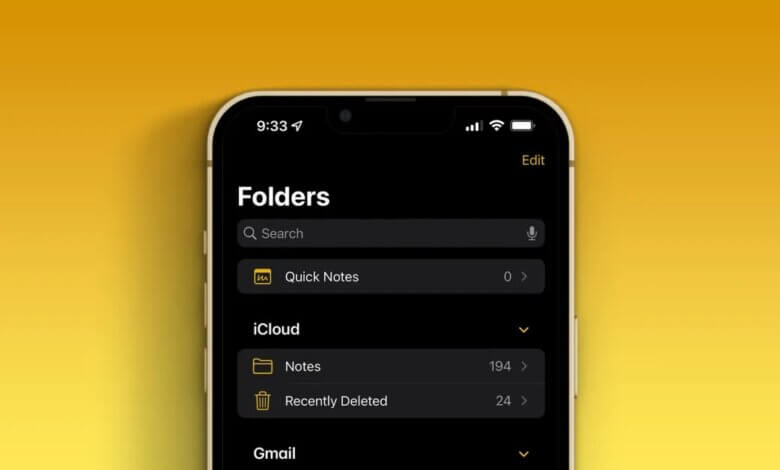
ดูเหมือนว่าพ่อแม่ของเราจะชอบจดบันทึกมากขึ้นเรื่อยๆ เมื่ออายุมากขึ้น พวกเขาบอกว่าเป็นเพราะเริ่มมีปัญหาเรื่องความจำเสื่อมตามวัย ฉันเสียใจที่ได้ยินว่าแม่ของเพื่อนคนหนึ่งทำไอโฟน X หาย และนั่นยังไม่ใช่สถานการณ์ที่แย่ที่สุด แม่ของเธอจดรหัสผ่านบัตรเครดิตต่างๆ ไว้ในแอปโน้ตของไอโฟนแทนที่จะจำไว้ ตอนนี้พวกเขาเลยตกอยู่ในสถานการณ์ลำบาก เพราะคิดว่าคงหารหัสผ่านเหล่านั้นไม่เจออีกแล้ว
หากต้องการกู้คืนบันทึกใน iPhone หลังจากที่เครื่องหายหรือถูกขโมย มีเพียงวิธีเดียวเท่านั้น คือการกู้คืนบันทึกจากไฟล์สำรอง กู้ข้อมูล iPhone ใช้งานได้ดีเยี่ยมในการกู้คืนบันทึกจากข้อมูลสำรอง iCloud หรือ iTunes ไม่เพียงแต่สามารถกู้คืนบันทึกที่สูญหายได้เท่านั้น แต่ยังสามารถกู้คืนวิดีโอ รูปภาพ ข้อความ การแจ้งเตือน ฯลฯ ได้อีกด้วย เนื่องจากปัจจุบัน iCloud เป็นวิธีการสำรองข้อมูลที่ผู้คนนิยมใช้มากกว่า ผมจึงจะแสดงวิธีการใช้งานให้คุณดู วิธีการกู้คืนบันทึกจาก iCloud มาดูรายละเอียดเพิ่มเติมในคู่มือต่อไปนี้กันเลย
ดาวน์โหลดเวอร์ชันทดลองใช้ของโปรแกรมกู้ข้อมูล iPhone ได้ที่นี่:
วิธีแก้ปัญหาที่ 1: วิธีการกู้คืนบันทึกจาก iCloud
ขั้นตอนที่ 1: เริ่มโปรแกรม
หลังจากดาวน์โหลดเสร็จแล้ว ให้เปิดไฟล์ .exe เพื่อติดตั้ง จากนั้นเริ่มโปรแกรม
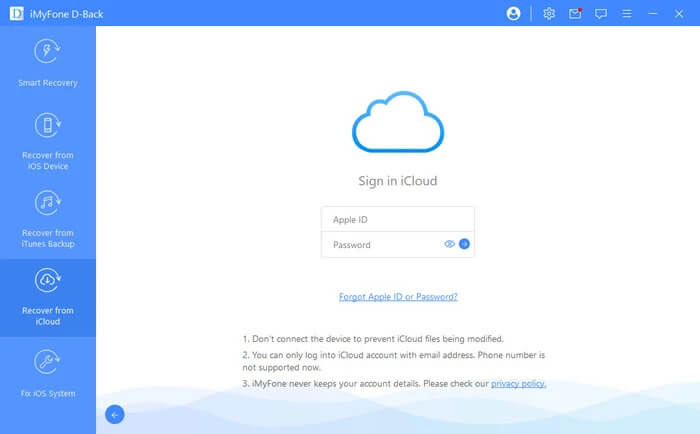
ขั้นตอนที่ 2: เข้าสู่ระบบ iCloud
เลือก “กู้คืนข้อมูลจาก iCloud” เพื่อเข้าสู่หน้าเข้าสู่ระบบ iCloud ลงชื่อเข้าใช้บัญชี iCloud ของคุณด้วย Apple ID และรหัสผ่านของคุณ
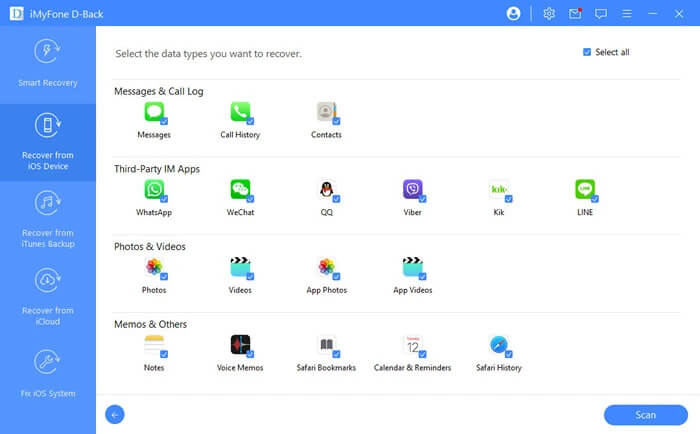
ขั้นตอนที่ 3: กู้คืนจากบันทึกและไฟล์แนบ
หลังจากป้อนบัญชี iCloud แล้ว คุณสามารถเลือกกู้คืนบันทึกที่ซิงค์กับ iCloud ได้ ทำเครื่องหมายที่ช่องที่กำหนด หมายเหตุและเอกสารแนบ และคลิก เริ่ม เพื่อเริ่มการสแกน
เมื่อการสแกนเสร็จสิ้น บันทึกจะปรากฏทางด้านซ้ายของหน้าจอ คลิก ฟื้นตัว และเลือกโฟลเดอร์ที่จะบันทึกข้อมูล บันทึกของคุณจะถูกบันทึกไว้ในคอมพิวเตอร์
หากบันทึกของคุณได้รับการสำรองข้อมูลไว้แล้ว แต่ยังไม่ได้ซิงค์กับ iCloud ให้ไปยังขั้นตอนถัดไป
ขั้นตอนที่ 4: กู้คืนจากข้อมูลสำรอง iCloud
เลือกตัวเลือกการสำรองข้อมูล iCloud แล้วไฟล์สำรองข้อมูล iCloud ทั้งหมดจะถูกโหลดโดยอัตโนมัติ เลือกไฟล์ที่คุณต้องการแล้วคลิก “ดาวน์โหลด” ในคอลัมน์ที่เกี่ยวข้อง
หลังจากนั้นไม่กี่วินาที คุณสามารถดูตัวอย่างไฟล์ที่ดาวน์โหลดได้ ทำเครื่องหมายสิ่งที่คุณต้องการขณะดูตัวอย่าง และเรียกคืนข้อมูลโดยการคลิกที่ไอคอน "ฟื้นตัว" ปุ่ม.
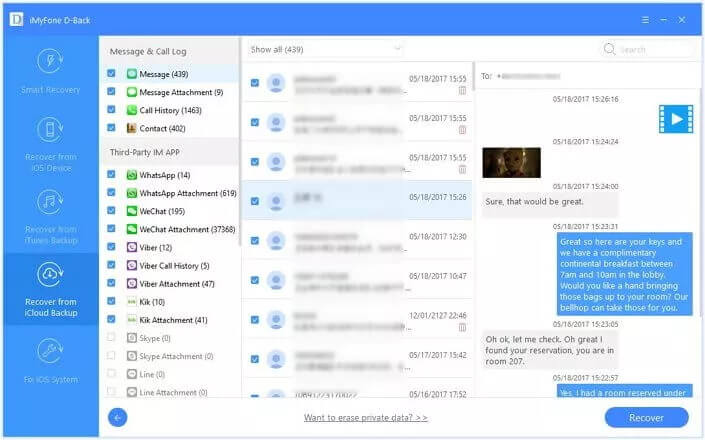
ก่อนการกู้คืน คุณสามารถแก้ไขเนื้อหาของบันทึกได้โดยใช้ แก้ไข ปุ่มดังกล่าว และไฟล์แนบต่างๆ รวมถึงรูปภาพ ข้อความ ฯลฯ สามารถดูตัวอย่างแยกต่างหากได้ในโหนด “ไฟล์แนบในบันทึก”
[ขั้นตอนเสริม] ขั้นตอนที่ 5: นำบันทึกที่กู้คืนกลับไปยังอุปกรณ์
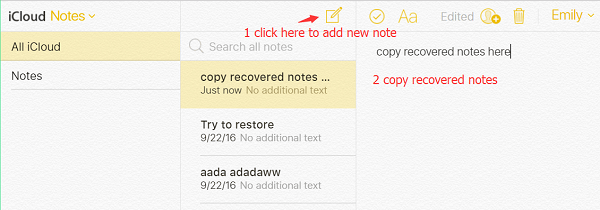
หลังจากที่คุณกู้คืนบันทึกที่ถูกลบสำเร็จแล้ว บันทึกที่กู้คืนเหล่านั้นจะถูกบันทึกไว้ในคอมพิวเตอร์ ไม่ใช่ใน iPhone หรือ iPad อย่างไรก็ตาม มีวิธีเพิ่มเติมที่คุณสามารถนำข้อมูลกลับไปยังอุปกรณ์ได้: เข้าสู่ระบบ คลาวด์ จากนั้นคัดลอกบันทึกที่กู้คืนแล้วไปยังแอป Notes ใน iCloud บันทึกเหล่านั้นจะซิงค์กับอุปกรณ์ iOS ของคุณโดยอัตโนมัติ กลับไปที่ iPhone/iPad ของคุณ แล้วคุณจะเห็นบันทึกเหล่านั้น
วิธีที่ 2: กู้คืนบันทึกของฉันจากเว็บไซต์ iCloud
หากคุณเป็นผู้ใช้แอป Notes มาก่อน คุณจะสังเกตเห็นว่าคุณสามารถสร้างบันทึกในโฟลเดอร์ “iCloud” และโฟลเดอร์ “My iPhone” ได้ บันทึกที่บันทึกไว้ในโฟลเดอร์ “iCloud” สามารถกู้คืนได้จากเว็บไซต์ iCloud ในกรณีที่คุณทำ iPhone หาย
- ลงชื่อเข้าใช้ Apple ID ของคุณบนเว็บไซต์ iCloud
- เข้าไปที่แอป “บันทึก” แล้วคุณจะเห็นบันทึกทั้งหมดใน iCloud แม้ว่าคุณจะลบไปแล้วในช่วง 30 วันที่ผ่านมาก็ตาม
- คลิกเลือกบันทึกบางรายการเพื่อดูรายละเอียด หากต้องการกู้คืนบันทึกที่ลบไปแล้วจาก “รายการที่เพิ่งลบ” ให้เปิดบันทึกนั้นแล้วกดปุ่ม “กู้คืน” เพื่อให้บันทึกนั้นกลับไปยังโฟลเดอร์เดิม

ตอนนี้, กู้ข้อมูล iPhone และเว็บไซต์ iCloud ช่วยให้คุณบันทึกบันทึกย่อลงในคอมพิวเตอร์ได้อย่างง่ายดาย เพียงแค่คลิกเมาส์ไม่กี่ครั้งเท่านั้น คุณยังสามารถกู้คืนบันทึกย่อจากข้อมูลสำรอง iTunes ได้อีกด้วย โปรดอย่าลังเลที่จะลองใช้โปรแกรมนี้เพื่อกู้คืนไฟล์ที่ถูกลบเมื่อคุณประสบปัญหาข้อมูล iPhone สูญหาย
บทความนี้มีประโยชน์มากน้อยแค่ไหน?
คลิกที่ดาวเพื่อให้คะแนน!
คะแนนเฉลี่ย 5. ผลการนับคะแนน: