เว็บไซต์หลายแห่งได้รับโฆษณาจากเครือข่ายโฆษณา พวกเขาแสดงโฆษณาโดยใช้รหัสที่เรียกว่าคุกกี้บนคอมพิวเตอร์ของคุณ หลังจากที่คุณเข้าชมเว็บไซต์แล้ว เว็บไซต์จะจดจำคุกกี้และแจ้งให้เครือข่ายโฆษณาทราบว่าคุณอยู่ที่ไหน เพื่อที่พวกเขาจะได้ส่งโฆษณาที่ปรับแต่งให้เหมาะสมกับคุณ สิ่งที่น่ากลัวคือ Facebook ก็ถูกเพิ่มเข้าไปในเครือข่ายโฆษณาด้วย เว็บไซต์ต่างๆ ต้องรู้ว่าคุณกำลังคิดอะไรอยู่โดยอิงจากสิ่งที่คุณทำบนอินเทอร์เน็ต แต่บน Facebook คุณจะบอกพวกเขาได้เลยว่าคุณกำลังคิดอะไรอยู่ Facebook สร้างรายได้จากโฆษณาของตน แบนเนอร์โฆษณาที่ปรากฏขึ้นบนแถบด้านข้างอาจสร้างความรำคาญ แต่ไม่มีตัวเลือกให้ลบออกผ่าน Facebook เพราะ Facebook ไม่ต้องการให้ลบโฆษณาเหล่านั้น โฆษณาของ Facebook ซื้อกันในรูปแบบการประมูล โดยผู้ลงโฆษณาจะถูกเรียกเก็บเงินตามจำนวนคลิก การแสดงผล หรือการกระทำ คุณเคยสงสัยไหมว่าจะหยุดโฆษณาบน Facebook ได้อย่างไร? Facebook มีข้อดีหลายอย่าง แต่การทดลองสร้างรายได้ล่าสุดของ Facebook ยังไม่เป็นที่น่าพอใจเท่าที่ควร ข่าวร้ายคือ Facebook สนใจแต่รายได้ของตนเองเท่านั้น ซึ่งเป็นเหตุผลว่าทำไมจึงไม่มีตัวเลือกให้ลบโฆษณาในการตั้งค่าโปรไฟล์ ด้วยจำนวนโพสต์ที่ได้รับการสนับสนุนมากมายและโฆษณาในแอปพลิเคชันส่งข้อความที่เพิ่งเข้ามาใหม่ จึงไม่น่าแปลกใจที่คุณต้องการบล็อกโฆษณาของ Facebook อย่างสมบูรณ์
อย่างไรก็ตาม Facebook อนุญาตให้คุณปรับแต่งการตั้งค่าโฆษณาของคุณได้ ซึ่งไม่ได้หมายความว่าคุณจะเห็นโฆษณาน้อยลงหรือไม่เห็นเลย แต่โฆษณาเหล่านั้นจะปรับให้ตรงกับความสนใจของคุณมากขึ้นอย่างน้อยที่สุด ข่าวดีก็คือ คุณสามารถหยุดโฆษณาบน Facebook ได้อย่างสมบูรณ์ด้วยซอฟต์แวร์คุณภาพสูงจากผู้พัฒนาภายนอก
วิธีหยุดโฆษณาบน Facebook
มีสองวิธีที่จะช่วยให้คุณหยุดเห็นโฆษณาที่ไม่เกี่ยวข้องบน Facebook วิธีแรกคือการให้ข้อเสนอแนะอย่างสม่ำเสมอ วิธีนี้จะไม่ช่วยให้คุณลบโฆษณาทั้งหมดได้ แต่จะช่วยให้คุณกำจัดโฆษณาที่ไม่เกี่ยวข้องออกไปได้ อย่างน้อยก็มีดังนี้
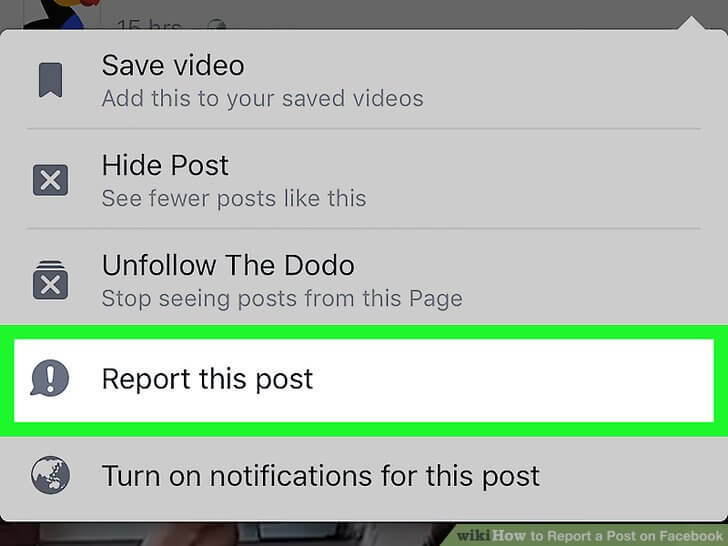
- หากคุณเห็นโฆษณาที่ได้รับการสนับสนุนที่คุณไม่ชอบ ให้คลิกปุ่มจุดสามจุดที่มุมบนขวาของโพสต์
- คลิก “ ซ่อนโฆษณา “หากคุณต้องการเห็นโฆษณาน้อยลง หรือ “ รายงานโฆษณา “หากคุณรู้สึกว่ามันไม่เหมาะสม”
- หากคุณเลือกที่จะซ่อนโฆษณา เฟซบุ๊กจะขอให้คุณอธิบายเหตุผล คุณสามารถระบุว่าโฆษณานั้นไม่เกี่ยวข้อง ชวนเข้าใจผิด หรือไม่เหมาะสมได้
ประการที่สอง ไปที่การตั้งค่าโปรไฟล์ของคุณและปรับแต่งการตั้งค่าโฆษณา วิธีการทำมีดังนี้
1. คลิกที่สามเหลี่ยมเล็กๆ มุมบนขวาของหน้า Facebook ของคุณ แล้วคลิก “ การตั้งค่า ”.
2. คลิกที่ “ โฆษณา ส่วน "ด้านซ้ายของหน้าจอ" จะนำคุณไปยังแดชบอร์ดการตั้งค่าโฆษณาของคุณ
3. คลิก “ ความสนใจของคุณ และตรวจสอบให้แน่ใจว่าข้อมูลนั้นถูกต้อง ยิ่งคุณเปิดเผยรายละเอียดเกี่ยวกับความสนใจของคุณมากเท่าไหร่ คุณก็จะได้รับโฆษณาที่ตรงกับความสนใจของคุณมากขึ้นเท่านั้น
4. คลิก “ ข้อมูลของคุณ “เพื่อปรับหมวดหมู่ต่างๆ เช่น อายุ สถานะความสัมพันธ์ ตำแหน่งงาน ฯลฯ ผู้ลงโฆษณาส่วนใหญ่ใช้ข้อมูลนี้เป็นเกณฑ์ในการกำหนดกลุ่มเป้าหมาย”
5. คลิก “ การตั้งค่าโฆษณา และระบุว่าคุณจะอนุญาตหรือไม่ให้ Facebook ใช้ข้อมูลพฤติกรรมของคุณบนเว็บไซต์และแอปพลิเคชันอื่นนอกเหนือจาก Facebook เพื่อวัตถุประสงค์ในการกำหนดเป้าหมาย
6. คลิก “ ซ่อนหัวข้อโฆษณา “เพื่อห้ามโฆษณาในหัวข้อต่างๆ เช่น เครื่องดื่มแอลกอฮอล์ การเลี้ยงดูบุตร หรือสัตว์เลี้ยง หากคุณไม่ชอบ”
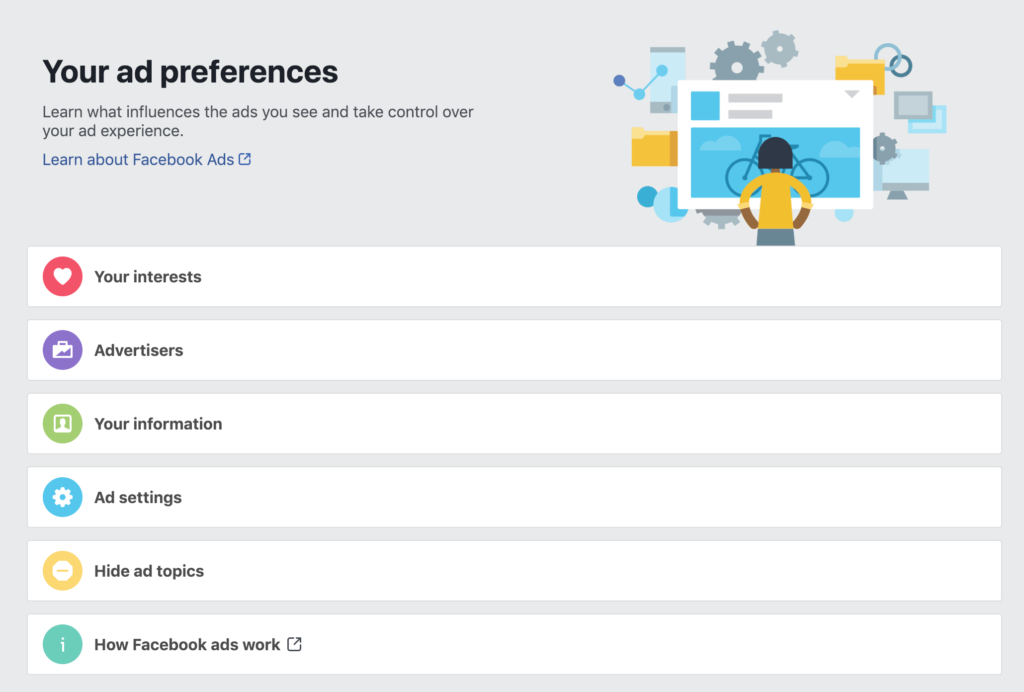
วิธีหยุดโฆษณาบน Facebook ด้วยการคลิกเพียงครั้งเดียว
คุณยังสามารถหยุดโฆษณา Facebook ได้โดยใช้โปรแกรมบล็อกโฆษณา หากการปรับแต่งโฆษณาไม่เป็นที่น่าพอใจสำหรับคุณ คุณสามารถหยุดโฆษณา Facebook ได้อย่างสมบูรณ์โดยการเอาชนะแพลตฟอร์ม สิ่งที่คุณต้องทำคือติดตั้งโปรแกรมบล็อกโฆษณาในระดับระบบ เช่น แอดการ์ด วิธีนี้จะช่วยให้คุณหยุดโฆษณาบน Facebook ได้ นอกจากนี้ยังสามารถบล็อกโฆษณาประเภทต่างๆ บนเว็บไซต์และแอปพลิเคชันอื่นๆ ได้อีกด้วย
แตกต่างจากโปรแกรมบล็อกโฆษณาส่วนใหญ่ที่ทำงานเป็นส่วนขยายของเบราว์เซอร์ AdGuard ทำงานในระดับที่สูงกว่า ทำให้สามารถบล็อกโฆษณาในแอปพลิเคชันได้ นอกจากนี้ คุณไม่ต้องกังวลเกี่ยวกับการติดตั้งโปรแกรมบล็อกโฆษณาสำหรับทุกเบราว์เซอร์ที่คุณใช้ ประโยชน์ของซอฟต์แวร์บล็อกโฆษณาคุณภาพสูงระดับระบบของ AdGuard ได้แก่:
- ระบบบล็อกโฆษณาแบบครบวงจร ตั้งแต่เริ่มต้นใช้งาน ไปจนถึงโฆษณาป๊อปอัพ แบนเนอร์ โฆษณาเล่นอัตโนมัติ และโฆษณาวิดีโอ – ไม่มีข้อยกเว้น
- ระบบรักษาความปลอดภัยและการป้องกันที่มีประสิทธิภาพสูง ช่วยหยุดยั้งการติดตามข้อมูล มัลแวร์ และการโจมตีแบบฟิชชิ่ง
- การป้องกันการขุดคริปโตและการโจรกรรมคริปโตที่มีประสิทธิภาพ
- ตัวเลือกการอนุญาตพิเศษและการปรับแต่งที่ใช้งานง่าย
- บริการลูกค้าสัมพันธ์ที่รวดเร็วตลอด 24 ชั่วโมง 7 วันต่อสัปดาห์

คุณสามารถบล็อกโฆษณา Messenger ได้ด้วย แอดการ์ด เช่นกัน โฆษณาใน Messenger น่าจะเป็นรูปแบบการโฆษณาที่รบกวนมากที่สุดที่เราเคยเห็นบน Facebook จนถึงตอนนี้ ต่างจากโพสต์สปอนเซอร์ในฟีดข่าวของคุณ ซึ่งอย่างน้อยก็ดูเป็นธรรมชาติ โฆษณาใน Messenger นั้นรบกวนสมาธิอย่างมาก พวกมันใช้พื้นที่บนหน้าจอของคุณมากกว่าบทสนทนาจริง ๆ กับเพื่อน ๆ และทำให้การค้นหาข้อความในกล่องขาเข้าของคุณน่าหงุดหงิด โฆษณาใน Messenger บน Facebook ค่อนข้างใหม่ ปัจจุบันยังไม่มีเทคโนโลยีใดที่สามารถบล็อกโฆษณาเหล่านี้ได้ เราให้ความสำคัญกับการบล็อกโฆษณาอย่างสมบูรณ์ กระบวนการนี้จะไม่หยุด Facebook จากการแสดงโฆษณาที่กำหนดเป้าหมายตามข้อมูลที่พวกเขารวบรวมเกี่ยวกับคุณ แต่ถึงกระนั้น พวกเขาจะไม่ได้รับข้อมูลใด ๆ ของคุณจากพันธมิตร และจะไม่ส่งข้อมูลใด ๆ ของคุณไปยังผู้ลงโฆษณา แม้ว่านี่จะเป็นสิ่งที่ดีสำหรับการจัดการกับโฆษณาที่กำหนดเป้าหมายบน Facebook
เคล็ดลับ: วิธีบล็อก Facebook อย่างง่ายดาย
หากคุณต้องการห้ามลูกใช้เฟซบุ๊กบนโทรศัพท์มือถือ คุณสามารถลองทำตามวิธีนี้ได้เช่นกัน เอ็มสปาย – แอปควบคุมการใช้งานสำหรับผู้ปกครองที่ดีที่สุดสำหรับ Android และ iPhone แอปนี้ช่วยให้คุณบล็อกแอป Facebook บนโทรศัพท์เป้าหมายได้ รวมถึงบล็อกเว็บไซต์ Facebook ด้วย

ด้วย mSpy คุณยังสามารถติดตามตำแหน่งที่ตั้งของบุคคลอื่น ติดตามข้อความในแอปโซเชียลมีเดีย และตรวจสอบรูปภาพในโทรศัพท์มือถือจากระยะไกลได้อีกด้วย
- บล็อกแอปและเว็บไซต์ลามกอนาจารบนโทรศัพท์เป้าหมาย
- สอดส่องดูเฟซบุ๊ก, WhatsApp, Instagram, Snapchat, Skype, LINE, iMessage, Tinder และแอปพลิเคชันส่งข้อความอื่นๆ ของผู้อื่นโดยที่พวกเขาไม่รู้ตัว
- ดูบันทึกการโทร รูปภาพ และวิดีโอในโทรศัพท์เป้าหมายจากระยะไกลได้
- ติดตามตำแหน่ง GPS และตั้งค่าขอบเขตทางภูมิศาสตร์ (Geo Fence) สำหรับลูกของคุณ
- สามารถใช้งานได้กับอุปกรณ์ Android และ iOS
- ติดตั้งรวดเร็วและมีอินเทอร์เฟซที่ใช้งานง่าย
บทความนี้มีประโยชน์มากน้อยแค่ไหน?
คลิกที่ดาวเพื่อให้คะแนน!
คะแนนเฉลี่ย 5. ผลการนับคะแนน: