
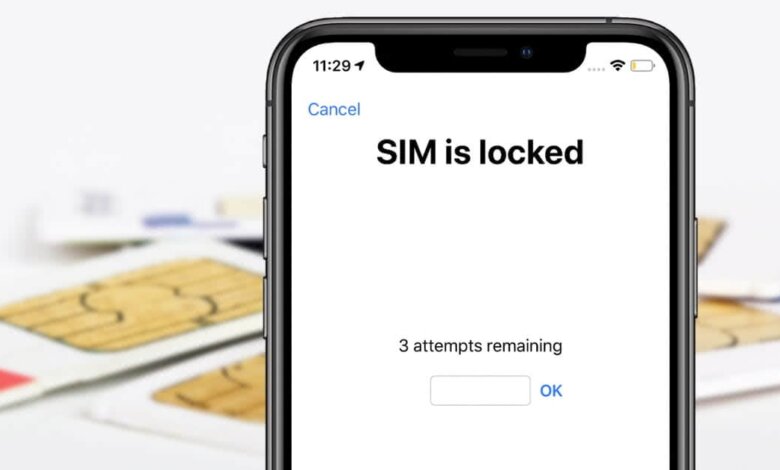
การล็อกซิมช่วยป้องกันไม่ให้ใครเข้าถึงข้อมูลมือถือของคุณ เป็นคุณสมบัติด้านความปลอดภัยที่ดีเยี่ยมที่ใช้รหัส PIN ของซิมในการล็อกซิมการ์ด ทุกครั้งที่คุณรีบูต iPhone ถอดซิมการ์ด หรือเปลี่ยนผู้ให้บริการ คุณจะต้องป้อนรหัส PIN เพื่อปลดล็อกซิมการ์ด ดังนั้น หากคุณลืมรหัส PIN ของซิม หรือซื้อ iPhone ที่ล็อกซิมการ์ดไว้ คุณจะถูกล็อกไม่ให้เข้าถึงทั้งซิมการ์ดและโทรศัพท์ ซึ่งอาจทำให้หงุดหงิดมาก
ข่าวดีก็คือ มีหลายวิธีที่จะช่วยคุณปลดล็อกซิมการ์ดที่ล็อกอยู่ ดังนั้นอย่ากังวลหากคุณกำลังเผชิญกับสถานการณ์เช่นนี้ ในคู่มือนี้ เราจะแสดงวิธีปลดล็อกซิมการ์ดบน iPhone โดยใช้วิธีการง่ายๆ หลายวิธี คุณไม่จำเป็นต้องใช้อุปกรณ์พิเศษใดๆ แต่ก่อนอื่น มาดูกันก่อนว่าทำไม iPhone มักจะแสดงข้อความว่า "ซิมล็อก"

ส่วนที่ 1. ทำไม iPhone ถึงแจ้งว่าซิมการ์ดถูกล็อก?
โดยปกติ iPhone จะแจ้งว่าซิมการ์ดถูกล็อกเมื่อมีการตั้งรหัส PIN สำหรับซิมการ์ด เมื่อคุณเปิดใช้งานการล็อกซิมการ์ด คุณจะพบหน้าจอที่แจ้งว่า “ซิมการ์ดถูกล็อก” ทุกครั้งที่คุณถอดซิมการ์ดหรือเปลี่ยนผู้ให้บริการเครือข่าย iPhone การใช้รหัส PIN เพื่อล็อกซิมการ์ดในลักษณะนี้จะช่วยปกป้องข้อมูลมือถือของคุณได้
คุณยังสามารถปิดใช้งานรหัส PIN ของซิมการ์ดได้ หากคุณรู้สึกว่ามันรบกวนคุณ เพียงเข้าไปที่... การตั้งค่า แตะที่ เซลลูลาร์ ตัวเลือก จากนั้นแตะ รหัส PIN ซิมการ์ด จากนั้น ป้อนรหัส PIN ของซิมการ์ดที่คุณตั้งไว้เพื่อปิดใช้งาน ในกรณีที่คุณป้อนรหัส PIN ผิดสี่ครั้ง iPhone จะขอให้คุณป้อน PUK หรือรหัสปลดล็อก PIN ซึ่งคุณจะได้รับก็ต่อเมื่อติดต่อผู้ให้บริการเครือข่ายของคุณเท่านั้น
บางครั้ง iPhone อาจแสดงข้อความว่าซิมการ์ดถูกล็อกเนื่องจากคุณป้อนรหัส PIN ซิมผิดหลายครั้ง ในกรณีนี้ ซิมการ์ดจะถูกล็อกอย่างถาวร คุณอาจซื้อ iPhone มือสองที่ซิมการ์ดถูกล็อกไว้แล้ว ดังนั้นจึงอาจแสดงข้อความว่า “ซิมการ์ดถูกล็อก” ไม่ว่าคุณจะอยู่ในสถานการณ์ใด นี่คือวิธีการปลดล็อกซิมการ์ดโดยไม่ต้องใช้รหัส PUK บน iPhone ของคุณ
ตอนที่ 2 วิธีปลดล็อกซิมการ์ดบน iPhone
ปลดล็อกซิมการ์ด iPhone ผ่านแอปในโทรศัพท์
หากข้อความ “ซิมถูกล็อก” หายไป วิธีที่ดีที่สุดและง่ายที่สุดในการทำให้ข้อความนั้นกลับมา เพื่อให้คุณสามารถปลดล็อกซิมการ์ดและ iPhone ได้ คือการเปิดแอปโทรศัพท์ แล้วโทรออกไปยังรายชื่อผู้ติดต่อของคุณ หรือหมายเลขใดก็ได้
คุณสามารถโทรหาใครก็ได้ตามใจชอบ หน้าต่างโต้ตอบจะปรากฏขึ้นเพื่อให้คุณใส่รหัส PIN ของซิมการ์ด คุณไม่จำเป็นต้องโทรไปยังหมายเลขจริงด้วยซ้ำ คุณสามารถโทรไปยังหมายเลขปลอม เช่น “333” แล้วแตะปุ่มสีเขียวได้
ปลดล็อกซิมการ์ดผ่านการตั้งค่า iPhone
หากคุณกำลังมองหาวิธีอื่นในการปลดล็อกซิมการ์ดโดยไม่ต้องใช้รหัส PUK บน iPhone นี่คือวิธีนั้น การปิดใช้งาน PIN ของซิมการ์ดเป็นวิธีง่ายๆ ที่จะช่วยคุณปลดล็อกซิมการ์ดได้ คุณจะถูกขอให้ป้อน PIN ของซิมการ์ดในระหว่างกระบวนการ ดังนั้นคุณควรป้อนหากคุณจำได้ แต่ห้ามเดาหากคุณไม่แน่ใจว่าเป็น PIN ที่ถูกต้อง หากคุณแน่ใจว่าต้องการดำเนินการต่อ ให้ป้อน PIN ของซิมการ์ดเริ่มต้นที่พบในหน้าบริการลูกค้าหรือเอกสารบริการ จากนั้นปลดล็อกซิมการ์ดบน iPhone ของคุณผ่านการตั้งค่าโดยทำตามขั้นตอนเหล่านี้
- ปล่อย การตั้งค่า บนไอโฟนของคุณ
- แตะที่ โทรศัพท์ ตัวเลือกถัดไป แตะ “ รหัส PIN ซิมการ์ด ”.
- ตอนนี้ให้ปิดรหัส PIN ของซิมการ์ด
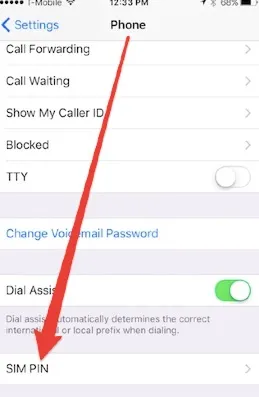
เคล็ดลับ: คุณสามารถเปลี่ยนรหัส PIN ซิมการ์ดเก่าบน iPhone ของคุณได้ เพื่อที่ครั้งต่อไปคุณจะได้ใช้รหัส PIN ซิมการ์ดใหม่ในการปลดล็อกซิมการ์ด
ส่วนที่ 3. ปลดล็อก iPhone ที่ถูกล็อกด้วย iPhone Unlocker
โปรแกรมปลดล็อคไอโฟน เป็นเครื่องมือที่ยอดเยี่ยมและใช้งานง่ายสำหรับการปลดล็อก iPhone ที่ถูกล็อกด้วยรหัสล็อกหน้าจอใดๆ ก็ตาม มันสามารถปลดล็อกหน้าจอได้หลากหลายประเภทอย่างมีประสิทธิภาพ ดังนั้นไม่ว่าคุณจะต้องการปลดล็อกหน้าจอแบบใด โปรแกรมนี้จะช่วยให้คุณเข้าถึงอุปกรณ์ที่ถูกล็อกด้วยซิมการ์ดได้ด้วยการคลิกเพียงครั้งเดียว
ยิ่งไปกว่านั้น โปรแกรมนี้ยังสามารถลบรหัสผ่าน iPhone ได้โดยไม่ต้องติดอยู่ที่หน้าจอล็อกการเปิดใช้งาน iCloud ส่วนที่ดีที่สุดคือ มันปลดล็อกอุปกรณ์ของคุณโดยไม่ทำให้ข้อมูลสูญหาย นอกจากนี้ iPhone Unlocker ยังใช้งานได้กับ iOS ทุกเวอร์ชันและ iPhone เกือบทุกรุ่น ดังนั้น ดาวน์โหลดและติดตั้งลงในคอมพิวเตอร์ของคุณเพื่อใช้งานได้เลย

ส่วนที่ 4. คำถามที่พบบ่อยเกี่ยวกับซิมการ์ดในไอโฟน
คำถามที่ 1. ฉันสามารถเปลี่ยนซิมการ์ดใน iPhone ของฉันได้เลยหรือไม่?
หลายคนถามว่าสามารถเปลี่ยนซิมการ์ดใน iPhone ได้หรือไม่ คำตอบคือได้แน่นอน คุณสามารถเปลี่ยนซิมการ์ดใน iPhone ได้ ฉันสามารถเปลี่ยนซิมการ์ดใน iPhone ของฉันได้หรือไม่?
คำถามที่ 2. ฉันสามารถปลดล็อกซิมการ์ดจาก iPhone ได้หรือไม่?
ใช่ คุณสามารถปลดล็อกซิมออกจาก iPhone ของคุณได้จริง ๆ อย่างไรก็ตาม วิธีการหรือขั้นตอนในการทำนั้นจะแตกต่างกันไปตามผู้ให้บริการและรุ่นโทรศัพท์ โดยทั่วไปแล้ว คุณสามารถติดต่อผู้ให้บริการของคุณเพื่อขอความช่วยเหลือในการปลดล็อกซิมได้
คำถามที่ 3. ฉันจะโอนซิมการ์ดปัจจุบันไปยัง iPhone เครื่องใหม่ได้อย่างไร?
ไปที่ iPhone เครื่องใหม่ของคุณแล้วเปิดแอปการตั้งค่า เปิดตัวเลือกเซลลูลาร์ แล้วแตะที่ ตั้งค่าเซลลูลาร์ หรือ เพิ่ม eSIM จากนั้น แตะตัวเลือก โอนย้ายจาก iPhone ใกล้เคียง หรือเลือกหมายเลขโทรศัพท์ ตอนนี้ไปที่ iPhone เครื่องเก่าของคุณและยืนยันการโอนย้ายโดยทำตามคำแนะนำง่ายๆ
บทสรุป
หากคุณต้องการทราบวิธีการปลดล็อกซิมการ์ดที่ล็อกอยู่บน iPhone คุณสามารถลองใช้วิธีการที่เราได้แนะนำไว้ข้างต้นได้ วิธีการเหล่านั้นล้วนเป็นวิธีแก้ปัญหาที่ใช้ได้ผลและช่วยให้คุณปลดล็อกซิมการ์ดและเข้าถึง iPhone ของคุณได้
บทความนี้มีประโยชน์มากน้อยแค่ไหน?
คลิกที่ดาวเพื่อให้คะแนน!
คะแนนเฉลี่ย 5. ผลการนับคะแนน:


