[Поправено] Синхронизирането на приключенията в Pokémon Go не работи през 2025 г.


Pokémon Go се появи на пазара през 2016 г. и оттогава светът е в безумие. Играта се превърна в една от най-популярните мобилни игри благодарение на усъвършенстваните си функции, като например наскоро добавената Adventure Sync. Тя позволява на играчите да проследяват стъпките си, дори когато затворят приложението.
Това е страхотно допълнение, което ви мотивира да ходите и да печелите награди в Pokémon Go. Много потребители обаче съобщиха, че Adventure Sync е спрял да работи и Pokémon Go не следи напредъка им във физическата им форма. Ако имате проблем с Adventure Sync, прочетете, за да научите за най-честите причини за този проблем и какво можете да направите, за да го отстраните.
Част 1. Какво е Pokémon Go Adventure Sync и как работи?
Adventure Sync е опционален режим в Pokémon Go, който беше представен за първи път през 2018 г. Той използва GPS-а на телефона и се свързва с фитнес приложения като Google Fit за Android или Apple Health за iOS. Въз основа на тази информация, Pokémon Go дава награди в играта на потребителите за ходене, дори без да отварят приложението.
Като активирате този режим в Настройки, можете да продължите с играта, когато приложението е затворено. Все още можете да следите стъпките си и да печелите награди за седмични постижения. Също така можете да излюпите яйца и да получите Buddy Candy. През 2020 г. Niantic пусна нова актуализация на Adventure Sync, която добавя социални функции към Pokémon Go и подобрява процеса на проследяване на дейности на закрито.
Част 2. Защо синхронизацията ми с Pokémon Go Adventure не работи?
Преди да се впуснем в поправките, които можете да опитате, нека първо разгледаме често срещаните причини, поради които Adventure Sync не работи в Pokémon Go.
- Интервали на синхронизиране
Понякога проблемът е във времевите интервали. Както вече ви казахме, Pokémon Go работи с други фитнес приложения, за да събира данни за фитнес. Понякога има неизбежно забавяне между двете приложения. Следователно, може да не получавате данните в седмичния резултат.
- Ограничение на скоростта
Играта прилага ограничение на скоростта. Ако пътувате по-бързо от 10,5 километра в час, данните за физическа подготовка няма да бъдат записани. Приложението смята, че вече не ходите или бягате; вместо това използвате автомобил, като например велосипед или кола. Играта класифицира това като липса на физическа активност.
- Приложението не е затворено напълно
Последната причина може да е, че приложението Pokémon Go не е напълно затворено. Това може да означава, че приложението все още работи във фонов режим или на преден план. Това води до проблема с данните, които не се записват, като едно от условията за работа на режима „Приключение“, защото приложението трябва да бъде напълно затворено.
Част 3. Как да поправите Pokémon Go Adventure Sync, който не работи
Каквато и да е причината, поради която синхронизацията ви с Pokémon Go Adventure не работи, има доказани решения, които можете да опитате, за да разрешите проблема. Нека ги разгледаме едно по едно.
Уверете се, че синхронизирането на приключенията е активирано
За да сте сигурни, че приложението Pokémon Go записва вашите данни за физическа подготовка, трябва да се уверите, че Adventure Sync е активиран. Това може лесно да се пренебрегне и ако случаят е такъв, решението е лесно. Трябва да се уверите, че режимът е активиран.
За да направите това, следвайте следните стъпки:
- На мобилния си телефон отворете приложението Pokémon. Намерете иконата на Poke Ball и натиснете върху нея.
- След това трябва да отидете в Настройки и да намерите опцията Синхронизиране на приключения.
- Ако тази опция не е вече избрана, натиснете я, за да активирате режима.
- Ще получите изскачащо известие, което ви пита дали искате да активирате режима „Синхронизиране на приключения“ или не > натиснете опцията „Включване“.
- Накрая трябва да получите съобщение, че сте успели да включите режима.
![[Поправено] Синхронизирането на приключенията в Pokémon Go не работи 2021](https://www.getappsolution.com/images/20210325_605c4003a8e71.png)
Проверете дали Adventure Sync има всички необходими разрешения
Друга важна причина може да е, че Pokémon Go и вашето фитнес приложение нямат всички необходими разрешения. За да заобиколите това, ще трябва да направите следното:
За iOS:
- Отворете Apple Health и докоснете Sources (Източници). Уверете се, че Adventure Sync е активирано.
- Също така, отидете в Настройки > Поверителност > Услуги за местоположение > Pokémon Go и задайте Разрешения за местоположение на „Винаги“.
For Android:
- Отворете приложението Google Fit и му позволете достъп до „Памет“ и „Местоположение“. След това позволете на Pokémon Go да изтегли данните от Google Fit от вашия Google акаунт.
- Също така, отидете в Настройки > Приложения и известия > Pokémon Go > Разрешения на устройството си и се уверете, че „Местоположение“ е включено.
Излезте от Pokémon Go и влезте отново
Понякога можете да решите проблема по старомоден начин. Просто излезте от приложението Pokémon Go и свързаното с него приложение за здраве, което използвате с Pokémon Go, като например Google Fit или Apple Health. След това влезте отново и в двете приложения и проверете дали проблемът с неработещата синхронизация на приключенията е решен или не.
Актуализирайте приложението Pokémon Go до най-новата версия
Възможно е да играете остаряла версия на Pokémon Go. Това може да е причината, поради която синхронизирането на приключенията не работи. За да го поправите, следвайте стъпките по-долу, за да актуализирате Pokémon Go до най-новата версия.
За iOS:
- Отворете App Store > докоснете „Днес“ в долната част на екрана.
- Докоснете профила си в горната част.
- Превъртете надолу за налични актуализации > докоснете „Актуализиране“ до Pokémon Go.
![[Поправено] Синхронизирането на приключенията в Pokémon Go не работи 2021](https://www.getappsolution.com/images/20210325_605c4003bf415.jpg)
For Android:
- Отидете в Google Play Store и докоснете опцията с трите реда.
- След това отидете на опцията „Моите приложения и игри“. Превъртете, за да научите повече за приложението Pokémon Go.
- Докоснете го и ако има налична опция, която гласи „Актуализиране“ >, натиснете го.
![[Поправено] Синхронизирането на приключенията в Pokémon Go не работи 2021](https://www.getappsolution.com/images/20210325_605c4003d60a0.png)
Задайте часовата зона на вашето устройство на автоматична
Синхронизирането на приключенията може да спре да работи, когато часовата зона на устройството ви е настроена на ръчно и пътувате до райони с различни часови зони. Затова, за да отстраните проблема, е по-добре да настроите часовата си зона на автоматично. Следвайте стъпките по-долу:
За iOS:
- Отидете в Настройки > Общи > Дата и час.
- Включете „Задай автоматично“, за да позволите на устройството си да използва текущото местоположение.
- След това проверете дали устройството показва правилната часова зона.
![[Поправено] Синхронизирането на приключенията в Pokémon Go не работи 2021](https://www.getappsolution.com/images/20210325_605c4003e811a.png)
For Android:
- Отидете в Настройки.
- Превъртете надолу до Дата и час.
- Активирайте опцията „Автоматична дата и час“.
![[Поправено] Синхронизирането на приключенията в Pokémon Go не работи 2021](https://www.getappsolution.com/images/20210325_605c400408166.jpg)
Свържете отново Pokémon Go и приложението Health
Ако Pokémon Go и приложението ви за здраве не са свързани правилно, може да имате проблеми с отчитането на стъпките. Тъй като системата няма да споделя правилно данните между двете приложения. За да отстраните проблема, можете да отворите приложението Google Fit или Apple Health, за да се уверите, че устройството ви записва напредъка ви във фитнеса и че приложението Pokémon Go е свързано.
За iOS:
- Отворете приложението Apple Health и докоснете „Източници“.
- Под „Приложения“ се уверете, че Pokémon Go е посочен като свързан източник.
For Android:
- Отворете приложението Google Fit и отидете в Настройки > Управление на свързани приложения.
- Тук се уверете, че Pokémon Go е посочен като свързано приложение.
Деинсталирайте и преинсталирайте приложението Pokémon Go
И накрая, ако никое от гореспоменатите решения не помогне за отстраняването на проблема с неработещата Adventure Sync, можете да опитате да деинсталирате приложението Pokémon Go на вашия iPhone или Android. След това рестартирайте устройството и инсталирайте отново приложението.
Съвети: Най-добрият инструмент за промяна на местоположението за игра на Pokémon Go
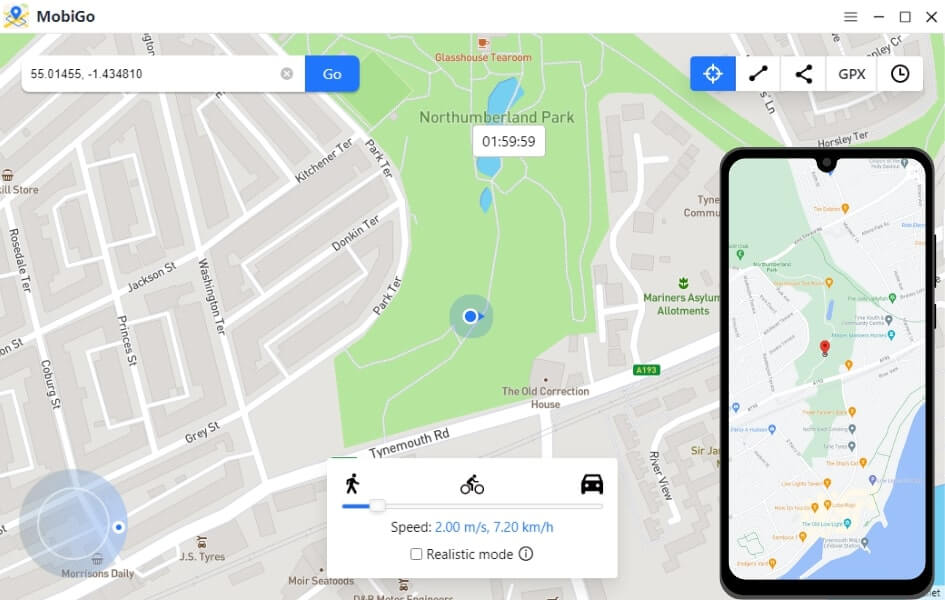
Можете също лесно да промените местоположението в Pokémon Go, като използвате Промяна на местоположението Този GPS смяна на местоположението ви позволява да промените местоположението на вашия iPhone и Android, без да е необходимо да правите джейлбрейк на iPhone, да руутвате устройството си с Android или да инсталирате каквито и да било приложения на него. Това е най-добрият инструмент, който ще ви помогне да се насладите на играта на Pokémon Go, без да ходите. Можете да опитате сега!
Безплатно изтегляне Безплатно изтегляне
Заключение
Режимът Adventure Sync в Pokémon Go е чудесен начин да се упражнявате и да получавате възнаграждения, докато го правите. Ако срещнете някои проблеми, следвайте съветите в тази статия и Adventure Sync би трябвало да работи правилно отново.
Безплатно изтегляне Безплатно изтегляне
Колко полезна беше тази публикация?
Кликнете върху звезда, за да го оцените!
Средна оценка / 5. Брой гласове:
![Как да използвате iPogo за Pokemon Go [2023]](https://www.getappsolution.com/images/use-ipogo-for-pokemon-go-390x220.jpeg)