
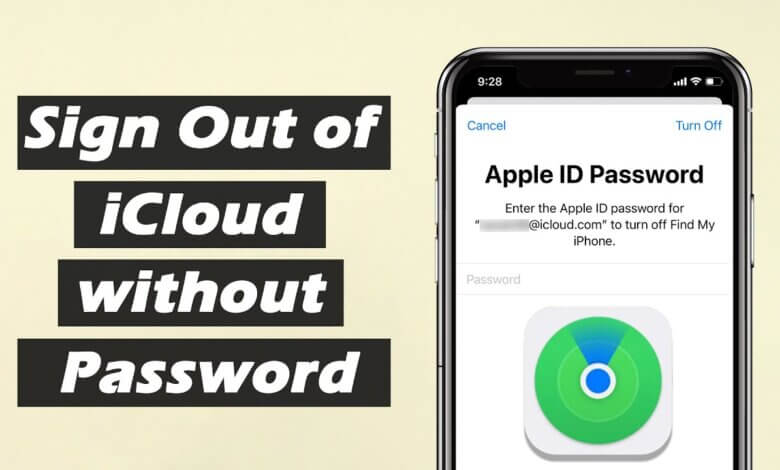
„ Моят iCloud акаунт не ми позволява да вляза в моя iPhone, защото телефонът ми не регистрира правилната парола. Как мога да изляза от iCloud без парола ?”
Когато решите да изпратите вашия iPhone на баща си/майка си за употреба или да го препродадете на Apple Store, трябва да излезете от iCloud, за да предотвратите проверка на синхронизираните с iCloud данни от друг човек. Възможно е обаче да сте забравили паролата си за iCloud, защото не сте използвали iCloud от дълго време. В този случай сигурно се чудите как да излезете от iCloud без парола. Не бързайте. В тази статия са представени различни ефективни решения.
Част 1. Излезте от iCloud без парола на iPhone
Излезте от iCloud без парола на iPhone, използвайки софтуера за отключване на iOS
Искаме да ви спестим ценно време, така че първата част, която представихме, е често използван инструмент на трета страна за премахване на iCloud без парола. Отключване на парола за iPhone е 100% сигурен и лесен за използване. Трябва само да го изтеглите на компютъра си и да заобиколите iCloud акаунта само в 3 стъпки. Това е само една от мощните функции на този инструмент за отключване на iOS. Той има и други функции, като например премахване на парола за заключване на екрана, което го прави най-добрият инструмент за отключване с парола за iOS.
- За постоянно заобикаляне или премахване на iCloud акаунт от iPhone или iPad без парола.
- Премахнете всякакъв код за достъп от екрана, когато вашите iOS устройства са заключени или деактивирани.
- Никакви данни на iOS устройствата няма да бъдат засегнати.
- Също така е напълно съвместим с iOS 18/iOS 26 и iPhone 17.
Безплатно изтегляне Безплатно изтегляне
Ето стъпките за премахване на iCloud акаунт без парола с помощта на инструмента iOS Unlocker:
Стъпка 1. Изтеглете iOS Unlocker на вашия Windows или Mac. Стартирайте го и изберете опцията „Отключване на Apple ID“.

Стъпка 2. Свържете вашия iPhone или iPad, от който искате да премахнете iCloud акаунта, към компютъра и устройството ще бъде разпознато от инструмента за отключване. След това щракнете върху „Стартиране на отключване“, както е показано на екранната снимка по-долу.
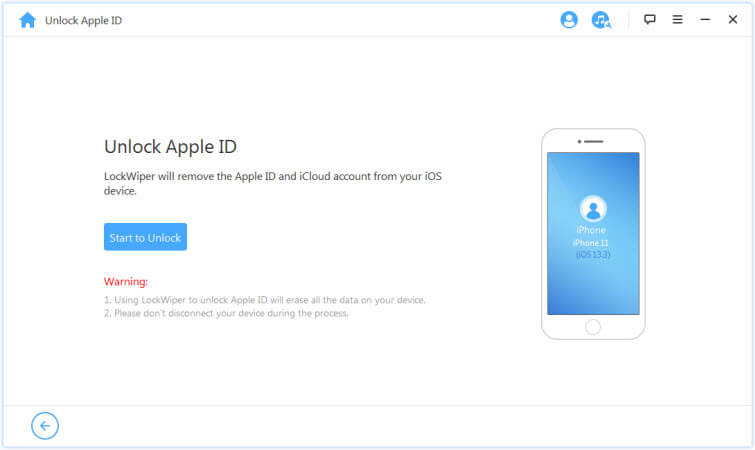
Стъпка 3. Програмата веднага ще започне да премахва Apple ID от свързаното устройство.
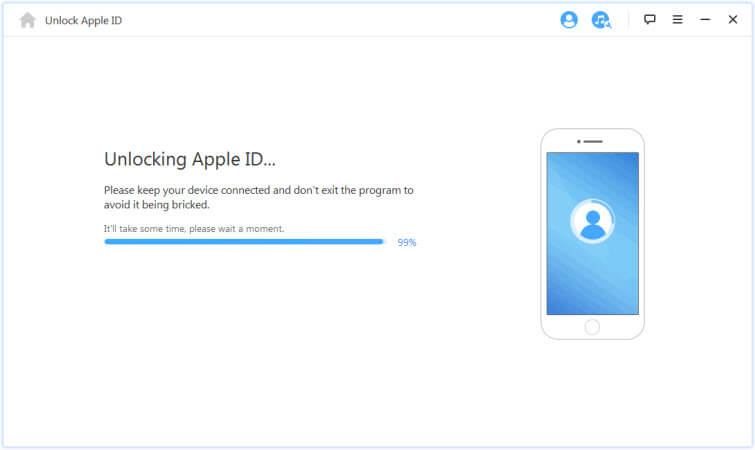
Стъпка 4. След няколко минути ще видите известие за успешно премахване на Apple ID, когато Apple ID бъде премахнат.

Безплатно изтегляне Безплатно изтегляне
Излезте от iCloud без парола на iPhone чрез настройките на iPhone
Ако сте загубили паролата за iCloud акаунта и трябва да премахнете стария iCloud акаунт и да създадете нов iCloud акаунт, можете да следвате процедурите по-долу, за да излезете от iCloud без парола:
Стъпка 1. Кликнете върху опцията iCloud в интерфейса на настройките на iPhone. Когато настройките на iCloud се отворят, трябва да въведете паролата. Можете да изберете да въведете произволно произволно число и да кликнете върху „Готово“.
Стъпка 2. Ще бъдете информирани, че въведените от вас потребителско име и парола са неправилни. Докоснете „OK“ и след това „Cancel“, за да отворите страницата iCloud. След това щракнете отново върху профила си и изпразнете „Описание“. След това докоснете „Done“ в десния ъгъл на този екран.
![[Решено] Как да излезете от iCloud без парола безплатно през 2021 г.](https://www.getappsolution.com/images/20211022_61730335460f6.webp)
Стъпка 3. След това ще влезете в страницата на iCloud, без да въвеждате парола. Можете също така да видите, че функцията „Намери моя iPhone“ е изключена. Кликнете върху „Изтриване“ в долната част на интерфейса и iCloud акаунтът скоро ще бъде премахнат от вашия iPhone.
![[Решено] Как да излезете от iCloud без парола безплатно през 2021 г.](https://www.getappsolution.com/images/20211022_6173033558ceb.webp)
Част 2. Как да премахнете iCloud на iPhone/Mac/Windows
Продължете да четете, ако искате да знаете как да премахнете iCloud акаунт от вашия iPhone, Mac или Windows.
Как да премахнете iCloud акаунт на iPhone
Не забравяйте да архивирате предварително данните от вашия iPhone, преди да изтриете iCloud акаунта, или може да се сблъскате с ужасен проблем със загуба на данни.
Стъпка 1. Отворете настройките на iPhone и кликнете върху опцията iCloud.
Стъпка 2. Кликнете върху опцията „Изтриване на акаунт“, за да премахнете iCloud акаунта.
Как да изтриете iCloud акаунт на Mac
Стъпка 1. Кликнете върху иконата на Apple в горния ляв ъгъл на вашия Mac.
Стъпка 2. След това кликнете върху „Системни предпочитания“.
![[Решено] Как да излезете от iCloud без парола безплатно през 2021 г.](https://www.getappsolution.com/images/20211022_617303356cf9f.webp)
Стъпка 3. Изберете панела iCloud и отметнете „Изход“.
![[Решено] Как да излезете от iCloud без парола безплатно през 2021 г.](https://www.getappsolution.com/images/20211022_617303357e886.webp)
След това iCloud акаунтът ще бъде премахнат от вашия Mac.
![[Решено] Как да излезете от iCloud без парола безплатно през 2021 г.](https://www.getappsolution.com/images/20211022_61730335916bb.webp)
Как да премахнете iCloud акаунт в Windows
Стъпка 1. Не забравяйте да изтеглите всички резервни данни от iCloud на вашия компютър, за да направите резервно копие.
Стъпка 2. Отворете контролния панел на вашия Windows.
![[Решено] Как да излезете от iCloud без парола безплатно през 2021 г.](https://www.getappsolution.com/images/20211022_61730335a4133.webp)
Стъпка 3. Намерете и щракнете върху „Деинсталиране на програми“.
![[Решено] Как да излезете от iCloud без парола безплатно през 2021 г.](https://www.getappsolution.com/images/20211022_61730335b628a.webp)
Стъпка 4. Потърсете iCloud и щракнете с десния бутон върху него, за да деинсталирате iCloud на вашия Windows.
Заключение
Голяма част от хората търсят решения за излизане от iCloud без парола. Затова тествахме и събрахме пълните методи, които да им помогнат да направят това. Надяваме се, че проблемът ви ще бъде решен след като прочетете тази публикация.
Безплатно изтегляне Безплатно изтегляне
Колко полезна беше тази публикация?
Кликнете върху звезда, за да го оцените!
Средна оценка / 5. Брой гласове:




