
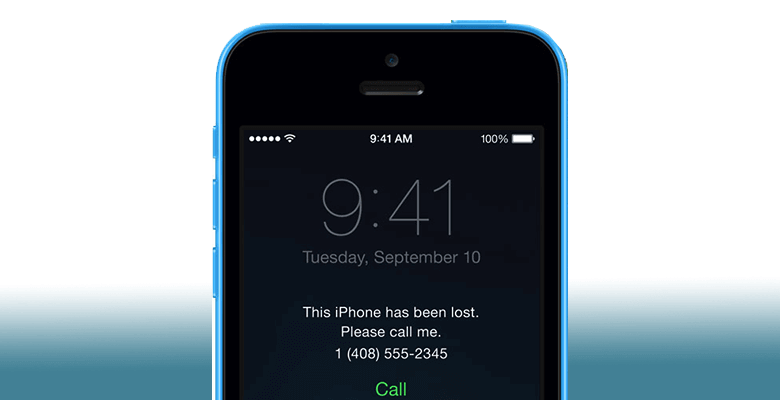
Има някои неприятни ситуации, в които купувате употребяван iPhone онлайн, само за да разберете, че устройството е откраднато от други хора. Но ако сте платили за устройството, може да не бързате да го продадете и затова може би търсите начин да го отключите така или иначе.
Има ли някакъв начин да отключите откраднатия си iPhone? Е, шансовете са нулеви, ако режимът „Изгубен“ в „Намери моя iPhone“ е активиран. Ако не, все още има някои неща, които можете да направите, за да получите достъп до заключеното устройство. В тази статия ще разгледаме 3 от най-добрите начини за отключване на откраднат iPhone без парола.
Така че нека да се заемем с това.
Начин 1. Как да отключите откраднат iPhone с помощта на Siri
Ако откраднатият iPhone работи iOS 10.3.2 или 10.3.3 , може да успеете да отключите устройството с помощта на Siri. Този метод използва вратичка в сигурността в тези 2 версии на iOS, която може да ви позволи да отключите устройството без загуба на данни Ето как да го направите:
Стъпка 1: Активирайте Siri на откраднатия iPhone, като докоснете и задържите бутона Home, след което зададете на Siri някакъв въпрос относно времето.
Стъпка 2: Siri ще покаже часа на екрана. Докоснете иконата на часовника, за да го отворите.
Стъпка 3: Докоснете иконата „+“ в горния десен ъгъл на екрана.
Стъпка 4: Докоснете каквото и да е в полето за търсене и след това докоснете търсения термин. Ще намерите „Опции“.
Стъпка 5: Изберете „Избери всички > Сподели“ и след това изберете „Съобщение“ в новия изскачащ прозорец, който се появява.
Стъпка 6: Докоснете нещо в полето „До“ и натиснете Enter на клавиатурата. Текстът трябва да бъде маркиран в зелено и натиснете отново „+“.
Стъпка 7: Изберете „Създаване на нов контакт“ и след това докоснете иконата на снимка, за да изберете „Добавяне на снимки“.
Стъпка 8: Когато галерията се отвори, натиснете бутона „Начало“, за да се върнете към началния екран, и ще забележите, че устройството е отключено.
![[3 начина] Как да отключите откраднат iPhone без парола](https://www.getappsolution.com/images/20211022_6173034bb1f51.webp)
Забележка: Моля, обърнете внимание, че този метод не е постоянен и ще трябва да повтаряте тези стъпки всеки път, когато се заключите от откраднатия iPhone.
Начин 2. Как да отключите откраднат iPhone с режим на възстановяване
Може също да успеете да отключите откраднат iPhone, като поставите устройството в режим на възстановяване и след това го възстановите в iTunes. Следвайте тези прости стъпки, за да направите това:
Стъпка 1 Свържете откраднатия iPhone към компютъра чрез USB кабел и отворете iTunes.
Стъпка 2 Принудително рестартирайте iPhone, като натиснете и задържите комбинация от бутони, за да превключите устройството в режим на възстановяване, докато е свързано към компютъра.
- За iPhone 8 и по-стари модели: Натиснете и бързо отпуснете бутона за увеличаване на звука, след което натиснете и бързо отпуснете бутона за намаляване на звука. Натиснете и задръжте бутона за захранване, докато устройството премине в режим на възстановяване.
- За iPhone 7 и 7 Plus: Натиснете и задръжте едновременно бутона за захранване и бутона за намаляване на звука за поне 10 секунди, докато се появи екранът за режим на възстановяване.
- За iPhone 6 или по-стара версия: Натиснете и задръжте едновременно бутона Home и бутона Power за поне 10 секунди, докато се появи екранът за режим на възстановяване.
Стъпка 3 iTunes ще ви подкани да „Възстановите“ или „Актуализирате“ устройството. Кликнете върху „Възстановяване“, за да отключите откраднатия iPhone и да го държите свързан с компютъра, докато процесът приключи.
![[3 начина] Как да отключите откраднат iPhone без парола](https://www.getappsolution.com/images/20211022_6173034bd8024.webp)
Забележка: Моля, обърнете внимание, че ако процесът отнеме повече от 15 минути, устройството ще излезе от режим на възстановяване и ще трябва да започнете всичко отначало.
Начин 3. Как да отключите откраднат iPhone без Siri или iTunes
Както методите Siri, така и Recovery mode имат някои ограничения; най-добрият начин да отключите откраднат iPhone е да използвате инструмент за отключване на iPhone като Отключител за iPhone Този инструмент е предназначен за сканиране на iPhone и премахване на кода за достъп от екрана или заключването за активиране на iCloud от устройството без парола. Много е лесен за използване; всеки може да постигне целта на отключване без никакви затруднения.
Основни характеристики на отключвача на iPhone:
- Премахнете различни видове заключване на екрана, като 4-цифрен/6-цифрен код за достъп, Touch ID или Face ID от откраднат iPhone.
- Премахнете Apple ID и iCloud акаунти от заключени или откраднати iPhone-и без парола.
- Съвместим с най-новите iOS 18/iOS 26 и поддържа всички iOS устройства, включително iPhone 17/17 Pro/17 Pro Max, iPhone 16, iPhone 15, iPhone 14/13/12/11, iPhone XR/XS/X, iPhone 8/7/6s/6, iPad Pro и др.
Как да отключите откраднат екран на iPhone без парола
Изтегляне Отключител за iPhone на компютъра си и преминете през съветника за настройка, за да инсталирате програмата, след което я стартирайте и следвайте тези прости стъпки по-долу, за да премахнете заключването на екрана или Apple ID от откраднатия iPhone.
Безплатно изтегляне Безплатно изтегляне
Вариант 1. Как да отключите заключването на екрана от откраднат iPhone
Стъпка 1 В главния прозорец щракнете върху опцията „Парола за отключване на екрана“ от следващия екран, след което свържете откраднатия iPhone към компютъра с USB кабел.

Стъпка 2 Изчакайте софтуерът да открие устройството, след което щракнете върху „Старт“, за да продължите. Ако устройството не може да бъде открито, трябва да следвате инструкциите на екрана, за да го превключите в режим на възстановяване или DFU режим.

Стъпка 3 Сега изберете пътя за запазване и щракнете върху „Изтегляне“, за да изтеглите най-новия пакет с фърмуер за iPhone. След като фърмуерът бъде изтеглен, щракнете върху „Отключи сега“, за да премахнете паролата от екрана на iPhone.


Безплатно изтегляне Безплатно изтегляне
Вариант 2. Как да отключите Apple ID от откраднат iPhone
Стъпка 1 От главния прозорец изберете опцията „Премахване на Apple ID“ и използвайте USB кабел, за да свържете откраднатия iPhone към компютъра.
Стъпка 2 : Щракнете върху „Стартиране на отключване“, за да премахнете Apple ID и iCloud акаунта, свързани с откраднатия iPhone. Ако „Намери моя iPhone“ е включено, трябва да следвате стъпките на екрана, за да нулирате всички настройки на устройството.

Стъпка 3 След това iPhone ще се рестартира автоматично и iPhone Passcode незабавно ще премахне Apple ID и iCloud акаунта от устройството.

Безплатно изтегляне Безплатно изтегляне
Кой начин да изберете, за да отключите откраднат iPhone?
Всички горепосочени решения помагат за отключване на откраднато устройство, но са коренно различни. Кой начин да изберете, за да отключите откраднат iPhone? Тук ще изброим плюсовете и минусите на трите метода за отключване, за да ви помогнем да направите избор.
- Лекота на използване : Отключител за iPhone има опростен и интуитивен интерфейс, който ви позволява да отключите откраднат iPhone само с няколко прости стъпки. Както Siri, така и възстановяването на iTunes са процеси, които изискват много стъпки.
- Използваемост Методът Siri не е постоянен. Необходимостта да се прави това всеки път, когато устройството се заключи, може да бъде много проблематична. За разлика от това, методите за възстановяване на iTunes могат да бъдат постоянни, когато са внедрени правилно, което ви позволява да продължите да използвате устройството.
- Съвместимост Методът Siri може да се приложи само към стари версии на iOS, докато iTunes Restore и iPhone Unlocker могат да работят на всички версии на iOS, дори на най-новата iOS 26.
Заключение
Когато подозирате, че закупеният от вас iPhone е откраднат, не можете да направите нищо друго, освен да опитате да отключите устройството и да го използвате. Решенията по-горе могат да ви помогнат да направите това. Изберете решение, което ще ви бъде най-лесно за изпълнение, и следвайте стъпките за него. След като устройството е отключено, можете да зададете свои собствени настройки за сигурност, за да запазите данните на него в безопасност.
Безплатно изтегляне Безплатно изтегляне
Колко полезна беше тази публикация?
Кликнете върху звезда, за да го оцените!
Средна оценка / 5. Брой гласове:




