iPhone предлага множество приложения и функции, за които много потребители на Apple не знаят. Един добър пример е Find My. За много потребители целта на приложението Find My е да локализира устройства, когато са изгубени, липсват или откраднати. Повечето обаче не са запознати с функцията „Местоположение в реално време“ в същото приложение Find My.
Ако сте се натъкнали на тази функция, тогава, както много други потребители, може би сте се чудили какво означава тя и каква е нейната цел. И така, какво означава „Live“ в Find My? Е, в това подробно ръководство ще разгледаме всичко за тази функция „Live“ в приложението Find My, включително как да я включите и изключите, как да я използвате, нейните предимства и много други. Нека да се запознаем с нея.
Какво означава „На живо“ в Find My?
Казано по-просто, функцията „На живо“ в приложението Find My показва местоположението в реално време на потребителите на iPhone, които са ви упълномощили да ги наблюдавате. Сървърите на Apple обикновено трябва постоянно да се обновяват, за да предоставят местоположението, но вече не е нужно да разчитате на това. С функцията „На живо“ можете незабавно да проверите всяка спирка на членовете на вашето семейство или приятели.
Това е функция, която промени начина, по който другите потребители на iPhone се показват във вашата емисия „Намери моя“. Преди трябваше да обновявате местоположението на другите всеки път, за да знаете къде се намират. Поради това беше доста трудно да получите местоположението на хората в реално време. С функцията „На живо“ можете да преодолеете това препятствие, което прави много лесно точното проследяване на други потребители на iPhone.
Освен това, функцията „На живо“ може да бъде наистина жизненоважна, когато става въпрос за сигурност. Ако имате деца или приятели, които се скитат много наоколо, можете да сте сигурни в тяхното местоположение и безопасност. С функцията можете да следите движението и посоката им и да получите още повече подробности, като скоростта им, като по този начин лесно можете да знаете къде точно се насочват.
Как да активирате местоположението в реално време в Find My
Както видяхте, Find My не е само за локализиране на устройства. Можете да го използвате и за намиране на хора, което ви позволява да знаете местонахождението на вашите близки. Това е доста важно не само за да ги наблюдавате, но и за тяхната безопасност.
След като изяснихме въпроса „Какво означава „На живо“ в приложението Find My iPhone?“, е време да разберем как да включим функцията за местоположение на живо в приложението Find My. Следвайте тези лесни стъпки, за да направите това:
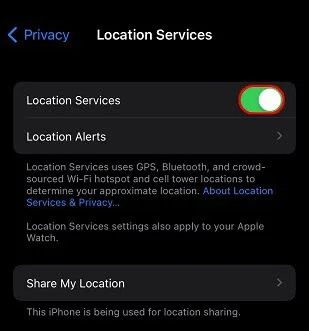
Стъпка 1 Стартирайте Настройки приложение. Докоснете Поверителност и се отправете към Услуги за местоположение Включете го, ако е деактивирано.
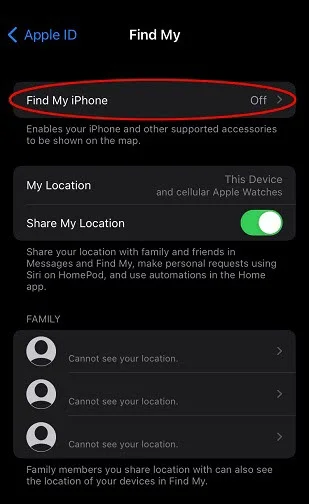
Стъпка 2 Връщане към Настройки , отидете най-отгоре и докоснете Apple ID След това докоснете Намери моя и да гарантират, че Намери моя iPhone и Споделяне на моите местоположения опциите са включени.
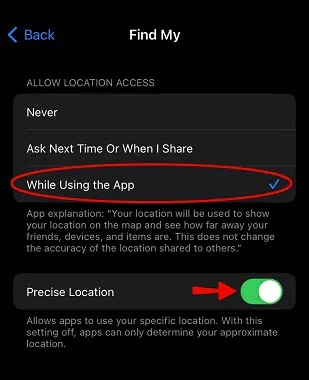
Стъпка 3 Отново, отидете на Поверителност и докоснете Услуги за местоположение След това се отправете към Намери моя и го докоснете, за да го отворите.

Стъпка 4 Отидете на Разрешаване на услуги за местоположение опция и изберете Докато използвате това приложение Активиране Точно местоположение ако е изключено.
Стъпка 5 Сега стартирайте Приложение „Намери моето“ и докоснете Аз (долния десен ъгъл на екрана).
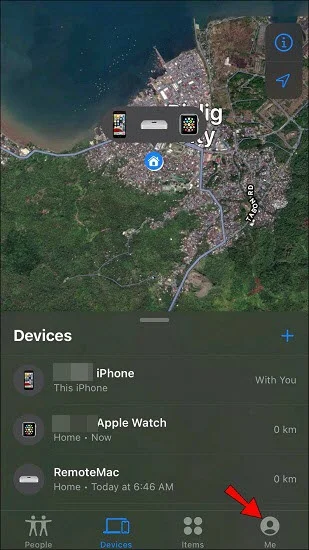
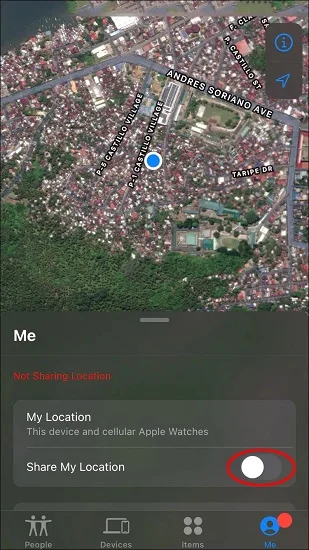
Стъпка 6 Включване Споделяне на местоположението ми След това рестартирайте приложението и докоснете Започнете да споделяте местоположението опција.
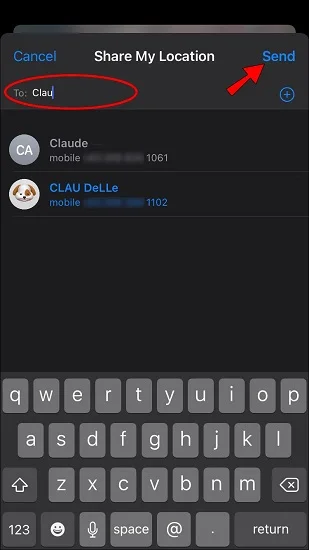
Стъпка 7 : Въведете името на човека, с когото искате да споделите местоположението си. След това докоснете Изпрати .
Стъпка 8 Накрая изберете периода от време, през който искате да споделите местоположението с човека, когото току-що сте избрали.
След като завършите тези стъпки, вашето местоположение на живо ще бъде успешно активирано и можете да го споделите с всеки, когото искате.
Как да намерите хора, използващи Live в Find My
Използването на функцията „Find My Live“ е доста лесно, така че няма да имате проблеми с намирането на други хора. Следвайте тези стъпки, за да видите някого, който вече ви е разрешил достъп и да видите местоположението си.
Стъпка 1 Стартирайте Приложение „Намери моето“ и се отправете към Хора раздел. Проверете за конкретния човек, когото искате да посочите.
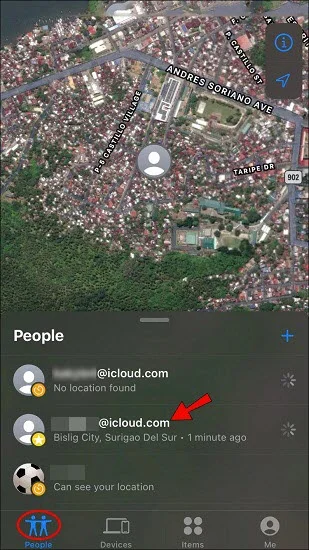
Стъпка 2 Трябва да видите местоположението им, посочено в горната част на картата. Можете да докоснете името им, за да получите допълнителни подробности, като скоростта им и евентуалната им дестинация.
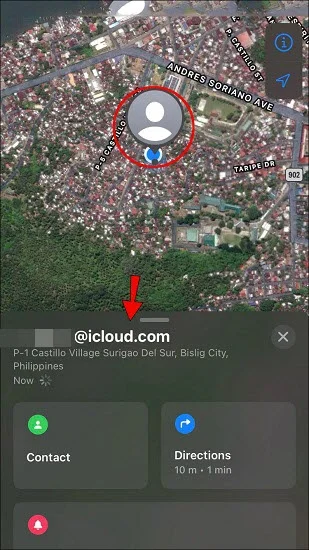
Ето колко лесно е да се намери някой, който е споделил местоположението си, но какво да кажем за тези, които все още не са разкрили местонахождението си? Е, това ще изисква малко повече проучване.
Стъпка 1 Стартиране Намери моя и отидете до Хора раздел. Всички хора, с които вече сте споделили местоположението си, ще се появят тук, но няма да видите местоположението им, ако те все още не са го споделили. Затова трябва да им изпратите заявка.
Стъпка 2 Можете да изпращате заявки за местоположенията на живо, като отидете на Хора прозорец и избиране на човека, с когото сте споделили местонахождението си.
Стъпка 3 Отправете се към Известия и докоснете подканата, която ви моли да уведомите избрания от вас човек, че искате да следите местоположението му.
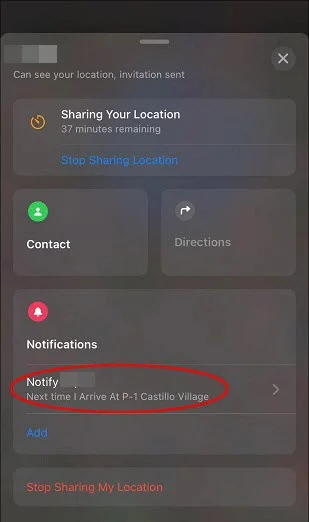
Приложението веднага ще попита човека дали искате да проследявате местоположението му в реално време. Той би трябвало да получи подкана на екрана си и ако я приеме, ще можете да видите къде се намира.
Как да намеря липсващи устройства в Find My?
Find My предлага голяма гъвкавост, тъй като не става въпрос само за местоположението на хората; можете да го използвате и за намиране на изгубени, липсващи или откраднати устройства. Ето стъпките за намиране на липсващи устройства в приложението Find My:
Стъпка 1 Отворете вашия Приложение „Намери моето“ и докоснете Устройства опция за преглед на списъка с всички добавени устройства.
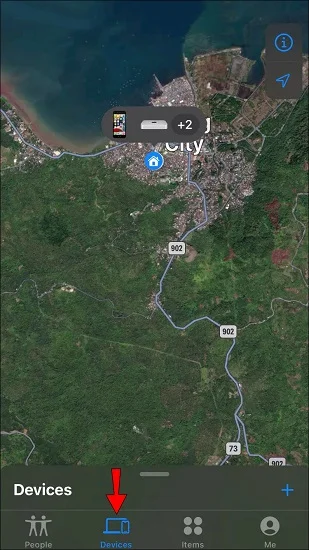
Стъпка 2 Намерете липсващото устройство и след това докоснете името му. Сега би трябвало да видите местоположението му. Освен това можете да го маркирате като изгубено или да изберете други опции – като премахване на устройството или изтриване на данните от него.
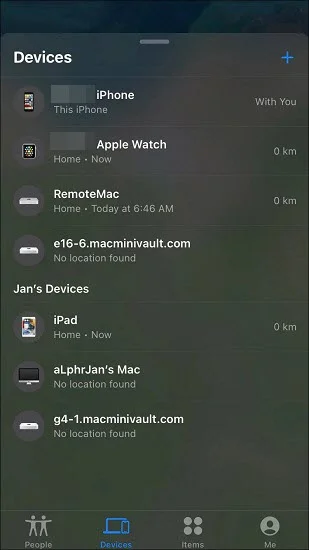
В случай че сте включили известяването, ще получавате известие, когато се премести от регистрирания домашен адрес или адреса на други места, като например работа.
Как да деактивирате „На живо“ в Find My
Apple всъщност направи функцията „На живо“ неразделна част от новата си iOS екосистема – не можете да включите споделянето на местоположение, без да активирате „Локация на живо“. Накратко, споделянето на местоположението ви автоматично включва функцията „На живо“. Следователно, за да я изключите, трябва да деактивирате споделянето на местоположение. Можете да го направите, като:
- Отворете Приложение „Намери моето“ и отидете до Хора прозорец.
- Изберете човека, който не искате да вижда местоположението ви.
- Сега докоснете Спиране на споделянето на местоположението опция, когато се появи следващият екран.
- Потвърдете избора си в диалоговия прозорец, който се появява.
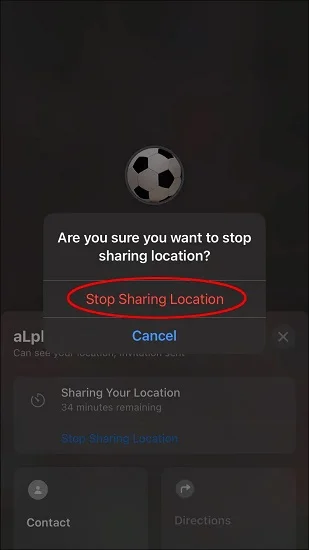
В случай че искате да запазите местоположението си скрито от всички, докоснете Аз прозорец и след това превключете превключвателя за местоположение в сиво положение.
Как лесно да промените местоположението на iPhone в Find My (поддържа се от iOS 26)
Най-лесният и най-ефективен начин да промените реалното си местонахождение в реално време е чрез използване Промяна на местоположението Това е професионален софтуер за подправяне на местоположение, който ви позволява да промените GPS местоположението на вашия iPhone. Той ефективно заблуждава вашия iPhone, както и приложението Find My, за да ги накара да си помислят, че сте на друго място.
Безплатно изтегляне Безплатно изтегляне
Като се има предвид, че функцията Life вече е настроена да зависи от GPS местоположението на вашия iPhone или iPad, тя ще показва това фалшиво местоположение на всеки, който ви наблюдава. Ето как можете да го използвате Промяна на местоположението за да се постигне това.
- Изтеглете Location Changer. Отворете го след инсталирането и докоснете Започнете .
- С вашия iPhone, свързан към компютъра, отключете телефона си и след това се доверете на компютъра.
- Отидете на картата. Задайте желаното местоположение и променете скоростта, както и други параметри според предпочитанията си, след което кликнете върху Преместване .

Безплатно изтегляне Безплатно изтегляне
Често задавани въпроси относно функцията „На живо“ в Find My
1. Мога ли да деактивирам местоположението в реално време, но да запазя споделянето на местоположението включено?
Е, това не е възможно. Не можете да поддържате споделянето на местоположение активно, без да е включено „Локация на живо“, тъй като „Локация на живо“ е настроено да се включва автоматично, след като споделянето на местоположение е активирано/активирано.
2. Местоположението на живо същото ли е като текущото местоположение?
Не, не е. Когато споделяте местоположение в реално време, това не е същото като споделянето на текущо местоположение. Когато споделяте текущото си местоположение, ще се показва местонахождението ви в точния текущ период от време. Но когато споделяте местоположението си в реално време, ще се показва точното ви местонахождение/местоположение, докато се движите.
3. Точна ли е функцията „Намери моя iPhone на живо“?
Повечето GPS устройства на iPhone обикновено имат точност от около 6 метра, ако сателитният сигнал е силен. Но ако сигналът е слаб, той може да намалее до 30 или 300 метра. Разделянето на Wi-Fi мрежата също може да доведе до намаляване на точността.
Заключение
Ако сте сред многото потребители на iPhone, които се чудят „Какво означава „Live“ в Find My?“, тогава вече знаете отговора. А също и колко полезна е тази функция, когато става въпрос за следене на вашето семейство или приятели, независимо дали е от притеснение или просто от съображения за безопасност – получавате местоположението им и други подробности в реално време, като по този начин ви спестява прекалено много притеснения. Така че, активирайте я сега и я използвайте, за да намерите други потребители на iPhone.
Можете също да промените и фалшифицирате местоположението си на живо директно в приложението Find My, ако не искате никой да вижда местонахождението ви. Всичко, което трябва да направите, е да получите Промяна на местоположението С този софтуер можете да фалшифицирате местоположението си по всяко време, независимо дали от съображения за сигурност или просто за поверителност. Опитайте и вижте колко бързо и лесно работи.
Безплатно изтегляне Безплатно изтегляне
Колко полезна беше тази публикация?
Кликнете върху звезда, за да го оцените!
Средна оценка / 5. Брой гласове: