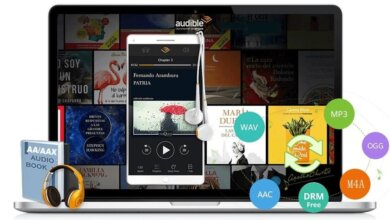
Ich habe einige Hörbücher von Audible heruntergeladen, und zwar im .aax-Format. Ich wollte diese Audible-AAX-Dateien auf mein iPad übertragen, um sie dort abzuspielen, aber es hat trotz mehrerer Versuche nicht geklappt. Weiß jemand, woran das liegen könnte?
Es gibt viele Hörbuchdienste, die Hörbücher verschiedenster Genres zum Entspannen oder Lernen anbieten. Audible ist einer der beliebtesten. Diese Hörbücher schonen Ihre Augen und lassen Sie in die Welt des Hörbuchs eintauchen. Ein wahrer Genuss! Allerdings hat Audible seine AAX-Hörbücher mit einem DRM-Schutz versehen, um deren Verwendung einzuschränken. So lassen sich Audible-AAX-Dateien beispielsweise nicht direkt auf einem iPad oder anderen iOS-Geräten abspielen. Zwei Gründe führen zu diesem Wiedergabeproblem: Zum einen ist AAX DRM-geschützt, zum anderen wird AAX vom iPad nicht unterstützt. Gibt es eine Lösung? Ja, und im Folgenden stellen wir Ihnen zwei gängige Methoden vor, mit denen Sie AAX-Dateien erfolgreich auf Ihrem iPad abspielen können.
Methode 1: Verwenden Sie die Audible-App für iPad
Mit der Audible App für iPad können Sie Ihre gewünschte AAX-Datei ganz einfach auf dem iPad abspielen.
- Suchen Sie im App Store nach der Audible-App und laden Sie sie herunter.
- Verwenden Sie die gleichen Zugangsdaten, die Sie für das Hörbuch bei Audible erworben haben, um sich in Ihr Konto einzuloggen.
- Tippe auf die Schaltfläche „Meine Bibliothek“ > Tippe auf die Schaltfläche „Cloud“.
- Klicken Sie auf den Titel des gewünschten Hörbuchs und anschließend auf den Download-Button, um das Hörbuch herunterzuladen. Nach dem Download können Sie es in Ihrer Freizeit genießen.
Methode 2: Verwenden Sie einen AAX-zu-iPad-Konverter
Im Folgenden wird ein professioneller Beitrag vorgestellt. AAX zu iPad Konverter Mit diesem AAX-zu-iPad-Konverter können Sie ganz einfach AAX-Dateien auf Ihrem iPad abspielen. Er entfernt den ursprünglichen DRM-Schutz der AAX-Dateien und konvertiert sie anschließend in das vom Gerät optimal unterstützte MP3-Format. Die wichtigsten Funktionen im Überblick.
Entfernen Sie den AAX-DRM-Schutz und konvertieren Sie die Datei in das von iPad/iPhone optimal unterstützte MP3-Format für die kompatible Wiedergabe. Die konvertierte MP3-Datei bleibt dabei verlustfrei. Dank der extrem hohen Konvertierungsgeschwindigkeit ist die Umwandlung von AAX in iPad MP3 in kürzester Zeit abgeschlossen.
Wie konvertiert man AAX-Dateien für das iPad?
Folgen Sie nun der unten stehenden Anleitung, um den DRM-Schutz Ihrer AAX-Datei zu entfernen und sie gleichzeitig in das MP3-Format zu konvertieren. Kostenloser Download des Audible AAX to iPad Converters.
Kostenloser Download Kostenloser Download
Schritt 1. Fügen Sie eine AAX-Datei zum Epubor Audible Converter hinzu.
Sie können eine der beiden Methoden auswählen, um Ihre AAX-Datei in dieses System zu importieren. AAX zu iPad Konverter Eine Möglichkeit besteht darin, auf die Schaltfläche „Hinzufügen“ zu klicken, die andere darin, die Drag-and-Drop-Funktion zu verwenden.

Schritt 2. AAX-Datei aufteilen (optional)
Dieser AAX-zu-iPad-Konverter kann AAX-Dateien auch in Kapitel aufteilen. Dies kann durch Klicken auf die Schaltfläche „Optionen“ und anschließendes Klicken auf die Schaltfläche „OK“ erfolgen.
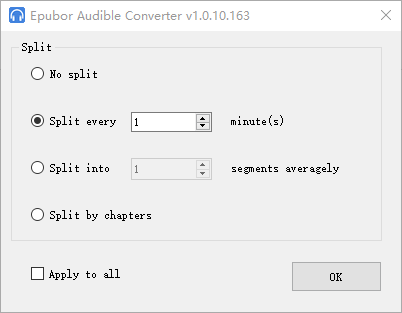
Schritt 3. Audible-AAX-Datei in iPad-MP3 konvertieren und DRM entfernen
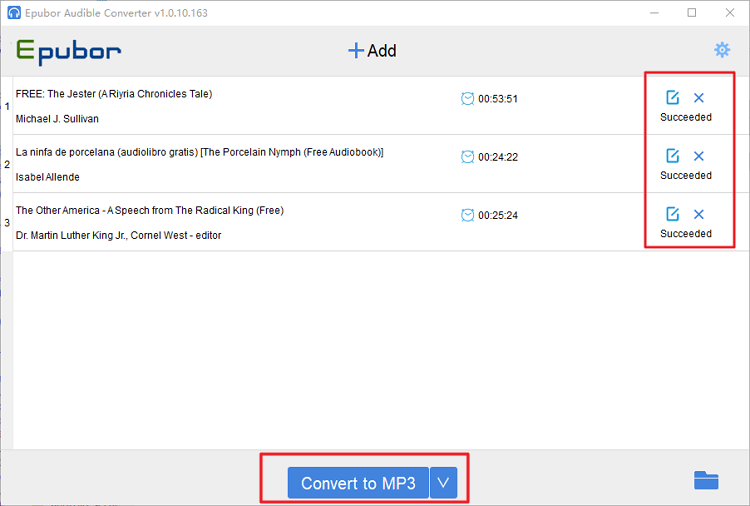
Wählen Sie MP3 als Ausgabeformat und klicken Sie anschließend auf die Schaltfläche „In MP3 konvertieren“, um die AAX-zu-MP3-Konvertierung zu starten. Die Konvertierung ist in Kürze abgeschlossen. Die fertige MP3-Datei ist DRM-frei. Anschließend können Sie die konvertierte MP3-Datei zur problemlosen Wiedergabe auf Ihr iPad übertragen.
Kostenloser Download Kostenloser Download
Wie hilfreich war dieser Beitrag?
Klicken Sie auf einen Stern, um es zu bewerten!
Durchschnittliche Bewertung / 5. Stimmenanzahl: