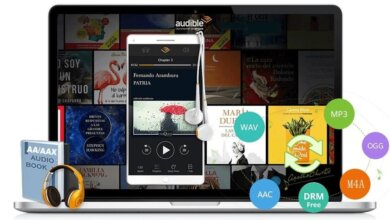
Als beliebter Hörbuch- und Podcast-Dienst erfreut sich Audible auch bei iPhone-Nutzern großer Beliebtheit. Allerdings können iPhone-Nutzer Audible-Hörbücher aufgrund des DRM-Schutzes der heruntergeladenen Audible-AAX-Dateien nicht auf ihren Geräten abspielen. Gibt es alternative Möglichkeiten, AAX-Dateien auf einem iPhone abzuspielen? Hier stelle ich zwei gängige Methoden vor, mit denen Sie problemlos jede AAX-Datei auf jedem iPhone-Modell abspielen können.
Methode 1: Laden Sie die Audible-App auf Ihr iPhone herunter und installieren Sie sie.
- Audible hat eine App für iPhones veröffentlicht. Suchen Sie einfach im App Store nach der Audible-App für iOS, laden Sie sie herunter und installieren Sie sie auf Ihrem iPhone.
- Verwenden Sie dieselben Anmeldedaten, die Sie zum Kauf der Audible-Hörbücher verwendet haben, um sich in Ihr Audible-Konto einzuloggen.
- Öffne „Meine Bibliothek“ > „Cloud“, um alle deine gekauften Audible-Hörbücher zu finden. Wähle das gewünschte Hörbuch aus, das du auf deinem iPhone abspielen möchtest. Dort findest du auch einen Download-Button. Klicke darauf, um das Hörbuch auf dein iPhone herunterzuladen.
- Sobald der Download der Audible-Hörbücher abgeschlossen ist, können Sie sie sofort auf Ihrem iPhone-Gerät anhören.
Methode 2: Audible AAX ohne DRM-Schutz in iPhone MP3 konvertieren
Wir wissen, dass Audible seine heruntergeladenen AAX-Dateien mit einem DRM-Schutz versehen hat. Daher müssen wir nur den AAX-DRM-Schutz entfernen und die AAX-Datei anschließend in das von einem iPhone am besten unterstützte MP3-Format konvertieren. AAX zu iPhone Konverter Diese Methode wurde speziell für diesen Zweck entwickelt. Sie eignet sich jedoch auch für die Wiedergabe von Audible-AAX-Dateien auf vielen Geräten wie iPad, iPod, Android, PSP, Zune, Xbox, Roku usw. Der AAX-zu-iPhone-Konverter wandelt jede AAX-Datei ohne Qualitätsverlust und sehr schnell in eine iPhone-MP3-Datei um. Folgen Sie nun den unten stehenden Schritten, um Ihre AAX-Datei in eine iPhone-MP3-Datei zu konvertieren.
Kostenloser Download: Audible AAX zu iPhone Konverter
Laden Sie den AAX to iPhone Converter (für Windows, für Mac) gemäß der Anleitung kostenlos herunter, installieren und starten Sie die AAX to iTunes Converter-Software.
Kostenloser Download Kostenloser Download
Schritt 1. AAX-Dateien hinzufügen
Danach Epubor Audible Converter Nach dem Start sehen Sie die Hauptoberfläche des Epubor Audible Converters. Klicken Sie auf „Hinzufügen“, um alle heruntergeladenen AAX-Dateien auf Ihrem Computer zu finden. Wählen Sie anschließend die Dateien aus, die Sie in MP3 konvertieren möchten. Alternativ können Sie die AAX-Dateien auch per Drag & Drop in den Epubor Audible Converter ziehen.

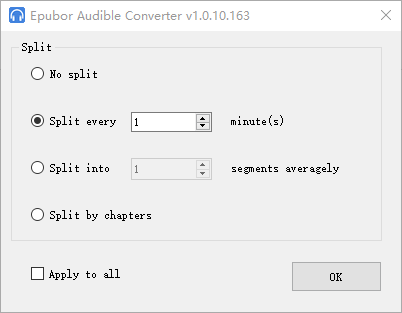
Schritt 2. AAX-Datei aufteilen (optional)
Dieser AAX-zu-iPhone-Konverter ermöglicht es Ihnen, Ihre Hörbücher in Kapitel oder Segmente aufzuteilen. Klicken Sie dazu auf die Schaltfläche „Optionen“ und anschließend auf „OK“. Außerdem können Sie mit diesem AAX-zu-MP3-Konverter die Aufteilungsfunktion auf alle zukünftig importierten AAX-Dateien anwenden. Klicken Sie dazu auf „Auf alle anwenden“ und anschließend auf „OK“.
Schritt 3. Audible-AAX-Datei in Mac-MP3 konvertieren und DRM entfernen
Wählen Sie MP3 als Ausgabeformat und klicken Sie anschließend auf die Schaltfläche „In MP3 konvertieren“, um die Konvertierung zu starten und abzuschließen. Nach Abschluss der Konvertierung werden Sie feststellen, dass der DRM-Schutz der ursprünglichen AAX-Datei entfernt wurde.
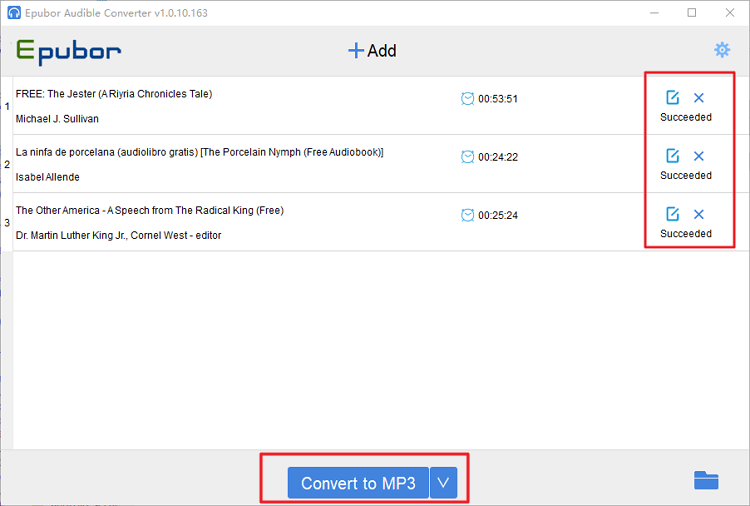
Sobald die AAX-zu-MP3-Konvertierung abgeschlossen ist, öffnet sich ein Fenster mit den konvertierten Dateien. Sie finden die konvertierte MP3-Datei, indem Sie auf das Symbol „Erfolgreich“ oder das Ordnersymbol klicken.
Kostenloser Download Kostenloser Download
Wie hilfreich war dieser Beitrag?
Klicken Sie auf einen Stern, um es zu bewerten!
Durchschnittliche Bewertung / 5. Stimmenanzahl: