
USB-Stick reparieren: Probleme mit dem USB-Stick beheben und Dateien wiederherstellen

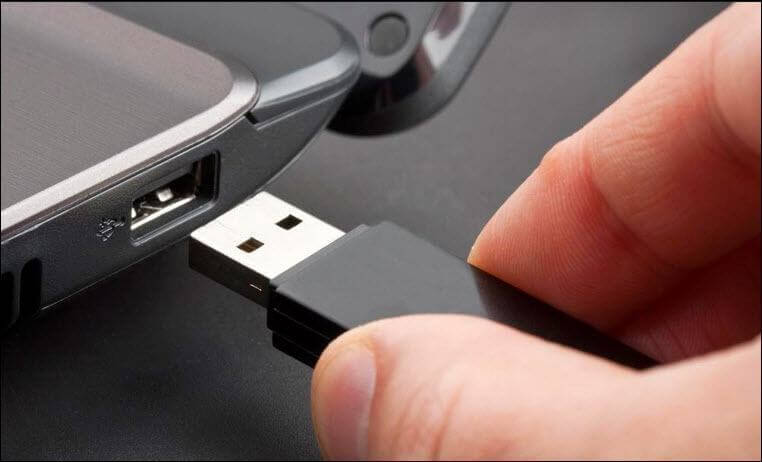
Es kommt häufig vor, dass USB-Sticks nicht erkannt und geöffnet werden und Fehlermeldungen wie „USB-Stick nicht erkannt“, „Bitte legen Sie einen Datenträger in das Wechseldatenträger-Laufwerk ein“, „Sie müssen den Datenträger formatieren, bevor Sie ihn verwenden können“ oder „RAW-USB-Laufwerk“ auf dem Desktop erscheinen. Was bedeuten diese Fehler und woran liegt das Problem mit Ihrem USB-Stick? Wie können wir Daten von nicht zugänglichen oder formatierten USB-Sticks wiederherstellen? Finden wir es heraus.
Warum funktioniert der USB-Stick nicht oder wird nicht erkannt?
Probleme mit USB-Sticks lassen sich in zwei Kategorien einteilen: logische und physische Fehler. Logische Fehler können mit einfachen Tricks behoben werden, während physische Fehler nur mit professionellem Fachwissen gelöst werden können. Bei physischen Fehlern ist es ratsam, sich an Fachleute zu wenden.
Logische Fehler
- Datenbeschädigung nach unsachgemäßem Aushängen des Laufwerks vom Port: Wenn Sie Ihren USB-Stick beim letzten Mal abziehen, ohne auf „Auswerfen“ zu klicken, kann dies zu Datenbeschädigung führen. Daher wird der USB-Stick nach dem erneuten Anschließen an Ihren PC vom Betriebssystem nicht erkannt.
- Ungültige Daten im Master Boot Record (MBR), Partition Boot Record (PBR) oder Verzeichnisstruktur auf dem USB-Laufwerk : Daten, die im MBR, PBR oder in der Verzeichnisstruktur gespeichert sind, können fehlerhaft werden, was dazu führen kann, dass das Laufwerk nicht mehr funktioniert, da sie die Informationen darüber enthalten, wie und wo das Betriebssystem die in den einzelnen Sektoren gespeicherten Daten findet und liest.
Physikalische Fehler
- Gebrochene Stiele und Verbindungsstücke
- Defekte Laufwerke (keine Stromversorgung)
- Unterbrochener Stromkreis oder NAND-Gatter
- Beschädigte Flash-Laufwerk-Controller-Software, verursacht durch minderwertigen oder generischen NAND-Speicher
Die oben genannten vier Fehler hängen alle zusammen mit Hardwarebeschädigung und physische Trennung auf dem USB-Stick. Die Reparatur eines solchen Sticks kann präzises Löten und Flussmittel sowie eine Lupe erfordern. Ohne Fachkenntnisse und Spezialausrüstung ist es unmöglich, USB-Sticks mit Hardwaredefekten selbst zu reparieren. Es ist am besten, wenn Sie Suchen Sie Hilfe bei Fachleuten wenn die Daten auf dem Laufwerk wesentlich wichtiger sind.

So stellen Sie Dateien von einem beschädigten oder formatierten USB-Stick wieder her
Die auf einem USB-Stick gespeicherten Daten sind in der Regel sogar wertvoller als der Stick selbst. Wir müssen zuerst Daten wiederherstellen auf einem USB-Laufwerk gespeichert und Sichern Sie sie Nachdem wir die Datensicherheit sichergestellt haben, kümmern wir uns um die Reparatur des USB-Sticks. Sehen wir uns nun an, wie man mithilfe von Datenrettungsprogrammen Daten von einem USB-Stick wiederherstellt.
Data Recovery ist eine benutzerfreundliche App, mit der Sie Fotos, Videos, Dokumente usw. von einem USB-Stick oder der Festplatte Ihres Computers wiederherstellen können. Besonders praktisch: Sie können zwischen einem Schnellscan und einem Tiefenscan wählen. Der Schnellscan findet schnell kürzlich gelöschte Daten, während der Tiefenscan länger dauert, um auch ältere, bereits gelöschte Daten aufzuspüren. Nach erfolgreicher Wiederherstellung gehen keine Daten verloren.
Schritt 1: Laden Sie Data Recovery herunter und installieren Sie es auf Ihrem PC.
Kostenloser Download Kostenloser Download
Корак 2: Öffnen Sie es durch Anklicken des Symbols „Datenwiederherstellung“.
Schritt 3: Nach dem Öffnen können Sie den Wiederherstellungsbereich eingrenzen, um die Scanzeit zu verkürzen, indem Sie Abhaken der Dateitypen Sie können entweder Dateien wiederherstellen oder zur Sicherheit alle Dateien abhaken.

Schritt 4: Wählen Sie den USB-Stick aus. Sie möchten in der Liste der Wechseldatenträger scannen. Stellen Sie sicher, dass Ihr USB-Laufwerk an den Computer angeschlossen ist.
Корак 5: Klicken Sie auf „Scannen“. in der rechten unteren Ecke.

Schritt 6: Nach dem Scannen werden alle gelöschten Dateien von Ihrem USB-Stick nach Dateityp oder Pfad angezeigt. Sie können die Anzeigeart über die entsprechende Option auswählen. „Typenliste“ oder „Pfadliste“.

Schritt 7: Markieren Sie die Dateien, die Sie wiederherstellen möchten. Klicken Sie auf die Schaltfläche „Wiederherstellen“. in der rechten unteren Ecke und Wähle den Weg Sie möchten die Daten speichern. Möglicherweise möchten Sie die Daten auf der Festplatte Ihres Computers wiederherstellen, wenn der USB-Stick beschädigt ist und formatiert werden muss.
Kostenloser Download Kostenloser Download
Nachdem Sie Ihre Dateien wiederhergestellt und gesichert haben, können Sie Ihr USB-Laufwerk bedenkenlos reparieren.
5 Möglichkeiten zur Reparatur eines beschädigten USB-Sticks
Die folgenden fünf Lösungsansätze wurden vom Autor nach ihrem Schwierigkeitsgrad zusammengefasst. Sie sollten sie der Reihe nach ausprobieren.
1. Versuchen Sie einen anderen USB-Anschluss oder einen anderen PC.
Wenn Ihr USB-Stick vom PC nicht erkannt wird, liegt das Problem nicht unbedingt am Stick selbst. Möglicherweise ist der USB-Anschluss des Computers defekt. Sie können den Stick abziehen und an einen anderen Anschluss anschließen. USB-Anschluss wenn mehr vorhanden sind oder an den Anschluss eines anderen PCs.
2. Führen Sie das Windows-Reparaturtool für Wechseldatenträger aus.
- Öffnen Sie „Dieser PC“ und USB-Laufwerk finden Die
- Klicken Sie mit der rechten Maustaste auf Ihr Laufwerk und öffnen Sie „ Eigenschaften "
- Klicken Sie auf die Registerkarte „Tools“ ganz oben.
- Klicken Sie auf „ Jetzt prüfen "-Taste (oder die "-Taste) Neuaufbau "-Schaltfläche, falls Ihr System Windows 10 ist).
- Wählen Sie beide Optionen aus: „Dateisystemfehler automatisch beheben“ und „Nach fehlerhaften Sektoren suchen und versuchen, diese wiederherzustellen“.
- Klicken Sie auf „Start“. und warten Sie, bis der Scanvorgang abgeschlossen ist.

3. Aktivieren Sie das USB-Gerät in der Systemsteuerung.
Diese Methode ist besonders effektiv, wenn das System Sie an das nicht erkennbare Laufwerk erinnert.
- Klicken Sie mit der rechten Maustaste auf Start und wählen Sie „Geräte-Manager“. (Oder gehen Sie zu Start > Systemsteuerung > Geräte-Manager oder klicken Sie mit der rechten Maustaste auf Arbeitsplatz/Dieser PC >> klicken Sie auf Verwalten >> klicken Sie links auf Geräte-Manager.)
- Liste erweitern: Festplatten Die
- Klicken Sie mit der rechten Maustaste auf Ihr Laufwerk. Und aktivieren Es.

Nach der Aktivierung müssen Sie diesem Laufwerksbuchstaben noch einen Buchstaben zuweisen:
- Klicken Sie mit der rechten Maustaste auf Arbeitsplatz/Dieser PC >> Klicken Sie auf Verwalten >> Klicken Sie auf Speicher > Datenträgerverwaltung.
- Klicken Sie mit der rechten Maustaste auf Ihren USB-Stick und wählen Sie die Option „ Laufwerksbuchstaben und Pfade ändern „
Klicken Sie im Popup-Fenster auf „Ändern“. Weisen Sie dem USB-Laufwerk durch Anklicken einen verfügbaren Laufwerksbuchstaben zu.
4. Installieren Sie die Treiber neu.
Es ist möglich, dass die Treiber Ihres USB-Sticks beschädigt sind, bevor das System den Stick erkennt. Versuchen Sie daher, die Treiber neu zu installieren.
- Klicken Sie mit der rechten Maustaste auf „Arbeitsplatz“/„Dieser PC“ und Öffnen Verwalten Die
- Klicken Sie auf Geräte-Manager auf der linken Seite.
- Erweitern Sie die Option „ Festplatten "
- Klicken Sie mit der rechten Maustaste auf den Namen Ihres Laufwerks, Klicken Sie auf „Deinstallieren“. und klicken Sie auf „OK“.

Werfen Sie Ihren USB-Stick sicher aus und starten Sie Ihren PC neu. Prüfen Sie anschließend, ob Ihr USB-Stick erkannt wird.
5. Formatieren Sie einen beschädigten USB-Stick oder eine SD-Karte über die Eingabeaufforderung (CMD).
Die Verwendung der Eingabeaufforderung (CMD) kann Ihren USB-Stick zwangsweise formatieren und das Problem möglicherweise beheben. Sehen wir uns an, wie das geht.
- Bewegen Sie den Mauszeiger über das Startmenü; Klicken Sie mit der rechten Maustaste darauf und wählen Sie „Eingabeaufforderung (Administrator)“.
- Geben Sie Folgendes ein: diskpart und drücken Sie die Eingabetaste.
- Geben Sie Folgendes ein: Liste Disk und drücken Sie die Eingabetaste.
- Geben Sie Folgendes ein: Datenträger x auswählen [x ist die Nummer Ihres USB-Sticks]. Sie können die Nummer anhand der Größe Ihres USB-Sticks abschätzen.
- Geben Sie Folgendes ein: sauber und drücken Sie die Eingabetaste.
- Geben Sie Folgendes ein: Partition primär erstellen und die Eingabetaste drücken.
- Geben Sie Folgendes ein: aktiv und drücken Sie die Eingabetaste.
- Geben Sie Folgendes ein: Partition 1 auswählen und drücken Sie die Eingabetaste.
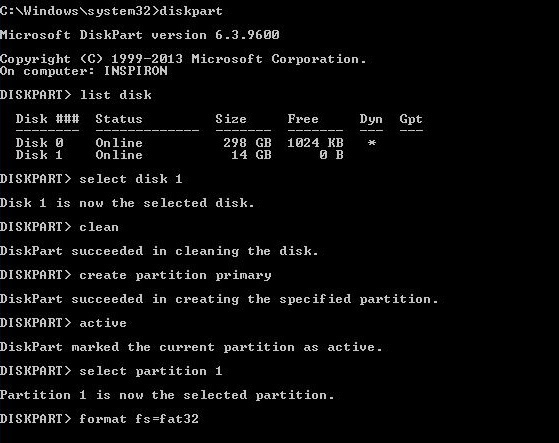
Es wird eine Antwort angezeigt: Partition 1 ist nun die ausgewählte Partition; Geben Sie Folgendes ein:
format fs=fat32
Drücken Sie die Eingabetaste (Wenn Sie eine Datei mit einer Größe von mehr als 4 GB speichern möchten, sollten Sie NTFS wählen). Warten Sie, bis der Vorgang abgeschlossen ist.
Sie können die oben genannten Lösungen nacheinander ausprobieren, um mögliche Fehlerquellen auszuschließen oder das Problem zu beheben. Sollte der USB-Stick nach all diesen Versuchen immer noch nicht lesbar sein, ist er höchstwahrscheinlich physisch beschädigt. Falls die Daten nicht gesichert wurden und nicht wiederhergestellt werden können, sollten Sie sich an Fachleute wenden. Ansonsten ist es höchste Zeit für einen neuen Stick!
Nach der Vorstellung und Erklärung so vieler Informationen rund um USB-Sticks beende ich das heutige Dokument und bedanke mich fürs Lesen!
Kostenloser Download Kostenloser Download
Wie hilfreich war dieser Beitrag?
Klicken Sie auf einen Stern, um es zu bewerten!
Durchschnittliche Bewertung / 5. Stimmenanzahl:



