
เคล็ดลับด่วน: โปรแกรมกู้คืนเอกสาร Word สามารถใช้งานร่วมกับ Windows หรือ Word ทุกเวอร์ชันได้อย่างสมบูรณ์แบบ ซึ่งจะช่วยประหยัดเวลาได้มาก หากคุณต้องการกู้คืนเอกสาร Word ที่ไม่ได้บันทึก คุณสามารถดาวน์โหลดโปรแกรมกู้คืนข้อมูลลงในคอมพิวเตอร์ของคุณได้ ดูรายละเอียดเพิ่มเติมได้ที่วิธีที่ 3 ในคู่มือนี้
Looking for an easy way to recover deleted, unsaved, or lost Word document files on your computer? Don’t worry! You can get them back with some tips and tricks in this post. Now, scroll down to see how to do it.
Method 1: Search for Word Backup Files
If you have the “Always create backup copy” option turned on, Word can automatically create a backup copy of your Word file every time you save it. To enable this option, you can head to “FILE > Options > Advanced” and then scroll down to select “Always create backup copy” under the “Save” menu.
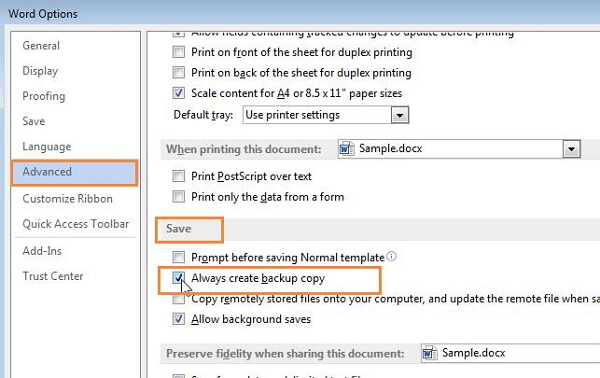
หากคุณเปิดใช้งานตัวเลือกนี้ คุณสามารถทำตามขั้นตอนด้านล่างเพื่อกู้คืนไฟล์เอกสาร Word ที่สูญหายจากสำเนาสำรองได้
Tips: ไฟล์สำรองมักจะมีชื่อว่า “สำรองข้อมูลของ” ตามด้วยชื่อของไฟล์ที่หายไป
สำหรับ Word 2016:
เริ่มโปรแกรม Word 2016 แล้วคลิก “ไฟล์ > เปิด > เรียกดู” จากนั้นไปยังโฟลเดอร์ที่คุณบันทึกไฟล์ที่หายไปครั้งล่าสุด ในรายการประเภทไฟล์ (เอกสาร Word ทั้งหมด) ให้คลิก “ไฟล์ทั้งหมด” คลิกไฟล์สำรองแล้วเปิดไฟล์นั้น
สำหรับ Word 2013:
เริ่มโปรแกรม Word 2013 แล้วคลิก “ไฟล์ > เปิด > คอมพิวเตอร์ > เรียกดู” จากนั้นค้นหาโฟลเดอร์ที่คุณบันทึกไฟล์ที่หายไปครั้งล่าสุด ในรายการประเภทไฟล์ (เอกสาร Word ทั้งหมด) ให้คลิก ไฟล์ทั้งหมด คลิกไฟล์สำรองแล้วเปิดไฟล์นั้น
สำหรับ Word 2010:
Start Word 2010 and click “File > Open”. Then locate the folder where you last saved the missing file. In the Files of type list (All Word documents), click All Files. Click the backup file and then open it.
สำหรับ Word 2007:
เริ่มโปรแกรม Word 2007 แล้วคลิก “ปุ่ม Microsoft Office > เปิด” จากนั้นค้นหาโฟลเดอร์ที่คุณบันทึกไฟล์ที่หายไปครั้งล่าสุด ในรายการประเภทไฟล์ (เอกสาร Word ทั้งหมด) ให้คลิก ไฟล์ทั้งหมด คลิกไฟล์สำรองแล้วเปิดไฟล์นั้น
หากคุณไม่พบไฟล์สำรองตามวิธีดังกล่าว คุณสามารถค้นหาไฟล์ Word ที่ลงท้ายด้วย *.wbk ในทุกโฟลเดอร์ได้ แต่การทำเช่นนั้นอาจใช้เวลานาน และคุณอาจลองตรวจสอบวิธีการต่อไปนี้ดู
Method 2: Search from AutoRecover Files
ตอนนี้คุณสามารถทำตามขั้นตอนด้านล่างเพื่อค้นหาตำแหน่งไฟล์กู้คืนอัตโนมัติ จากนั้นคุณสามารถกู้คืนเอกสาร Word ที่สูญหายจากไฟล์กู้คืนอัตโนมัติที่คุณเพิ่งใช้งานไปได้
วิธีการกู้คืนเอกสาร Word ที่ยังไม่ได้บันทึกจาก Word 2016:
Open Word 2016 and navigate to “File > Open”. Here you will see a list of all your recent documents. Scroll to the end of all recent documents, and then click “Recover Unsaved Documents”. This will open a folder that contains all of your unsaved documents from the last 4 days. Select the one you want to recover and double-click to open it.
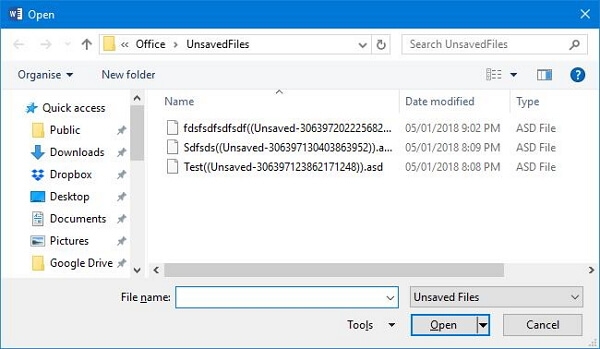
How to Recover Unsaved Word Documents from Word 2013:
Open Word 2013 and navigate to “File > Open > Recent Documents”. Here you will see a list of all your recent documents. Scroll to the end of all recent documents, and then click Recover Unsaved Documents. Select the one you want to recover and double-click it to open it.
วิธีการกู้คืนเอกสาร Word ที่ยังไม่ได้บันทึกจาก Word 2010:
Open Word 2010 and navigate to “File > Recent”. Here you will see a list of all your recent documents. Then click Recover Unsaved Documents. Select the one you want to recover and double-click it to open it.
How to Recover Unsaved Word Documents from Word 2007:
Open Word 2007 and click the Microsoft Office button. Then click “Word Options”. In the Navigation Pane, click “Save”. Note the path in the Navigation Pane and click “Cancel”. Close the Word app and head to the folder you noted in the last step. Find out the files whose names end in “.asd”. After that, open the file and save it!
วิธีที่ 3: ขั้นตอนง่ายๆ ในการกู้คืนเอกสารบน Windows และ Mac
หากคุณไม่สามารถกู้คืนไฟล์เอกสาร Word ที่ถูกลบหรือไม่ได้บันทึกด้วยสองวิธีข้างต้นได้ คุณสามารถลองใช้แอปพลิเคชันกู้คืนเอกสารของ Microsoft ซึ่งจะช่วยคุณกู้คืนเอกสาร Word ที่ไม่ได้บันทึกบน Windows 10/8/7 ได้ ตอนนี้คุณสามารถทำตามขั้นตอนด้านล่างเพื่อกู้คืนเอกสาร Word ที่ถูกลบได้อย่างง่ายดาย:
ขั้นตอนที่ 1: ดาวน์โหลดโปรแกรมกู้ข้อมูลลงในคอมพิวเตอร์
ดาวน์โหลดและติดตั้งโปรแกรมกู้ข้อมูลลงในคอมพิวเตอร์ของคุณ แล้วเปิดใช้งาน! แต่โปรดทราบว่าไม่ควรดาวน์โหลดและติดตั้งแอปพลิเคชันลงในตำแหน่งฮาร์ดไดรฟ์ที่คุณบันทึกไฟล์เอกสารที่สูญหาย เนื่องจากอาจเขียนทับข้อมูลที่สูญหายของคุณ และคุณจะไม่สามารถกู้คืนได้อีกต่อไป
ขั้นตอนที่ 2: เลือกประเภทข้อมูลที่จะสแกน
บนหน้าแรกของแอป คุณสามารถเลือกประเภทไฟล์ "เอกสาร" และฮาร์ดไดรฟ์ที่คุณต้องการกู้คืนข้อมูลได้ จากนั้นคลิก "สแกน" เพื่อค้นหาไฟล์ที่สูญหายและไฟล์ที่มีอยู่ทั้งหมด

Step 3: Look for the Lost Word Document
A quick scan will start first. After it completes, you can also perform a deep scan, to find more deleted or lost files on the selected hard drive.

ขั้นตอนที่ 4: ดูตัวอย่างและกู้คืนเอกสารที่ยังไม่ได้บันทึกจาก Windows
หลังจากกระบวนการสแกนเสร็จสิ้น ให้เลือกไฟล์ที่สูญหายที่คุณต้องการ แล้วคลิกปุ่ม “กู้คืน” เพื่อเรียกคืนไฟล์เหล่านั้นกลับมา

หากคุณประสบปัญหาใดๆ ในการทำตามคำแนะนำข้างต้นเพื่อกู้คืนเอกสาร Word ที่สูญหาย คุณสามารถเขียนลงในช่องแสดงความคิดเห็นได้!
บทความนี้มีประโยชน์มากน้อยแค่ไหน?
คลิกที่ดาวเพื่อให้คะแนน!
คะแนนเฉลี่ย 5. ผลการนับคะแนน: