
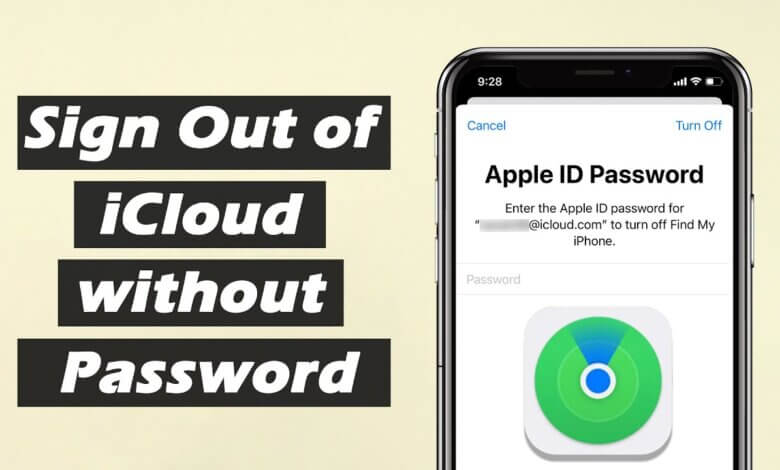
“ ฉันไม่สามารถเข้าสู่ระบบบัญชี iCloud บน iPhone ได้ เพราะโทรศัพท์ของฉันไม่บันทึกรหัสผ่านที่ถูกต้อง ฉันจะออกจากระบบ iCloud โดยไม่ต้องใช้รหัสผ่านได้อย่างไร ?”
เมื่อคุณตัดสินใจส่ง iPhone ของคุณให้พ่อ/แม่ใช้ หรือขายต่อที่ Apple Store คุณจำเป็นต้องออกจากระบบ iCloud เพื่อป้องกันไม่ให้บุคคลอื่นตรวจสอบข้อมูลที่ซิงค์กับ iCloud อย่างไรก็ตาม อาจมีกรณีที่คุณลืมรหัสผ่าน iCloud เพราะไม่ได้ใช้งาน iCloud มานานแล้ว ในกรณีนี้ คุณอาจสงสัยว่าจะออกจากระบบ iCloud โดยไม่ต้องใช้รหัสผ่านได้อย่างไร ไม่ต้องกังวลไป บทความนี้จะนำเสนอวิธีแก้ปัญหาที่มีประสิทธิภาพต่างๆ
ส่วนที่ 1. ออกจากระบบ iCloud โดยไม่ต้องใช้รหัสผ่านบน iPhone
ออกจากระบบ iCloud โดยไม่ต้องใช้รหัสผ่านบน iPhone โดยใช้ซอฟต์แวร์ปลดล็อก iOS
เราต้องการประหยัดเวลาอันมีค่าของคุณ ดังนั้นส่วนแรกที่เราแนะนำจึงเป็นเครื่องมือจากบุคคลที่สามที่ใช้กันบ่อยในการลบ iCloud โดยไม่ต้องใช้รหัสผ่าน โปรแกรมปลดล็อกรหัสผ่าน iPhone ปลอดภัย 100% และใช้งานง่าย คุณเพียงแค่ดาวน์โหลดลงคอมพิวเตอร์และปลดล็อกบัญชี iCloud ได้ใน 3 ขั้นตอนเท่านั้น นี่เป็นเพียงหนึ่งในคุณสมบัติอันทรงพลังของเครื่องมือปลดล็อก iOS นี้ นอกจากนี้ยังมีฟังก์ชันอื่นๆ เช่น การลบรหัสผ่านล็อกหน้าจอ ซึ่งทำให้เป็นเครื่องมือปลดล็อกรหัสผ่าน iOS ที่ดีที่สุด
- ข้ามขั้นตอนหรือลบ iCloud account ออกจาก iPhone หรือ iPad อย่างถาวรโดยไม่ต้องใช้รหัสผ่าน
- ลบรหัสผ่านหน้าจอออกเมื่ออุปกรณ์ iOS ของคุณถูกล็อกหรือปิดใช้งาน
- ข้อมูลใดๆ ในอุปกรณ์ iOS จะไม่ได้รับผลกระทบ
- นอกจากนี้ยังใช้งานร่วมกับ iOS 18/iOS 26 และ iPhone 17 ได้อย่างสมบูรณ์
ต่อไปนี้คือขั้นตอนในการลบบัญชี iCloud ที่ไม่มีรหัสผ่านโดยใช้เครื่องมือ iOS Unlocker:
ขั้นตอนที่ 1. ดาวน์โหลด iOS Unlocker บน Windows หรือ Mac ของคุณ เปิดโปรแกรมแล้วเลือกตัวเลือก “ปลดล็อก Apple ID”

ขั้นตอนที่ 2. เชื่อมต่อ iPhone หรือ iPad ที่คุณต้องการลบบัญชี iCloud เข้ากับคอมพิวเตอร์ จากนั้นโปรแกรมปลดล็อกจะตรวจพบอุปกรณ์ และคลิก “เริ่มปลดล็อก” ตามภาพหน้าจอด้านล่าง
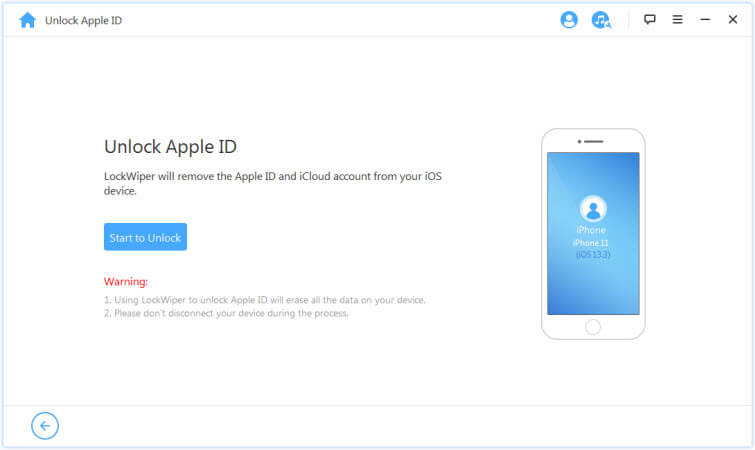
ขั้นตอนที่ 3. โปรแกรมจะเริ่มลบ Apple ID ออกจากอุปกรณ์ที่เชื่อมต่อทันที
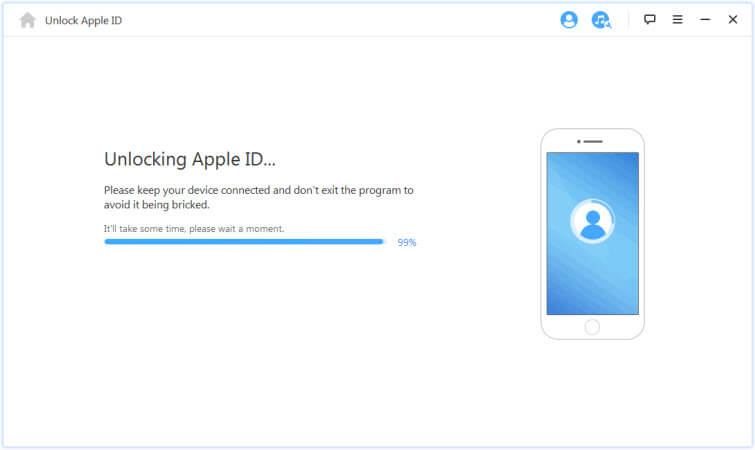
ขั้นตอนที่ 4. หลังจากนั้นไม่กี่นาที คุณจะเห็นการแจ้งเตือนว่าการลบ Apple ID สำเร็จแล้ว เมื่อ Apple ID ถูกลบออกเรียบร้อยแล้ว

ออกจากระบบ iCloud โดยไม่ต้องใช้รหัสผ่านบน iPhone ผ่านการตั้งค่า iPhone
หากคุณลืมรหัสผ่านบัญชี iCloud และต้องการลบบัญชี iCloud เก่าและสร้างบัญชี iCloud ใหม่ คุณสามารถทำตามขั้นตอนด้านล่างเพื่อออกจากระบบ iCloud โดยไม่ต้องใช้รหัสผ่าน:
ขั้นตอนที่ 1. คลิกที่ตัวเลือก iCloud ในหน้าจอการตั้งค่าของ iPhone เมื่อหน้าต่างการตั้งค่า iCloud เปิดขึ้น คุณจะต้องป้อนรหัสผ่าน คุณสามารถเลือกป้อนตัวเลขสุ่มใดก็ได้ แล้วคลิก “เสร็จสิ้น”
ขั้นตอนที่ 2. คุณจะได้รับแจ้งว่าชื่อผู้ใช้และรหัสผ่านที่คุณป้อนไม่ถูกต้อง แตะที่ “ตกลง” แล้วคลิก “ยกเลิก” เพื่อเปิดหน้า iCloud จากนั้น คลิกบัญชีของคุณอีกครั้งและล้างข้อมูลในช่อง “คำอธิบาย” ต่อไป แตะที่ “เสร็จสิ้น” ที่มุมขวาของหน้าจอนี้
![[แก้ไขแล้ว] วิธีออกจากระบบ iCloud โดยไม่ต้องใช้รหัสผ่าน ฟรี ปี 2021](https://www.getappsolution.com/images/20211022_61730335460f6.webp)
ขั้นตอนที่ 3. จากนั้นคุณจะเข้าสู่หน้า iCloud โดยไม่ต้องป้อนรหัสผ่าน และคุณจะเห็นว่า Find My iPhone ถูกปิดใช้งานแล้ว คลิกที่ “ลบ” ที่ด้านล่างของหน้าจอ และบัญชี iCloud จะถูกลบออกจาก iPhone ของคุณในไม่ช้า
![[แก้ไขแล้ว] วิธีออกจากระบบ iCloud โดยไม่ต้องใช้รหัสผ่าน ฟรี ปี 2021](https://www.getappsolution.com/images/20211022_6173033558ceb.webp)
ส่วนที่ 2 วิธีการลบ iCloud บน iPhone/Mac/Windows
หากคุณต้องการทราบวิธีการลบบัญชี iCloud ออกจาก iPhone, Mac หรือ Windows โปรดอ่านต่อ
วิธีลบบัญชี iCloud บน iPhone
อย่าลืมสำรองข้อมูล iPhone ของคุณก่อนลบบัญชี iCloud มิเช่นนั้นคุณอาจประสบปัญหาข้อมูลสูญหายอย่างร้ายแรงได้
ขั้นตอนที่ 1. เปิดการตั้งค่า iPhone แล้วคลิกที่ตัวเลือก iCloud
ขั้นตอนที่ 2. คลิกที่ตัวเลือก “ลบบัญชี” เพื่อลบบัญชี iCloud
วิธีลบบัญชี iCloud บน Mac
ขั้นตอนที่ 1. คลิกที่ไอคอน Apple ที่มุมบนซ้ายของหน้าจอ Mac ของคุณ
ขั้นตอนที่ 2. จากนั้นคลิกที่ “การตั้งค่าระบบ”
![[แก้ไขแล้ว] วิธีออกจากระบบ iCloud โดยไม่ต้องใช้รหัสผ่าน ฟรี ปี 2021](https://www.getappsolution.com/images/20211022_617303356cf9f.webp)
ขั้นตอนที่ 3. เลือกแผง iCloud แล้วทำเครื่องหมายถูกที่ช่อง "ออกจากระบบ"
![[แก้ไขแล้ว] วิธีออกจากระบบ iCloud โดยไม่ต้องใช้รหัสผ่าน ฟรี ปี 2021](https://www.getappsolution.com/images/20211022_617303357e886.webp)
หลังจากนั้น บัญชี iCloud จะถูกลบออกจาก Mac ของคุณ
![[แก้ไขแล้ว] วิธีออกจากระบบ iCloud โดยไม่ต้องใช้รหัสผ่าน ฟรี ปี 2021](https://www.getappsolution.com/images/20211022_61730335916bb.webp)
วิธีลบบัญชี iCloud บน Windows
ขั้นตอนที่ 1. อย่าลืมดาวน์โหลดข้อมูลสำรอง iCloud ทั้งหมดไปยังคอมพิวเตอร์ของคุณเพื่อทำการสำรองข้อมูล
ขั้นตอนที่ 2. เปิดแผงควบคุม (Control Panel) บนระบบปฏิบัติการ Windows ของคุณ
![[แก้ไขแล้ว] วิธีออกจากระบบ iCloud โดยไม่ต้องใช้รหัสผ่าน ฟรี ปี 2021](https://www.getappsolution.com/images/20211022_61730335a4133.webp)
ขั้นตอนที่ 3. ค้นหาและคลิก “ถอนการติดตั้งโปรแกรม”
![[แก้ไขแล้ว] วิธีออกจากระบบ iCloud โดยไม่ต้องใช้รหัสผ่าน ฟรี ปี 2021](https://www.getappsolution.com/images/20211022_61730335b628a.webp)
ขั้นตอนที่ 4. ค้นหา iCloud แล้วคลิกขวาเพื่อถอนการติดตั้ง iCloud บน Windows ของคุณ
บทสรุป
มีผู้คนจำนวนมากที่กำลังมองหาวิธีการออกจากระบบ iCloud โดยไม่ต้องใช้รหัสผ่าน ดังนั้นเราจึงได้ทดสอบและรวบรวมวิธีการทั้งหมดเพื่อช่วยให้คุณทำเช่นนั้นได้ เราหวังว่าปัญหาของคุณจะได้รับการแก้ไขหลังจากอ่านบทความนี้แล้ว
บทความนี้มีประโยชน์มากน้อยแค่ไหน?
คลิกที่ดาวเพื่อให้คะแนน!
คะแนนเฉลี่ย 5. ผลการนับคะแนน:




