
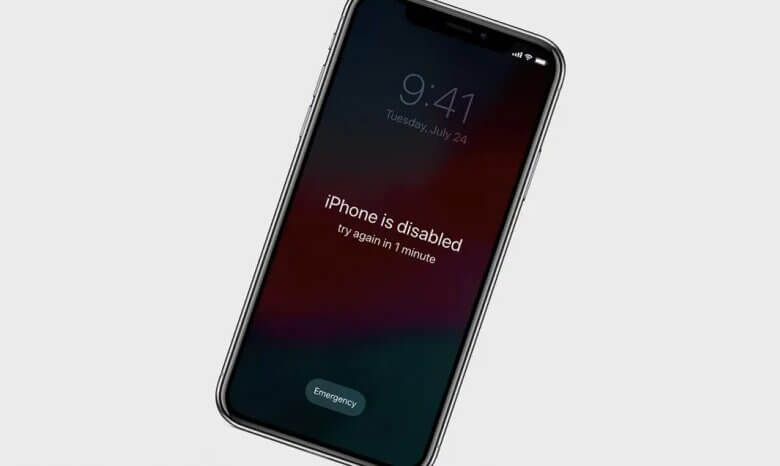
ไอโฟนอาจถูกปิดใช้งานหรือล็อกด้วยเหตุผลต่างๆ ซึ่งอาจเป็นปัญหาเพราะอุปกรณ์มักจะไม่ตอบสนองและใช้งานไม่ได้ ในกรณีส่วนใหญ่ ไอโฟนที่ถูกปิดใช้งานสามารถแก้ไขได้โดยการเชื่อมต่อกับ iTunes ทำให้สามารถกลับมาใช้งานได้ตามปกติ
จะทำอย่างไรหากคุณไม่สามารถเชื่อมต่อกับ iTunes ได้? ไม่ต้องกังวลไป ยังมีวิธีอื่นๆ อีกมากมายในการแก้ไขปัญหา iPhone ที่ถูกล็อกโดยไม่ต้องใช้ iTunes ในบทความนี้ เราจะนำเสนอ 3 วิธีที่แตกต่างกันในการปลดล็อก iPhone ที่ถูกล็อกโดยไม่ต้องใช้ iTunes
วิธีปลดล็อก iPhone ที่ถูกล็อกโดยไม่ต้องใช้ iTunes (ข้อมูลไม่สูญหาย)
วิธีที่ดีที่สุดในการปลดล็อก iPhone ที่ถูกล็อกโดยไม่ต้องใช้ iTunes คือการใช้เครื่องมือปลดล็อก iPhone จากผู้ให้บริการภายนอก โปรแกรมปลดล็อคไอโฟน เป็นซอฟต์แวร์ที่แนะนำซึ่งคุณสามารถใช้เพื่อลบรหัสผ่านหน้าจอของ iPhone ที่ถูกล็อกหน้าจอได้ในทุกสถานการณ์ นอกจากฟีเจอร์การลบรหัสผ่านหน้าจอแล้ว ยังสามารถใช้เพื่อลบ Apple ID/iCloud บัญชีของคุณออกจาก iPhone, iPad และ iPod touch ได้อีกด้วย
คุณสมบัติหลักของโปรแกรมปลดล็อกรหัสผ่าน iPhone (รองรับ iOS 18/iOS 26):
- โปรแกรมนี้สามารถลบรหัสผ่านหน้าจอสำหรับ iPhone หรือ iPad ที่ถูกล็อกหน้าจอได้ โดยไม่ต้องใช้ iTunes หรือ iCloud
- แอปนี้รองรับการปลดล็อก iPhone ที่ถูกล็อกด้วยรหัสผ่าน 4 หลักและ 6 หลัก, Touch ID และ Face ID
- วิธีนี้ช่วยให้สามารถลบ Apple ID และ iCloud ได้สำเร็จในอัตราสูง แม้แต่กับอุปกรณ์มือสองก็ตาม
- สามารถใช้งานร่วมกับ iOS 18, iOS 26 และ iPhone 17, iPhone 17 Air, iPhone 17 Pro, iPhone 17 Pro Max และอื่นๆ ได้อย่างสมบูรณ์
หากต้องการปลดล็อก iPhone ที่ถูกล็อกโดยไม่ใช้ iTunes ให้ทำตามขั้นตอนต่อไปนี้:
ขั้นตอนที่ 1: ดาวน์โหลด ติดตั้ง และเปิดใช้งานโปรแกรม iPhone Unlocker บนคอมพิวเตอร์ของคุณ จากนั้นเลือก “ปลดล็อกรหัสผ่านหน้าจอ” ในหน้าจอหลักเพื่อเริ่มต้น

ขั้นตอนที่ 2: เชื่อมต่อ iPhone ที่ใช้งานไม่ได้ของคุณโดยใช้สาย USB และรอให้ระบบตรวจจับอุปกรณ์โดยอัตโนมัติ เมื่อระบบตรวจพบอุปกรณ์ของคุณแล้ว หน้าจอจะปรากฏขึ้นเพื่อให้คุณเปิดใช้งานโหมด DFU หรือโหมดกู้คืน

ขั้นตอนที่ 3: เมื่อโปรแกรมตรวจพบ iPhone ที่ถูกล็อกหน้าจอของคุณแล้ว โปรแกรมจะแสดงข้อมูลอุปกรณ์และเวอร์ชันเฟิร์มแวร์ที่มีให้เลือก เลือกเวอร์ชันที่คุณต้องการแล้วคลิก “ดาวน์โหลด”

ขั้นตอนที่ 4: เมื่อดาวน์โหลดและแตกไฟล์เฟิร์มแวร์เสร็จแล้ว ให้คลิกที่ “เริ่มปลดล็อก” และโปรแกรมจะปลดล็อกอุปกรณ์โดยอัตโนมัติ กระบวนการนี้จะใช้เวลาเพียงไม่กี่นาที และอุปกรณ์จะรีบูตเมื่อเสร็จสิ้น

วิธีปลดล็อก iPhone ที่ถูกล็อกโดยไม่ต้องใช้ iTunes ผ่าน Find My iPhone
หากเปิดใช้งาน Find My iPhone บน iPhone ของคุณ และอุปกรณ์เชื่อมต่ออินเทอร์เน็ตผ่าน Wi-Fi หรือข้อมูลมือถือ คุณสามารถใช้ iCloud เพื่อปลดล็อก iPhone ที่ถูกล็อกโดยไม่ต้องใช้ iTunes ได้ ขั้นตอนมีดังนี้:
- ไปที่ http://www.icloud.com/ บนพีซีของคุณหรืออุปกรณ์อื่น
- หากระบบแจ้งให้ลงชื่อเข้าใช้ด้วย iCloud ID ของคุณ
- ที่ด้านบนของหน้าต่างเบราว์เซอร์ ให้เลือก “อุปกรณ์ทั้งหมด”
- คลิกเลือก iPhone ที่ถูกปิดใช้งานจากรายการ หากคุณไม่พบอุปกรณ์ของคุณ ให้ใช้วิธีการกู้คืน
- คลิกที่ “ลบข้อมูล iPhone” เพื่อลบข้อมูลในอุปกรณ์ รวมถึงรหัสผ่านหน้าจอ ตรวจสอบให้แน่ใจว่าอุปกรณ์เชื่อมต่อกับเครือข่ายหรือ Wi-Fi แล้ว
- กู้คืนอุปกรณ์ของคุณโดยใช้ข้อมูลสำรองล่าสุด หากคุณไม่ได้สำรองข้อมูลไว้ โปรดตรวจสอบ iCloud ก่อนตั้งค่าโทรศัพท์เครื่องใหม่
![[3 วิธี] วิธีปลดล็อก iPhone/iPad ที่ถูกล็อกโดยไม่ต้องใช้ iTunes](https://www.getappsolution.com/images/20211022_61730320e9b60.webp)
วิธีปลดล็อก iPhone ที่ถูกล็อกโดยไม่ต้องใช้ iTunes โดยใช้ Siri
หลายคนไม่ทราบว่าสามารถปลดล็อก iPhone ที่ถูกล็อกไว้ได้โดยใช้ Siri ทำตามขั้นตอนง่ายๆ เหล่านี้:
ขั้นตอนที่ 1: บนอุปกรณ์ของคุณ ให้กดปุ่ม Home ค้างไว้เพื่อเปิดใช้งาน Siri ถามเวลาปัจจุบันโดยพูดว่า “Hey Siri, what time is it?” คลิกที่ไอคอนนาฬิกาเพื่อเริ่มกระบวนการ
![[3 วิธี] วิธีปลดล็อก iPhone/iPad ที่ถูกล็อกโดยไม่ต้องใช้ iTunes](https://www.getappsolution.com/images/20211022_6173032108b22.webp)
ขั้นตอนที่ 2: ไปที่หน้าจอแสดงผลนาฬิกาโลก แล้วคลิกที่เครื่องหมาย (+) เพื่อเพิ่มนาฬิกาอีกเรือน
![[3 วิธี] วิธีปลดล็อก iPhone/iPad ที่ถูกล็อกโดยไม่ต้องใช้ iTunes](https://www.getappsolution.com/images/20211022_617303211e00f.webp)
ขั้นตอนที่ 3: ระบบจะขอให้คุณค้นหาเมือง พิมพ์ชื่อเมืองที่คุณต้องการ แล้วคลิก “เลือกทั้งหมด”
![[3 วิธี] วิธีปลดล็อก iPhone/iPad ที่ถูกล็อกโดยไม่ต้องใช้ iTunes](https://www.getappsolution.com/images/20211022_617303212d0d0.webp)
ขั้นตอนที่ 4: จะมีตัวเลือกต่างๆ ปรากฏขึ้น เช่น ตัด คัดลอก กำหนด แชร์ เป็นต้น คลิกที่ตัวเลือก “แชร์”
![[3 วิธี] วิธีปลดล็อก iPhone/iPad ที่ถูกล็อกโดยไม่ต้องใช้ iTunes](https://www.getappsolution.com/images/20211022_6173032141b7d.webp)
ขั้นตอนที่ 5: หน้าต่างอีกหน้าต่างหนึ่งจะปรากฏขึ้นพร้อมรายการตัวเลือกที่เกี่ยวข้องกับการแชร์ คลิกที่ไอคอนข้อความเพื่อดำเนินการต่อ
![[3 วิธี] วิธีปลดล็อก iPhone/iPad ที่ถูกล็อกโดยไม่ต้องใช้ iTunes](https://www.getappsolution.com/images/20211022_6173032156b0a.webp)
ขั้นตอนที่ 6: ในช่อง “ถึง” ให้พิมพ์อะไรก็ได้ แล้วกดปุ่ม “Enter” บนแป้นพิมพ์
![[3 วิธี] วิธีปลดล็อก iPhone/iPad ที่ถูกล็อกโดยไม่ต้องใช้ iTunes](https://www.getappsolution.com/images/20211022_617303216b157.webp)
ขั้นตอนที่ 7: ข้อความที่แสดงจะถูกไฮไลต์เป็นสีเขียว เลือกข้อความนั้นแล้วคลิกที่เครื่องหมาย “+”
ขั้นตอนที่ 8: หน้าต่างใหม่จะปรากฏขึ้น จากนั้นคลิกที่ “สร้างผู้ติดต่อใหม่”
![[3 วิธี] วิธีปลดล็อก iPhone/iPad ที่ถูกล็อกโดยไม่ต้องใช้ iTunes](https://www.getappsolution.com/images/20211022_617303217f59d.webp)
ขั้นตอนที่ 9: ในหน้าจอเพิ่มรายชื่อติดต่อใหม่ ให้เลือก “เพิ่มรูปภาพ” แล้วคลิกที่ตัวเลือก “เลือกรูปภาพ”
![[3 วิธี] วิธีปลดล็อก iPhone/iPad ที่ถูกล็อกโดยไม่ต้องใช้ iTunes](https://www.getappsolution.com/images/20211022_6173032190da9.webp)
ขั้นตอนที่ 10: คลังภาพจะเปิดขึ้น ซึ่งคุณสามารถดูอัลบั้มใดก็ได้
ขั้นตอนที่ 11: ออกจากหน้าจอนี้โดยกดปุ่ม Home ซึ่งจะนำคุณกลับไปยังหน้าจอหลักของโทรศัพท์
โปรดทราบว่าการใช้ Siri เพื่อปลดล็อก iPhone ที่ถูกล็อกนั้นมีข้อเสียอยู่บ้าง เช่น:
- นี่คือช่องโหว่ในอุปกรณ์ iOS ซึ่งจะใช้งานได้เฉพาะกับอุปกรณ์ที่ใช้ระบบปฏิบัติการ iOS 8 ถึง iOS 10 เท่านั้น
- นี่เป็นวิธีแก้ปัญหาชั่วคราว และคุณจะต้องทำตามขั้นตอนเหล่านี้ซ้ำทุกครั้งที่ต้องการปลดล็อกอุปกรณ์เพื่อเข้าใช้งาน
- ขั้นตอนต่างๆ ที่คุณต้องทำนั้นใช้เวลานานมากและอาจเกิดความผิดพลาดได้ง่าย
เคล็ดลับ: วิธีป้องกันไม่ให้ผู้อื่นปลดล็อก iPhone ของคุณ
การปลดล็อก iPhone ที่ถูกล็อกไว้โดยไม่ต้องใช้ iTunes นั้นทำได้ง่ายมาก ดังนั้นจึงควรใช้มาตรการเพิ่มเติมเพื่อให้แน่ใจว่าไม่มีใครสามารถปลดล็อก iPhone ที่ถูกล็อกไว้ของคุณได้เมื่ออุปกรณ์สูญหายหรือถูกขโมย นี่คือมาตรการรักษาความปลอดภัยบางส่วนที่คุณสามารถเพิ่มลงใน iPhone ของคุณ:
- ปิดใช้งาน Siri จากหน้าจอล็อกของคุณ เพื่อไม่ให้ใครสามารถเข้าถึง Siri จากหน้าจอล็อกของคุณได้ สิ่งที่คุณต้องทำคือ ไปที่การตั้งค่า คลิกที่ “Touch ID และรหัสผ่าน” จากนั้นเลื่อนลงไปที่ “อนุญาตการเข้าถึงเมื่อล็อกหน้าจอ” และปิดใช้งานตัวเลือก Siri
- บางครั้ง คุณอาจลืมเปิดใช้งานฟีเจอร์ Find My iPhone บนโทรศัพท์ของคุณ หากต้องการเปิดใช้งาน ให้ไปที่การตั้งค่าของโทรศัพท์ คลิกที่ iCloud จากนั้นเปิดใช้งานฟีเจอร์ Find My iPhone นอกจากนี้ ให้เปิดใช้งานฟีเจอร์ “ส่งตำแหน่งล่าสุด” ที่อยู่ถัดจาก Find My iPhone ด้วย
- คุณยังสามารถรักษาความปลอดภัยให้กับ iPhone ของคุณได้ด้วยการเพิ่มรหัสผ่านที่เป็นตัวอักษรและตัวเลข วิธีการทำคือ ไปที่การตั้งค่าของโทรศัพท์ คลิกที่ “Touch ID และรหัสผ่าน” จากนั้นคลิก “เปลี่ยนรหัสผ่าน” และเลือก “รหัสตัวอักษรและตัวเลขแบบกำหนดเอง” ป้อนรหัสผ่านที่เป็นตัวอักษรและตัวเลขที่ปลอดภัยเพื่อเพิ่มความปลอดภัยให้กับโทรศัพท์ของคุณ
บทสรุป
อาจเป็นเรื่องน่าหงุดหงิดมากหากคุณไม่สามารถเข้าถึง iPhone ของคุณได้เนื่องจากอุปกรณ์ถูกปิดใช้งาน ข้อมูลข้างต้นให้วิธีการต่างๆ ในการปลดล็อก iPhone ที่ถูกปิดใช้งานโดยไม่ต้องใช้ iTunes แต่ละวิธีมีข้อดีและข้อเสียแตกต่างกัน ดังนั้นควรเลือกวิธีการที่เหมาะสม ไม่ว่าคุณจะเลือกวิธีใด โปรดปฏิบัติตามคำแนะนำเพื่อดำเนินการ หากคุณมีคำถามใดๆ โปรดแจ้งให้เราทราบในส่วนความคิดเห็นด้านล่าง และเราจะพยายามอย่างเต็มที่เพื่อช่วยเหลือคุณ
บทความนี้มีประโยชน์มากน้อยแค่ไหน?
คลิกที่ดาวเพื่อให้คะแนน!
คะแนนเฉลี่ย 5. ผลการนับคะแนน:




